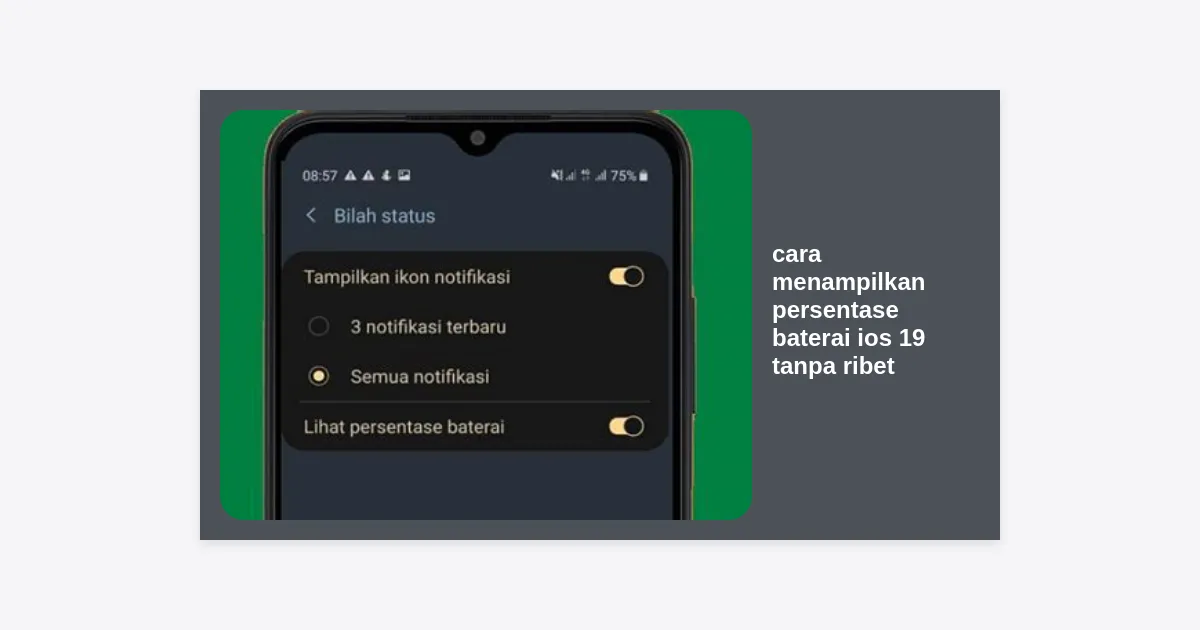
Pernahkah Anda merasa cemas saat melihat ikon baterai iPhone yang mulai menipis tanpa tahu angka pastinya? Bagi pengguna Apple, mengetahui sisa daya secara akurat adalah kunci produktivitas. Dalam artikel ini, kita akan membahas secara mendalam tentang cara menampilkan persentase baterai iOS 19 tanpa ribet, sehingga Anda tidak perlu lagi menebak-nebak kapan harus mencari charger.
- Mengapa Persentase Baterai Penting di iOS 19?
- Cara Menampilkan Persentase Baterai iOS 19 Melalui Pengaturan
- Menggunakan Widget di Home Screen dan Lock Screen
- Melihat Persentase Melalui Control Center
- Memanfaatkan Siri dan Shortcuts untuk Monitoring
- Fitur Manajemen Baterai Baru di iOS 19
- Tips Ampuh Menghemat Baterai iPhone di iOS 19
- Solusi Jika Persentase Baterai Tidak Muncul
- Kesimpulan dan Langkah Selanjutnya
Mengapa Persentase Baterai Penting di iOS 19?
Seiring dengan berkembangnya sistem operasi Apple, fitur-fitur baru di iOS 19 menuntut konsumsi daya yang lebih dinamis. Dengan integrasi AI yang lebih mendalam dan pemrosesan on-device yang intensif, memantau angka persentase menjadi sangat krusial.
Bagi banyak pengguna, sekadar melihat visual “batang” baterai tidaklah cukup. Angka numerik memberikan kepastian psikologis dan membantu dalam merencanakan penggunaan perangkat sepanjang hari. Itulah sebabnya mengetahui cara menampilkan persentase baterai ios 19 tanpa ribet adalah keahlian dasar yang wajib dimiliki setiap pemilik iPhone terbaru.
Statistik menunjukkan bahwa pengguna yang memantau persentase baterai secara aktif cenderung memiliki kesehatan baterai (Battery Health) yang lebih baik dalam jangka panjang karena mereka lebih disiplin dalam melakukan pengisian daya di rentang 20-80%.
Cara Menampilkan Persentase Baterai iOS 19 Melalui Pengaturan
Metode paling standar dan permanen adalah melalui menu sistem. Apple telah mempermudah akses ini sejak beberapa iterasi iOS terakhir, dan di iOS 19, prosesnya tetap intuitif.
Berikut adalah langkah-langkah cara menampilkan persentase baterai ios 19 tanpa ribet melalui menu Settings:
- Buka aplikasi Settings (Pengaturan) di iPhone Anda.
- Gulir ke bawah dan pilih menu Battery (Baterai).
- Di bagian atas, Anda akan melihat opsi Battery Percentage (Persentase Baterai).
- Geser sakelar (toggle) ke posisi ON (berwarna hijau).
Seketika, angka persentase akan muncul di dalam ikon baterai pada status bar di pojok kanan atas layar Anda. Di iOS 19, angka ini dirancang dengan kontras yang lebih tinggi agar lebih mudah dibaca bahkan dalam kondisi cahaya terang.
Menggunakan Widget di Home Screen dan Lock Screen
Jika Anda merasa angka di status bar terlalu kecil, iOS 19 menawarkan fleksibilitas melalui widget yang lebih interaktif. Ini adalah alternatif cerdas dalam cara menampilkan persentase baterai ios 19 tanpa ribet sekaligus memantau perangkat lain seperti AirPods atau Apple Watch.
Menambahkan Widget di Home Screen
Widget baterai memberikan visualisasi yang lebih besar dan estetik. Untuk menambahkannya:
- Tekan dan tahan area kosong di Home Screen hingga ikon bergoyang.
- Ketuk tombol (+) di pojok kiri atas.
- Cari widget Batteries.
- Pilih ukuran widget yang Anda inginkan (kecil, sedang, atau besar).
- Ketuk Add Widget dan letakkan di posisi strategis.
Menambahkan Widget di Lock Screen
Di iOS 19, Lock Screen menjadi lebih fungsional. Anda bisa melihat persentase baterai tanpa perlu membuka kunci iPhone. Cukup tekan lama pada Lock Screen, pilih Customize, lalu tambahkan widget baterai ke slot yang tersedia di bawah jam.
Melihat Persentase Melalui Control Center
Bagi Anda yang menyukai tampilan status bar yang bersih tanpa angka, Anda tetap bisa mengecek persentase secara cepat. Cara menampilkan persentase baterai ios 19 tanpa ribet tanpa mengubah pengaturan permanen adalah melalui Control Center.
Cukup usap layar dari pojok kanan atas ke bawah (untuk iPhone dengan Face ID). Di dalam Control Center, persentase baterai akan muncul secara otomatis di samping ikon baterai besar. Ini adalah cara tercepat jika Anda hanya ingin melakukan pengecekan berkala.
Memanfaatkan Siri dan Shortcuts untuk Monitoring
Apple Intelligence di iOS 19 membuat Siri jauh lebih responsif. Anda bisa bertanya langsung, “Hey Siri, berapa persen baterai saya?” dan Siri akan memberikan jawaban instan. Ini sangat berguna saat Anda sedang berkendara atau tangan sedang sibuk.
Selain itu, Anda bisa membuat Automation di aplikasi Shortcuts. Misalnya, buat notifikasi suara saat baterai mencapai 80% untuk mengingatkan Anda mencabut charger, atau saat baterai turun ke 20% untuk segera mencari daya.
Fitur Manajemen Baterai Baru di iOS 19
iOS 19 memperkenalkan teknologi optimasi pengisian daya yang lebih pintar. Selain fitur “Optimized Battery Charging”, kini terdapat opsi Charging Limit yang lebih fleksibel. Pengguna dapat memilih batas pengisian maksimal (misalnya 85% atau 95%) untuk memperpanjang usia pakai sel lithium-ion.
“Kesehatan baterai jangka panjang bukan tentang seberapa penuh Anda mengisinya, tetapi tentang seberapa stabil Anda menjaga siklus dayanya.” – Pakar Teknologi Apple.
Dengan memahami cara menampilkan persentase baterai ios 19 tanpa ribet, Anda juga mendapatkan akses ke grafik penggunaan daya yang lebih detail, yang kini mampu mendeteksi aplikasi mana yang mengonsumsi daya latar belakang (background activity) paling besar secara real-time.
Tips Ampuh Menghemat Baterai iPhone di iOS 19
Mengetahui persentase saja tidak cukup jika baterai Anda boros. Berikut adalah beberapa tips tambahan untuk menjaga daya tahan iPhone Anda:
- Matikan Background App Refresh: Masuk ke Settings > General > Background App Refresh dan matikan untuk aplikasi yang tidak penting.
- Gunakan Dark Mode: Untuk iPhone dengan layar OLED, mode gelap secara signifikan mengurangi konsumsi daya layar.
- Atur Auto-Lock: Pastikan layar mati secara otomatis dalam 30 detik atau 1 menit saat tidak digunakan.
- Kelola Lokasi: Ubah pengaturan lokasi aplikasi menjadi “While Using the App” untuk menghemat GPS.
Solusi Jika Persentase Baterai Tidak Muncul
Beberapa pengguna mungkin mengalami kendala di mana opsi persentase hilang atau tidak berubah. Jika Anda mengalami hal ini setelah mengikuti panduan cara menampilkan persentase baterai ios 19 tanpa ribet di atas, coba langkah berikut:
- Restart iPhone: Tekan tombol volume atas, volume bawah, lalu tahan tombol power hingga logo Apple muncul.
- Update Software: Pastikan Anda menggunakan versi iOS 19 terbaru (Settings > General > Software Update).
- Reset Settings: Jika masalah berlanjut, lakukan Reset All Settings (ini tidak menghapus data, hanya pengaturan sistem).
Butuh Panduan Visual & Tool Optimasi?
Kesimpulan dan Langkah Selanjutnya
Menampilkan persentase baterai di iOS 19 adalah langkah sederhana namun berdampak besar pada cara Anda berinteraksi dengan perangkat. Baik melalui metode Settings yang konvensional, widget yang modern, atau perintah suara Siri, Apple memberikan banyak opsi kepada pengguna.
Dengan menerapkan cara menampilkan persentase baterai ios 19 tanpa ribet, Anda kini memiliki kontrol penuh atas manajemen daya iPhone Anda. Jangan lupa untuk selalu memantau Battery Health Anda secara berkala agar perangkat tetap awet hingga bertahun-tahun ke depan.
Apakah Anda memiliki tips lain untuk mengoptimalkan penggunaan baterai di iOS 19? Bagikan pengalaman Anda di kolom komentar di bawah ini!