Mengatur ruang penyimpanan pada perangkat baru seringkali membingungkan, terutama jika Anda ingin menjalankan dua sistem operasi sekaligus. Mengetahui cara partisi SSD 1TB untuk Windows 12 dan Linux secara tepat bukan hanya soal membagi angka, tetapi tentang mengoptimalkan performa, keamanan data, dan kenyamanan penggunaan jangka panjang. Dengan kapasitas 1TB yang lega, Anda memiliki fleksibilitas tinggi untuk menciptakan ekosistem produktivitas yang seimbang antara lingkungan Windows yang familiar dan Linux yang kuat untuk pengembangan.
- Mengapa Kapasitas 1TB Ideal untuk Dual Boot?
- Persiapan Sebelum Melakukan Partisi
- Skema Pembagian Partisi Ideal (Windows 12 & Linux)
- Langkah 1: Menyiapkan Ruang di Windows 12
- Langkah 2: Proses Partisi Saat Instalasi Linux
- Tips Mengatasi Masalah Umum: Sinkronisasi Waktu dan Bootloader
- Optimasi SSD Setelah Instalasi
Mengapa Kapasitas 1TB Ideal untuk Dual Boot?
Di era modern ini, ukuran aplikasi dan sistem operasi terus membengkak. Windows 12 diprediksi akan membutuhkan ruang yang lebih besar untuk fitur-fitur berbasis AI dan integrasi cloud yang lebih mendalam. Memahami cara partisi SSD 1TB untuk Windows 12 dan Linux memberikan Anda keuntungan strategis karena kapasitas 1000GB (efektif sekitar 931GB) memberikan ruang bernapas yang cukup bagi kedua OS untuk melakukan pembaruan tanpa hambatan.
Statistik menunjukkan bahwa rata-rata pengguna profesional membutuhkan setidaknya 200GB untuk sistem operasi dan aplikasi utama. Dengan SSD 1TB, Anda tidak perlu khawatir tentang peringatan “Disk Space Low” yang sering menghantui pengguna SSD 256GB atau 512GB saat melakukan dual boot.
Persiapan Sebelum Melakukan Partisi
Sebelum masuk ke teknis pembagian ruang, ada beberapa hal krusial yang harus Anda siapkan. Kesalahan kecil dalam proses partisi bisa berakibat pada hilangnya data secara permanen.
- Backup Data: Selalu cadangkan data penting Anda ke hard drive eksternal atau cloud storage seperti Google Drive atau OneDrive.
- Nonaktifkan Fast Startup: Fitur ini di Windows dapat mengunci partisi sehingga tidak bisa diakses oleh Linux. Pergi ke Control Panel > Power Options untuk mematikannya.
- Cek Mode BIOS: Pastikan sistem Anda menggunakan mode UEFI, bukan Legacy/CSM. Windows 12 membutuhkan UEFI dan Secure Boot untuk berfungsi optimal.
- Siapkan Bootable Media: Gunakan aplikasi seperti Rufus untuk membuat USB installer Linux pilihan Anda (seperti Ubuntu, Fedora, atau Linux Mint).
Penting: Pastikan Anda memiliki koneksi internet yang stabil selama proses instalasi untuk mengunduh driver pihak ketiga yang mungkin diperlukan oleh perangkat keras Anda.
Skema Pembagian Partisi Ideal (Windows 12 & Linux)
Bagaimana cara membagi 1TB tersebut? Berikut adalah rekomendasi alokasi ruang yang seimbang untuk performa maksimal:
1. Partisi Windows 12 (Total: 400GB)
- C: Drive (System): 150GB – 200GB. Ini cukup untuk OS, update masa depan, dan aplikasi esensial.
- D: Drive (Data/Apps): 200GB – 250GB. Gunakan untuk menginstal game atau aplikasi berat lainnya agar tidak membebani partisi sistem.
2. Partisi Linux (Total: 300GB)
- Root (/) : 50GB – 80GB. Tempat sistem Linux dan aplikasi terinstal.
- Home (/home) : 200GB – 220GB. Tempat penyimpanan file pribadi, konfigurasi user, dan dokumen di Linux.
- Swap: 8GB – 16GB (Sesuaikan dengan RAM Anda. Jika RAM 16GB+, swap kecil saja sudah cukup).
3. Partisi Bersama / Shared Data (Total: 231GB – Sisa)
Gunakan format exFAT atau NTFS agar partisi ini bisa dibaca dan ditulis baik oleh Windows maupun Linux secara bebas. Ini adalah tempat terbaik menyimpan koleksi film, musik, atau proyek kerja yang ingin diakses dari kedua OS.
Langkah 1: Menyiapkan Ruang di Windows 12
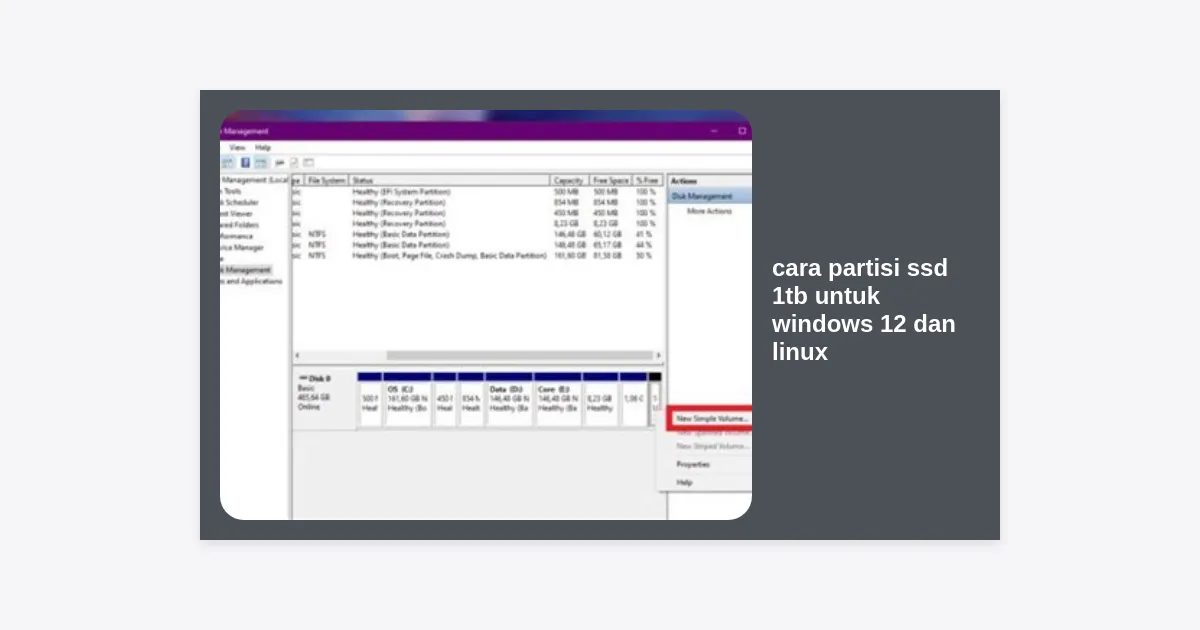
Langkah pertama dalam cara partisi SSD 1TB untuk Windows 12 dan Linux dimulai dari dalam lingkungan Windows itu sendiri menggunakan tool bawaan bernama “Disk Management”.
- Klik kanan pada tombol Start dan pilih Disk Management.
- Cari partisi utama Anda (biasanya C:). Klik kanan dan pilih Shrink Volume.
- Masukkan jumlah ruang yang ingin Anda berikan untuk Linux dan data bersama. Misalnya, masukkan 500000 (dalam MB) untuk mengosongkan sekitar 500GB.
- Klik Shrink. Sekarang Anda akan melihat area berwarna hitam bertuliskan “Unallocated Space”.
- Biarkan ruang tersebut kosong. Linux akan mengaturnya nanti saat proses instalasi.
Langkah 2: Proses Partisi Saat Instalasi Linux
Setelah ruang kosong tersedia, masukkan USB Bootable Linux Anda dan restart komputer. Masuk ke menu Boot (biasanya tekan F12, F2, atau Esc) dan pilih USB Anda.
Saat sampai pada tahap “Installation Type”, pilih “Something Else” atau “Manual Partitioning”. Inilah bagian paling krusial dari cara partisi SSD 1TB untuk Windows 12 dan Linux:
Membuat Partisi Root (/)
Pilih ruang kosong (unallocated space), klik ikon (+), masukkan ukuran (misal 80.000 MB), pilih jenis “Primary”, dan mount point sebagai / (slash). Gunakan sistem file Ext4.
Membuat Partisi Home (/home)
Klik lagi pada sisa ruang kosong, klik (+), masukkan ukuran yang diinginkan (misal 200.000 MB), dan pilih mount point sebagai /home. Ini memastikan jika Anda menginstal ulang Linux, data pribadi Anda tetap aman.
Membuat Partisi Swap
Jika Anda memiliki RAM terbatas, buat partisi swap. Pilih sisa ruang, klik (+), dan pada bagian “Use as”, pilih “swap area”. Ukuran swap biasanya 1x atau 0.5x dari kapasitas RAM fisik.
Menentukan Lokasi Bootloader
Pastikan “Device for boot loader installation” diarahkan ke SSD utama Anda (biasanya /dev/sda atau /dev/nvme0n1). Jangan pilih partisi spesifik, pilih drive induknya agar GRUB dapat mendeteksi Windows 12 secara otomatis.
Tips Mengatasi Masalah Umum: Sinkronisasi Waktu dan Bootloader
Setelah berhasil menerapkan cara partisi SSD 1TB untuk Windows 12 dan Linux, Anda mungkin akan menemui masalah kecil seperti perbedaan waktu jam sistem antara kedua OS. Hal ini terjadi karena Windows menggunakan waktu lokal (Local Time), sedangkan Linux menggunakan UTC.
Untuk memperbaikinya, buka terminal di Linux dan ketikkan perintah berikut:
timedatectl set-local-rtc 1 --adjust-system-clock
Perintah ini akan memaksa Linux menggunakan waktu lokal, sehingga jam di Windows tidak akan berubah-ubah setiap kali Anda melakukan reboot.
Optimasi SSD Setelah Instalasi
SSD memerlukan perawatan yang berbeda dengan HDD tradisional. Untuk menjaga umur SSD 1TB Anda tetap panjang, pastikan fitur TRIM aktif di kedua sistem operasi. Di Windows, ini biasanya otomatis melalui “Optimize Drives”. Di Linux, Anda bisa mengeceknya dengan menjalankan sudo systemctl enable fstrim.timer.
Hindari melakukan defragmentasi pada SSD karena hal tersebut tidak diperlukan dan justru dapat memperpendek usia sel memori flash pada SSD Anda.
Kesimpulan
Menerapkan cara partisi SSD 1TB untuk Windows 12 dan Linux membutuhkan ketelitian namun memberikan hasil yang sangat memuaskan. Dengan pembagian 400GB untuk Windows, 300GB untuk Linux, dan sisanya sebagai partisi data bersama, Anda menciptakan sistem yang rapi dan efisien. Selalu ingat untuk mendahulukan keamanan data dengan melakukan backup sebelum menyentuh tabel partisi.
Kini Anda siap menikmati kecepatan Windows 12 untuk kebutuhan desain atau gaming, serta fleksibilitas Linux untuk pengembangan software atau privasi yang lebih terjaga. Selamat mencoba!