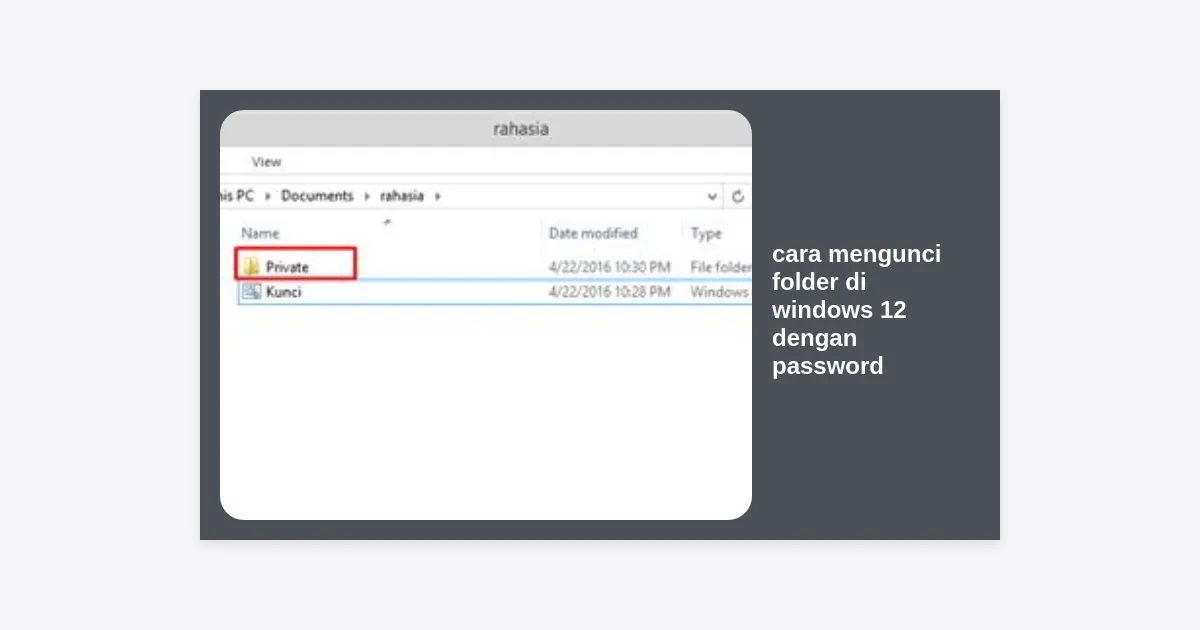
Di era digital yang semakin berkembang, keamanan data pribadi telah bertransformasi dari sekadar pilihan menjadi sebuah kebutuhan mendesak. Apakah Anda sedang mencari cara mengunci folder di windows 12 dengan password untuk melindungi dokumen rahasia, foto pribadi, atau data pekerjaan dari akses yang tidak diinginkan? Seiring dengan bocoran mengenai sistem operasi terbaru Microsoft, Windows 12, pengguna dituntut untuk lebih proaktif dalam menjaga privasi mereka.
Mengamankan folder bukan hanya soal menyembunyikan file, tetapi memberikan lapisan enkripsi yang kuat agar meskipun perangkat Anda jatuh ke tangan yang salah, data di dalamnya tetap tidak terbaca. Dalam artikel komprehensif ini, kita akan membedah berbagai metode mulai dari fitur bawaan sistem hingga perangkat lunak pihak ketiga yang paling direkomendasikan untuk Windows 12.
Daftar Isi
- Mengapa Keamanan Folder Sangat Penting di Windows 12?
- Metode 1: Menggunakan Fitur Encrypting File System (EFS)
- Metode 2: Mengamankan Folder dengan BitLocker
- Metode 3: Cara Mengunci Folder dengan Batch Script (.bat)
- Metode 4: Menggunakan 7-Zip untuk Proteksi Password
- Metode 5: Memanfaatkan OneDrive Personal Vault
- Tips Membuat Password yang Aman dan Tidak Mudah Jebol
- Pertanyaan yang Sering Diajukan (FAQ)
- Kesimpulan dan Langkah Selanjutnya
Mengapa Keamanan Folder Sangat Penting di Windows 12?
Windows 12 diprediksi akan membawa integrasi AI (Artificial Intelligence) yang lebih dalam dan konektivitas cloud yang lebih luas. Hal ini memang memudahkan produktivitas, namun di sisi lain, potensi celah keamanan juga meningkat. Memahami cara mengunci folder di windows 12 dengan password adalah langkah preventif dasar yang wajib dikuasai oleh setiap pengguna teknologi.
Statistik menunjukkan bahwa lebih dari 40% kebocoran data pribadi terjadi karena perangkat yang hilang atau dipinjamkan tanpa pengawasan yang cukup. Dengan memberikan kata sandi pada folder sensitif, Anda memastikan bahwa hanya Anda yang memiliki kunci akses ke informasi tersebut. Selain itu, enkripsi pada Windows 12 biasanya menggunakan standar AES-256 yang sangat sulit ditembus oleh peretas konvensional.
“Keamanan bukanlah sebuah produk, melainkan sebuah proses yang dilakukan secara konsisten.” – Bruce Schneier, Pakar Keamanan Siber.
Metode 1: Menggunakan Fitur Encrypting File System (EFS)
Salah satu fitur bawaan yang tetap dipertahankan sejak versi terdahulu hingga Windows 12 adalah Encrypting File System (EFS). Fitur ini sangat efektif karena tidak memerlukan aplikasi tambahan dan terintegrasi langsung dengan akun pengguna Windows Anda.
Berikut adalah langkah-langkah detailnya:
- Buka File Explorer dan cari folder yang ingin Anda kunci.
- Klik kanan pada folder tersebut, lalu pilih Properties.
- Pada tab General, klik tombol Advanced.
- Centang opsi Encrypt contents to secure data, lalu klik OK.
- Pilih Apply changes to this folder, subfolders and files untuk proteksi menyeluruh.
- Klik OK pada jendela Properties.
Catatan Penting: Folder yang dienkripsi dengan EFS hanya dapat diakses oleh akun pengguna yang mengenkripsinya. Jika orang lain mencoba masuk melalui akun tamu atau memindahkan file ke komputer lain, mereka tidak akan bisa membukanya tanpa sertifikat enkripsi Anda.
Metode 2: Mengamankan Folder dengan BitLocker
BitLocker biasanya tersedia untuk pengguna Windows 12 versi Pro, Enterprise, atau Education. Berbeda dengan EFS, BitLocker memberikan enkripsi tingkat drive, namun Anda dapat memanfaatkannya untuk membuat virtual drive khusus folder rahasia.
Cara ini dianggap sebagai salah satu cara mengunci folder di windows 12 dengan password yang paling aman karena menggunakan enkripsi perangkat keras jika tersedia (TPM). Langkah-langkahnya meliputi pembuatan Virtual Hard Disk (VHD) yang kemudian dikunci dengan BitLocker.
Langkah Membuat Virtual Drive Terkunci:
- Tekan tombol Windows + X dan pilih Disk Management.
- Pilih menu Action > Create VHD.
- Tentukan lokasi penyimpanan dan kapasitas (misal: 5GB).
- Klik kanan pada disk baru tersebut dan pilih Initialize Disk.
- Buat New Simple Volume.
- Setelah drive virtual muncul di File Explorer, klik kanan drive tersebut dan pilih Turn on BitLocker.
- Masukkan password yang Anda inginkan.
Metode 3: Cara Mengunci Folder dengan Batch Script (.bat)
Jika Anda tidak menggunakan Windows versi Pro, Anda bisa menggunakan metode skrip sederhana. Metode ini sangat populer karena ringan dan tidak membutuhkan instalasi apapun. Ini adalah cara kreatif untuk menerapkan cara mengunci folder di windows 12 dengan password secara instan.
Salin kode berikut ke dalam Notepad:
cls
@ECHO OFF
title Folder Locker
if EXIST “Control Panel.{21EC2020-3AEA-1069-A2DD-08002B30309D}” goto UNLOCK
if NOT EXIST Locker goto MDLOCKER
:CONFIRM
echo Apakah Anda yakin ingin mengunci folder ini? (Y/N)
set /p “cho=>”
if %cho%==Y goto LOCK
if %cho%==y goto LOCK
if %cho%==n goto END
if %cho%==N goto END
echo Pilihan tidak valid.
goto CONFIRM
:LOCK
ren Locker “Control Panel.{21EC2020-3AEA-1069-A2DD-08002B30309D}”
attrib +h +s “Control Panel.{21EC2020-3AEA-1069-A2DD-08002B30309D}”
echo Folder terkunci.
goto End
:UNLOCK
echo Masukkan password untuk membuka folder:
set /p “pass=>”
if NOT %pass%== PASSWORD_ANDA_DISINI goto FAIL
attrib -h -s “Control Panel.{21EC2020-3AEA-1069-A2DD-08002B30309D}”
ren “Control Panel.{21EC2020-3AEA-1069-A2DD-08002B30309D}” Locker
echo Folder berhasil dibuka.
goto End
:FAIL
echo Password salah!
goto end
:MDLOCKER
md Locker
echo Folder Locker berhasil dibuat.
goto End
:End
Simpan file dengan nama kunci.bat. Pastikan Anda mengganti tulisan PASSWORD_ANDA_DISINI dengan kata sandi pilihan Anda. Untuk menggunakannya, jalankan file tersebut, masukkan file ke folder ‘Locker’, lalu jalankan kembali skrip untuk menguncinya.
Metode 4: Menggunakan 7-Zip untuk Proteksi Password
Bagi banyak profesional IT, menggunakan aplikasi pengarsipan seperti 7-Zip adalah cara mengunci folder di windows 12 dengan password yang paling praktis. 7-Zip bersifat open-source, gratis, dan mendukung enkripsi AES-256 yang sangat kuat.
Metode ini bekerja dengan mengubah folder menjadi file arsip yang terenkripsi. Tanpa password yang benar, tidak ada seorang pun yang bisa melihat atau mengekstrak isi di dalamnya.
Cara menggunakan 7-Zip:
- Klik kanan pada folder yang ingin dilindungi.
- Pilih 7-Zip > Add to archive…
- Pada bagian Encryption, masukkan password Anda.
- Pilih Encryption method: AES-256.
- Centang Encrypt file names agar nama file di dalam folder juga tidak terlihat.
- Klik OK.
Download 7-Zip Terbaru di Sini
Metode 5: Memanfaatkan OneDrive Personal Vault
Windows 12 sangat terintegrasi dengan ekosistem cloud Microsoft. Salah satu fitur unggulannya adalah OneDrive Personal Vault. Ini adalah area terlindungi di dalam OneDrive yang memerlukan autentikasi dua faktor (2FA) untuk membukanya.
Ini bukan sekadar cara mengunci folder di windows 12 dengan password, tetapi juga memberikan perlindungan tambahan melalui sidik jari, pengenalan wajah (Windows Hello), atau kode SMS. Data di dalamnya juga otomatis tersinkronisasi secara aman di semua perangkat Anda.
Tips Membuat Password yang Aman dan Tidak Mudah Jebol
Teknik penguncian secanggih apapun tidak akan berguna jika password yang Anda gunakan mudah ditebak. Berikut adalah beberapa tips untuk memastikan folder Anda benar-benar aman:
- Gunakan Kombinasi Karakter: Gabungkan huruf besar, huruf kecil, angka, dan simbol (contoh: P@ssw0rd_W1ndows12!).
- Hindari Data Pribadi: Jangan gunakan tanggal lahir, nama hewan peliharaan, atau nama anggota keluarga.
- Panjang Password: Minimal gunakan 12 karakter untuk keamanan optimal.
- Gunakan Password Manager: Jika Anda memiliki banyak folder terkunci, gunakan pengelola kata sandi untuk menyimpan kunci akses Anda dengan aman.
Pertanyaan yang Sering Diajukan (FAQ)
1. Apakah mengunci folder bisa memperlambat kinerja Windows 12?
Secara umum tidak. Proses enkripsi EFS atau BitLocker berjalan di latar belakang dengan dampak minimal pada CPU modern. Namun, mengompresi folder besar dengan 7-Zip mungkin membutuhkan waktu saat proses pembuatan arsip.
2. Apa yang terjadi jika saya lupa password folder?
Ini adalah risiko terbesar. Untuk BitLocker, Anda harus menyimpan Recovery Key. Untuk metode Batch Script atau 7-Zip, hampir mustahil untuk memulihkan data tanpa password. Selalu miliki cadangan password di tempat yang aman.
3. Apakah folder yang dikunci tetap aman dari virus?
Folder yang dikunci dan dienkripsi (seperti dengan 7-Zip) memiliki ketahanan lebih baik terhadap ransomware karena malware tidak dapat dengan mudah memodifikasi isi file yang terenkripsi tanpa merusak strukturnya.
Kesimpulan dan Langkah Selanjutnya
Menjaga keamanan data adalah investasi waktu yang sangat berharga. Dengan menguasai berbagai cara mengunci folder di windows 12 dengan password, Anda telah mengambil satu langkah besar untuk melindungi privasi digital Anda. Baik Anda memilih metode bawaan seperti EFS dan BitLocker, atau menggunakan alat pihak ketiga seperti 7-Zip, pastikan Anda melakukannya dengan teliti.
Langkah selanjutnya untuk Anda:
- Pilih satu metode yang paling sesuai dengan kebutuhan Anda (Batch script untuk kemudahan, BitLocker untuk keamanan maksimal).
- Lakukan uji coba pada folder kosong terlebih dahulu.
- Pastikan Anda telah mencatat password atau kunci pemulihan di tempat fisik yang aman.
Teruslah perbarui pengetahuan Anda mengenai fitur-fitur keamanan terbaru di Windows 12 untuk memastikan data Anda tetap terlindungi dari ancaman siber yang terus berevolusi. Selamat mencoba!