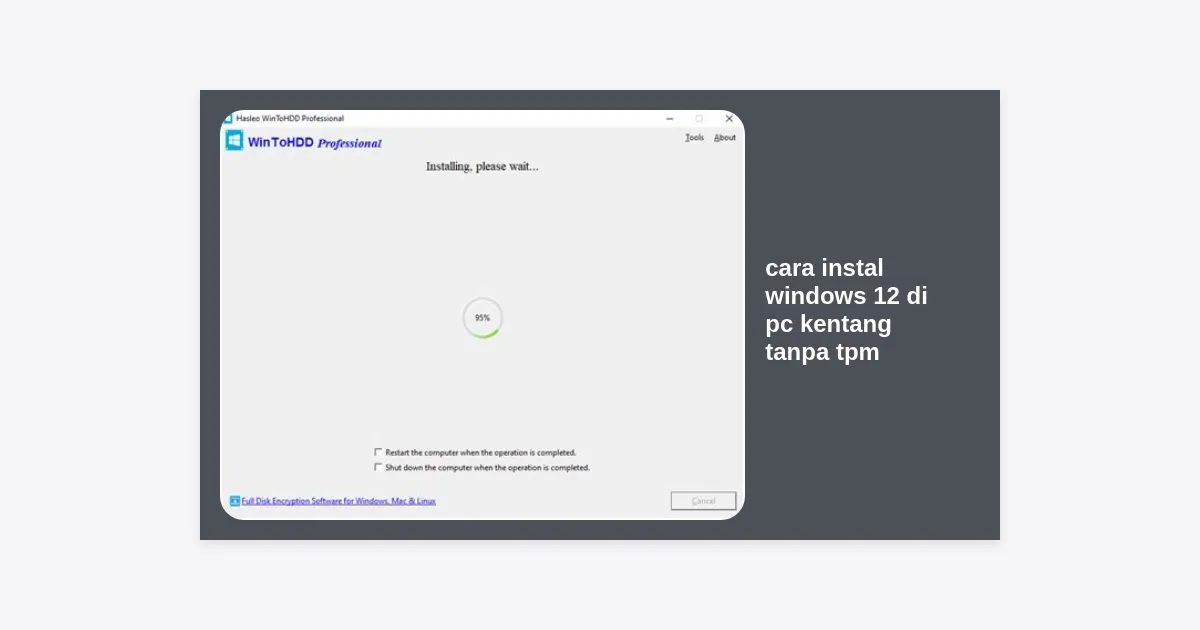
Banyak pengguna komputer saat ini mulai bertanya-tanya tentang cara instal Windows 12 di PC kentang tanpa TPM. Seiring dengan rumor peluncuran sistem operasi terbaru dari Microsoft, kekhawatiran mengenai batasan hardware kembali mencuat, persis seperti saat Windows 11 dirilis. Banyak pengguna yang masih setia dengan perangkat lama mereka namun ingin mencicipi fitur kecerdasan buatan (AI) dan antarmuka modern yang dijanjikan oleh Windows 12.
Kabar baiknya, keterbatasan hardware seperti ketiadaan modul TPM 2.0 atau Secure Boot sebenarnya bisa diakali. Artikel ini akan membahas secara mendalam dan teknis mengenai langkah-langkah yang harus Anda lakukan untuk menjalankan sistem operasi masa depan ini di perangkat dengan spesifikasi terbatas. Pastikan Anda membaca setiap detail agar proses instalasi berjalan lancar tanpa kendala teknis yang berarti.
- Mengenal Windows 12 dan Rumor Spesifikasinya
- Mengapa TPM Menjadi Penghalang di PC Kentang?
- Persiapan Sebelum Instalasi: Alat dan Bahan
- Cara Membuat Bootable USB Windows 12 Bypass TPM dengan Rufus
- Langkah-langkah Instalasi Windows 12 di PC Kentang
- Tips Optimasi Windows 12 Agar Ringan di Hardware Lama
- Risiko dan Pertimbangan Keamanan
- Kesimpulan dan Rekomendasi
Mengenal Windows 12 dan Rumor Spesifikasinya
Windows 12 diprediksi akan menjadi sistem operasi yang sangat berfokus pada integrasi Artificial Intelligence (AI). Microsoft tampaknya ingin membawa pengalaman pengguna ke level berikutnya dengan fitur-fitur seperti Copilot yang lebih dalam dan manajemen daya yang lebih cerdas. Namun, kecanggihan ini biasanya dibayar dengan kebutuhan spesifikasi yang lebih tinggi.
Meskipun Microsoft belum merilis dokumen resmi mengenai spesifikasi minimum, banyak analis memperkirakan bahwa syarat TPM 2.0 akan tetap ada, bahkan mungkin dengan syarat RAM minimal yang meningkat menjadi 8GB atau 16GB untuk menjalankan fitur AI secara lokal. Inilah yang membuat banyak pemilik “PC kentang” mulai mencari celah atau cara instal Windows 12 di PC kentang tanpa TPM agar tetap bisa mengikuti perkembangan zaman.
Mengapa TPM Menjadi Penghalang di PC Kentang?
TPM atau Trusted Platform Module adalah sebuah chip keamanan yang tertanam di motherboard atau terintegrasi dalam prosesor. Fungsinya adalah untuk melindungi data sensitif seperti kunci enkripsi dan kredensial pengguna. Sejak Windows 11, Microsoft mewajibkan TPM 2.0 sebagai syarat mutlak instalasi demi alasan keamanan siber.
“Keamanan adalah prioritas utama Microsoft, namun bagi pengguna PC lama, syarat TPM seringkali dianggap sebagai bentuk ‘obsolescence’ terencana yang memaksa orang membeli perangkat baru.”
PC kentang, atau komputer keluaran tahun 2017 ke bawah, biasanya hanya memiliki TPM 1.2 atau bahkan tidak memilikinya sama sekali. Inilah alasan mengapa metode modifikasi ISO atau penggunaan alat pihak ketiga sangat diperlukan dalam proses instalasi ini.
Persiapan Sebelum Instalasi: Alat dan Bahan
Sebelum kita masuk ke langkah teknis, ada beberapa hal yang wajib Anda siapkan. Jangan meremehkan tahap persiapan ini, karena kegagalan seringkali terjadi karena persiapan yang kurang matang.
- Flashdisk USB: Minimal kapasitas 16GB (pastikan data di dalamnya sudah diamankan karena akan diformat).
- File ISO Windows 12: Anda bisa mendapatkan file ISO (saat tersedia secara resmi atau melalui program Insider/leaked builds terpercaya).
- Aplikasi Rufus: Alat paling ampuh untuk membuat bootable dan mem-bypass syarat TPM.
- Koneksi Internet: Untuk mengunduh driver tambahan setelah instalasi.
- Backup Data: Sangat disarankan untuk memindahkan data penting dari drive C ke hardisk eksternal atau cloud storage.
Cara Membuat Bootable USB Windows 12 Bypass TPM dengan Rufus
Metode yang paling mudah untuk menerapkan cara instal Windows 12 di PC kentang tanpa TPM adalah dengan menggunakan Rufus. Aplikasi ini memiliki fitur otomatis untuk menghilangkan pengecekan TPM, Secure Boot, dan syarat RAM minimal.
- Buka aplikasi Rufus yang sudah Anda unduh.
- Colokkan Flashdisk ke port USB komputer Anda.
- Pada bagian Device, pilih Flashdisk Anda.
- Klik tombol Select dan cari file ISO Windows 12 yang sudah Anda siapkan.
- Pada bagian Image Option, pastikan Anda memilih opsi yang menyertakan “Extended Windows Installation” atau tunggu hingga jendela pop-up muncul.
- Klik Start.
- Akan muncul jendela Windows User Experience. Centang opsi berikut:
- Remove requirement for 4GB+ RAM, Secure Boot and TPM 2.0
- Remove requirement for an online Microsoft account (opsional, agar bisa pakai akun lokal)
- Disable data collection (untuk privasi lebih baik)
- Klik OK dan tunggu hingga proses pembuatan bootable selesai.
Langkah-langkah Instalasi Windows 12 di PC Kentang
Setelah bootable siap, saatnya melakukan instalasi ke dalam PC. Langkah ini memerlukan ketelitian agar tidak salah menghapus partisi data.
1. Masuk ke Menu BIOS/UEFI
Restart komputer Anda dan tekan tombol shortcut (biasanya F2, F12, Del, atau Esc tergantung merk motherboard) untuk masuk ke BIOS. Ubah urutan boot (Boot Priority) agar Flashdisk menjadi urutan pertama.
2. Memulai Proses Instalasi
Setelah booting dari Flashdisk, Anda akan melihat logo Windows. Pilih bahasa, format waktu, dan jenis keyboard, lalu klik Next dan Install Now.
3. Melewati Aktivasi (Sementara)
Jika Anda diminta memasukkan Product Key, pilih opsi “I don’t have a product key” di bagian bawah. Anda bisa melakukan aktivasi nanti setelah masuk ke desktop.
4. Pilih Tipe Instalasi
Pilih Custom: Install Windows only (advanced). Ini adalah langkah krusial untuk memastikan instalasi bersih (clean install). Pilih partisi Drive C lama Anda, format, lalu klik Next.
Tips Optimasi Windows 12 Agar Ringan di Hardware Lama
Setelah berhasil menerapkan cara instal Windows 12 di PC kentang tanpa TPM, tantangan berikutnya adalah menjaga agar OS tetap responsif. Berikut adalah beberapa tips optimasi:
- Matikan Visual Effects: Buka System Properties > Advanced > Performance Settings. Pilih “Adjust for best performance”.
- Nonaktifkan Startup Apps: Buka Task Manager (Ctrl+Shift+Esc) dan matikan aplikasi yang tidak perlu berjalan saat booting.
- Gunakan Debloater Script: Banyak komunitas pengembang menyediakan script untuk menghapus aplikasi bawaan (bloatware) yang membebani RAM.
- Update Driver: Gunakan driver resmi atau tool seperti Driver Booster untuk memastikan hardware lama Anda berkomunikasi dengan baik dengan Windows 12.
- Aktifkan Storage Sense: Fitur ini membantu membersihkan file sampah secara otomatis agar penyimpanan tidak cepat penuh.
Risiko dan Pertimbangan Keamanan
Meskipun metode ini berhasil, Anda harus memahami risikonya. Menginstal Windows 12 tanpa TPM berarti Anda melewati lapisan keamanan hardware yang dirancang oleh Microsoft. Beberapa fitur keamanan seperti BitLocker mungkin tidak berfungsi maksimal.
Selain itu, Microsoft mungkin akan membatasi pembaruan keamanan (Security Updates) di masa depan untuk perangkat yang tidak memenuhi syarat secara resmi. Oleh karena itu, selalu pastikan Anda memiliki antivirus pihak ketiga yang andal dan rutin melakukan backup data secara berkala.
Kesimpulan dan Rekomendasi
Menerapkan cara instal Windows 12 di PC kentang tanpa TPM bukanlah hal yang mustahil. Dengan bantuan alat seperti Rufus dan sedikit modifikasi pada proses instalasi, Anda bisa menikmati fitur terbaru dari Microsoft di perangkat lama Anda. Namun, perlu diingat bahwa performa akan sangat bergantung pada seberapa baik Anda melakukan optimasi pasca-instalasi.
Jika PC Anda benar-benar sudah terlalu tua (misalnya masih menggunakan HDD mekanik), sangat disarankan untuk melakukan upgrade minimal ke SSD sebelum menginstal Windows 12. Perbedaan kecepatan antara HDD dan SSD akan jauh lebih terasa dibandingkan sekadar mengoptimalkan software.
Disclaimer: Panduan ini dibuat untuk tujuan edukasi. Penulis tidak bertanggung jawab atas kerusakan hardware atau kehilangan data yang mungkin terjadi selama proses instalasi. Lakukan dengan risiko Anda sendiri (Do It At Your Own Risk).