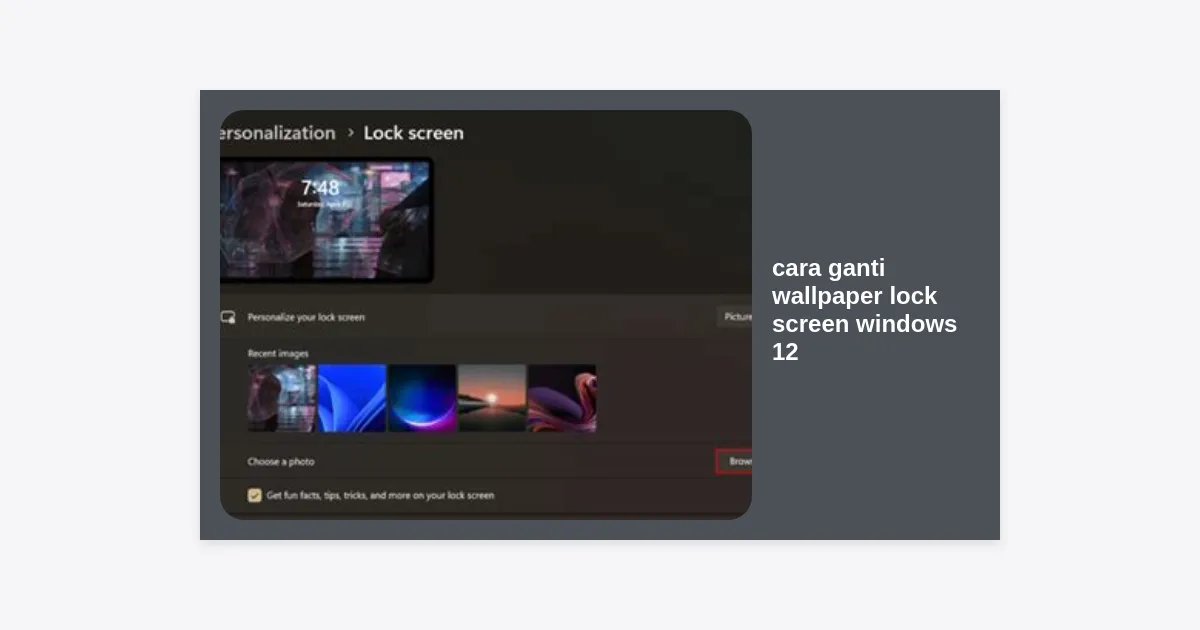
Sistem operasi terbaru dari Microsoft selalu membawa penyegaran visual yang memanjakan mata. Dengan kehadiran Windows 12, banyak pengguna yang antusias mencari tahu cara ganti wallpaper lock screen Windows 12 untuk memberikan sentuhan personal pada perangkat mereka. Lock screen bukan sekadar gerbang masuk ke sistem, melainkan kanvas digital yang mencerminkan kepribadian penggunanya.
Apakah Anda merasa bosan dengan tampilan standar? Atau mungkin Anda ingin mengoptimalkan fitur AI yang kabarnya menjadi tulang punggung sistem operasi terbaru ini? Dalam artikel komprehensif ini, kita akan mengupas tuntas segala hal mengenai personalisasi layar kunci, mulai dari langkah dasar hingga trik canggih menggunakan kecerdasan buatan.
Daftar Isi
- Mengapa Personalisasi Lock Screen Itu Penting?
- Cara Ganti Wallpaper Lock Screen Windows 12 melalui Settings
- Menggunakan AI Generative untuk Wallpaper Unik
- Memaksimalkan Windows Spotlight di Windows 12
- Mengganti Wallpaper Langsung dari File Explorer
- Tips Memilih Gambar Berkualitas Tinggi (4K & 8K)
- Solusi Masalah Wallpaper Lock Screen Tidak Berubah
- Kesimpulan dan Langkah Selanjutnya
Mengapa Personalisasi Lock Screen Itu Penting?
Banyak orang meremehkan peran layar kunci atau lock screen. Padahal, menurut studi psikologi desain, lingkungan digital yang estetis dapat meningkatkan mood dan produktivitas hingga 15%. Saat Anda mencari cara ganti wallpaper lock screen Windows 12, Anda sebenarnya sedang membangun ekosistem kerja yang lebih nyaman.
Windows 12 membawa perubahan radikal pada antarmuka pengguna (UI). Dengan elemen yang lebih transparan dan sudut-sudut yang membulat (rounded corners), pemilihan wallpaper yang tepat akan membuat efek visual tersebut semakin menonjol. Selain itu, fitur integrasi widget yang lebih dinamis di Windows 12 menuntut latar belakang yang tidak terlalu ramai agar teks tetap terbaca dengan jelas.
“Visual yang harmonis pada perangkat kerja bukan sekadar tren, melainkan kebutuhan untuk menjaga fokus dan kreativitas di era digital yang serba cepat.”
Cara Ganti Wallpaper Lock Screen Windows 12 melalui Settings
Metode paling umum dan resmi untuk melakukan perubahan ini adalah melalui menu Pengaturan atau Settings. Microsoft telah menyederhanakan navigasi di Windows 12 agar pengguna awam sekalipun tidak merasa kesulitan.
Berikut adalah langkah-langkah detailnya:
- Klik tombol Start atau tekan tombol Windows pada keyboard Anda.
- Pilih ikon roda gigi untuk membuka menu Settings.
- Pada panel sebelah kiri, klik menu Personalization.
- Cari dan klik opsi Lock screen yang berada di daftar sebelah kanan.
- Pada bagian “Personalize your lock screen”, Anda akan melihat menu drop-down. Pilih Picture jika ingin menggunakan foto pribadi.
- Klik tombol Browse photos untuk mencari file gambar di penyimpanan komputer Anda.
- Setelah memilih gambar, perubahan akan langsung diterapkan secara otomatis.
Langkah cara ganti wallpaper lock screen Windows 12 ini sangat efektif bagi Anda yang sudah memiliki koleksi foto favorit, baik itu foto keluarga, pemandangan alam, atau desain minimalis buatan sendiri.
Menggunakan AI Generative untuk Wallpaper Unik
Salah satu keunggulan utama Windows 12 dibandingkan pendahulunya adalah integrasi Deep AI ke dalam sistem inti. Sekarang, Anda tidak perlu lagi mencari gambar di internet; Anda bisa membuatnya sendiri langsung dari menu personalisasi.
Fitur ini memungkinkan pengguna untuk memasukkan perintah teks (prompt) dan sistem akan menghasilkan gambar unik yang belum pernah ada sebelumnya. Ini adalah revolusi dalam cara ganti wallpaper lock screen Windows 12 yang mengedepankan eksklusivitas.
Cara Mengaktifkan AI Wallpaper:
- Buka menu Lock screen settings seperti langkah sebelumnya.
- Pada menu drop-down, pilih opsi AI Generative Art.
- Ketik deskripsi gambar yang Anda inginkan, misalnya: “Cyberpunk city with neon lights and rainy atmosphere, 8k resolution”.
- Klik Generate dan pilih satu dari empat variasi yang muncul.
- Klik Apply untuk menjadikannya wallpaper layar kunci Anda.
Dengan teknologi ini, kemungkinan tampilan PC Anda tidak akan pernah sama dengan milik orang lain. Pastikan Anda memiliki koneksi internet yang stabil saat menggunakan fitur ini karena proses rendering dilakukan di server cloud Microsoft.
Memaksimalkan Windows Spotlight di Windows 12
Jika Anda tipe orang yang cepat bosan dengan satu gambar, maka Windows Spotlight adalah solusi terbaik. Fitur ini secara otomatis mengunduh gambar-gambar menakjubkan dari Bing dan menggantinya setiap hari. Di Windows 12, Spotlight hadir dengan metadata yang lebih kaya, memberikan informasi mendalam tentang lokasi foto tersebut diambil.
Untuk mengaktifkannya, cukup pilih Windows Spotlight pada menu personalisasi lock screen. Anda juga bisa memberikan umpan balik (feedback) dengan mengklik ikon “Like” di pojok layar kunci jika Anda menyukai gambar tersebut, sehingga algoritma AI akan menampilkan gambar serupa di masa depan.
Mengganti Wallpaper Langsung dari File Explorer
Terkadang kita sedang menjelajahi folder foto dan menemukan satu gambar yang sangat cocok untuk dijadikan latar belakang. Anda tidak perlu repot membuka menu Settings untuk menerapkan cara ganti wallpaper lock screen Windows 12.
Cukup ikuti trik cepat ini:
- Buka File Explorer dan cari gambar yang Anda inginkan.
- Klik kanan pada file gambar tersebut.
- Arahkan kursor ke pilihan Set as.
- Pilih Lock screen.
Metode ini adalah cara tercepat bagi pengguna yang ingin melakukan kustomisasi secara instan tanpa harus navigasi melalui berbagai menu sistem.
Ingin koleksi wallpaper eksklusif untuk Windows 12?
Tips Memilih Gambar Berkualitas Tinggi (4K & 8K)
Windows 12 dirancang untuk layar modern dengan densitas piksel tinggi. Menggunakan gambar dengan resolusi rendah akan membuat tampilan lock screen terlihat pecah atau buram (pixelated), yang tentu saja merusak estetika keseluruhan.
Berikut adalah beberapa kriteria gambar yang ideal:
- Resolusi: Minimal Full HD (1920×1080), namun sangat disarankan menggunakan 4K (3840×2160) untuk ketajaman maksimal.
- Aspek Rasio: Sesuaikan dengan layar monitor Anda (biasanya 16:9 atau 16:10).
- Komposisi: Pilih gambar dengan area kosong di bagian tengah atau samping agar tidak tertutup oleh jam dan widget informasi.
- Format File: Gunakan format .JPG atau .PNG berkualitas tinggi. Windows 12 juga mendukung format .WebP yang lebih ringan namun tetap tajam.
Solusi Masalah Wallpaper Lock Screen Tidak Berubah
Beberapa pengguna mungkin mengalami kendala di mana meskipun sudah mengikuti cara ganti wallpaper lock screen Windows 12, gambar tetap tidak berubah atau kembali ke default. Jangan panik, biasanya ini disebabkan oleh beberapa hal teknis sederhana.
1. Masalah Aktivasi Windows: Jika Windows Anda belum diaktivasi, fitur personalisasi akan terkunci. Pastikan lisensi Anda valid untuk menikmati semua fitur kustomisasi.
2. Pengaturan Sinkronisasi: Kadang kala, pengaturan sinkronisasi antar perangkat Microsoft dapat menimpa perubahan yang Anda buat. Coba matikan opsi “Remember my preferences” di menu Accounts > Windows backup.
3. File Sistem Rusak: Jika masalah berlanjut, Anda bisa menjalankan perintah sfc /scannow melalui Command Prompt (Admin) untuk memperbaiki file sistem yang mungkin korup dan menghambat fungsi personalisasi.
Kesimpulan dan Langkah Selanjutnya
Menguasai cara ganti wallpaper lock screen Windows 12 adalah langkah awal untuk membuat perangkat Anda terasa lebih personal dan profesional. Baik Anda menggunakan foto kenangan pribadi, pilihan otomatis dari Windows Spotlight, atau keajaiban AI Generative, pastikan gambar tersebut memberikan energi positif setiap kali Anda menyalakan komputer.
Jangan ragu untuk bereksperimen dengan berbagai gaya. Dengan antarmuka Windows 12 yang semakin modern, batasan personalisasi kini hanya ada pada imajinasi Anda. Selamat mencoba dan buatlah layar kunci Anda menjadi pusat perhatian!
Apakah artikel ini membantu Anda? Bagikan pengalaman Anda dalam mengganti wallpaper di kolom komentar di bawah ini!