Apakah Anda merasa koneksi internet di smartphone terbaru Anda terasa lambat, sering mengalami lag saat bermain game, atau merasa khawatir dengan privasi data saat berselancar di dunia maya? Jika iya, maka memahami cara setting dns cloudflare 1.1.1.1 di android 16 adalah solusi yang Anda butuhkan. Android 16 sebagai sistem operasi terbaru membawa berbagai peningkatan keamanan, namun mengoptimalkan DNS (Domain Name System) tetap menjadi langkah krusial bagi pengguna yang menginginkan performa maksimal.
Dalam panduan komprehensif ini, kita akan mengupas tuntas mengapa Cloudflare 1.1.1.1 menjadi pilihan utama jutaan pengguna di seluruh dunia dan bagaimana langkah-langkah teknis untuk menerapkannya pada perangkat Android 16 Anda. Tidak hanya sekadar tutorial, artikel ini akan memberikan wawasan mendalam mengenai teknologi di balik DNS dan manfaat nyata yang akan Anda rasakan setelah melakukan konfigurasi.
Daftar Isi:
- Apa Itu DNS Cloudflare 1.1.1.1?
- Manfaat Menggunakan DNS Cloudflare di Android 16
- Persiapan Sebelum Melakukan Setting
- Cara Setting DNS Cloudflare 1.1.1.1 di Android 16 Secara Manual
- Menggunakan Aplikasi 1.1.1.1 + WARP dari Cloudflare
- Perbandingan: Cloudflare 1.1.1.1 vs Google DNS
- Tips Optimasi Koneksi Lanjutan di Android 16
- Troubleshooting: Masalah yang Sering Muncul
- Kesimpulan dan Langkah Selanjutnya
Apa Itu DNS Cloudflare 1.1.1.1?
Sebelum masuk ke langkah teknis mengenai cara setting dns cloudflare 1.1.1.1 di android 16, penting untuk memahami apa itu DNS. Secara sederhana, DNS adalah buku telepon internet. Ketika Anda mengetikkan alamat situs seperti “google.com”, DNS bertugas menerjemahkan nama tersebut menjadi alamat IP yang dimengerti oleh mesin.
Cloudflare, salah satu perusahaan infrastruktur internet terbesar di dunia, meluncurkan layanan 1.1.1.1 dengan klaim sebagai DNS publik tercepat dan paling menjaga privasi. Berbeda dengan DNS bawaan penyedia layanan internet (ISP) yang seringkali lambat dan mencatat riwayat penjelajahan Anda, Cloudflare berjanji untuk menghapus semua log audit dalam waktu 24 jam.
“Keamanan bukan lagi pilihan, melainkan keharusan. Menggunakan DNS pihak ketiga yang kredibel adalah langkah awal melindungi identitas digital Anda.” – Pakar Keamanan Siber.
Manfaat Menggunakan DNS Cloudflare di Android 16
Android 16 dirancang dengan fokus pada efisiensi energi dan kecerdasan buatan. Namun, integrasi dengan Cloudflare 1.1.1.1 akan memberikan nilai tambah yang signifikan:
- Kecepatan Akses: Berdasarkan data dari DNSPerf, Cloudflare secara konsisten menempati urutan pertama dalam hal kecepatan resolusi DNS global, mengungguli Google Public DNS dan OpenDNS.
- Privasi Maksimal: ISP seringkali menjual data aktivitas browsing Anda kepada pengiklan. Cloudflare tidak melakukan hal ini.
- Keamanan dari Malware: Cloudflare memiliki filter (1.1.1.2 dan 1.1.1.3) yang dapat memblokir situs berbahaya secara otomatis di tingkat jaringan.
- Bypass Pembatasan Geografis: Beberapa situs yang diblokir secara tidak sengaja oleh kebijakan lokal seringkali dapat diakses kembali dengan DNS yang netral.
Persiapan Sebelum Melakukan Setting
Untuk memastikan proses cara setting dns cloudflare 1.1.1.1 di android 16 berjalan lancar, pastikan Anda telah memenuhi kriteria berikut:
- Perangkat Anda sudah menjalankan Android 16 (atau versi pratinjau pengembang/beta yang tersedia).
- Koneksi internet yang stabil (Wi-Fi atau Data Seluler).
- Akses administratif ke pengaturan telepon (tidak sedang dalam mode tamu yang dibatasi).
Cara Setting DNS Cloudflare 1.1.1.1 di Android 16 Secara Manual
Metode manual adalah cara yang paling efisien karena tidak memerlukan aplikasi tambahan yang berjalan di latar belakang, sehingga lebih hemat baterai. Berikut adalah langkah-langkah detailnya:
Langkah 1: Masuk ke Pengaturan Sistem
Buka menu Settings atau Pengaturan pada perangkat Android 16 Anda. Anda bisa menemukannya di laci aplikasi atau dengan menggeser panel notifikasi ke bawah dan mengetuk ikon gerigi.
Langkah 2: Pilih Jaringan & Internet
Cari menu bertuliskan Network & Internet atau Jaringan & Internet. Di Android 16, tata letak menu mungkin sedikit lebih minimalis, namun fungsi dasarnya tetap sama.
Langkah 3: Akses Private DNS
Gulir ke bawah hingga Anda menemukan opsi Private DNS. Jika tidak menemukannya, gunakan fitur pencarian di bagian atas pengaturan dan ketikkan “Private DNS”.
Langkah 4: Masukkan Hostname Cloudflare
Setelah mengetuk Private DNS, Anda akan melihat tiga pilihan: Off, Automatic, dan Private DNS provider hostname. Pilih opsi ketiga.
Masukkan alamat berikut ke dalam kolom yang tersedia:
one.one.one.one
Atau jika Anda ingin fitur keamanan tambahan terhadap malware, gunakan:
security.cloudflare-dns.com
Langkah 5: Simpan dan Verifikasi
Ketuk Save atau Simpan. Untuk memverifikasi apakah settingan sudah berhasil, buka browser Anda dan kunjungi halaman 1.1.1.1/help. Pastikan status menunjukkan “Using DNS over TLS (DoT): Yes”.
Menggunakan Aplikasi 1.1.1.1 + WARP dari Cloudflare
Jika Anda merasa cara setting dns cloudflare 1.1.1.1 di android 16 secara manual terlalu rumit, atau Anda menginginkan fitur VPN tambahan (WARP), Anda bisa menggunakan aplikasi resmi.
Aplikasi ini sangat cocok bagi pengguna pemula yang hanya ingin satu klik untuk mendapatkan keamanan ekstra. WARP tidak hanya mengganti DNS Anda, tetapi juga mengenkripsi lalu lintas internet Anda agar lebih aman di jaringan Wi-Fi publik.
Cara Mengaktifkan Aplikasi:
- Unduh dan instal aplikasi dari tautan di atas.
- Buka aplikasi dan ikuti panduan orientasi singkat.
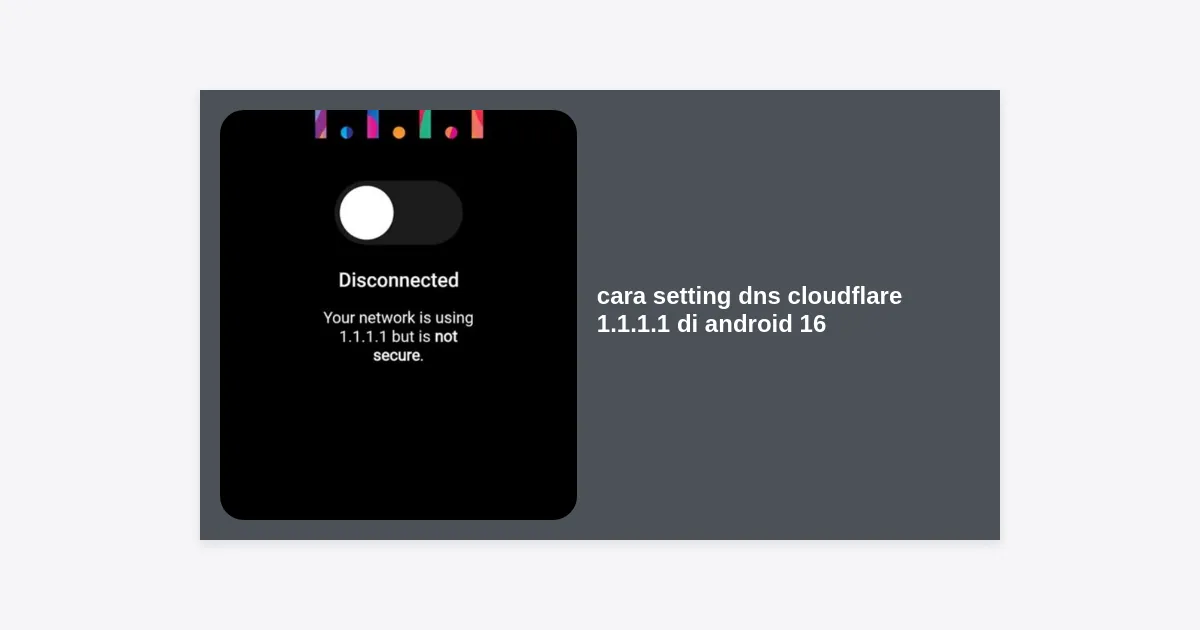
- Geser tombol sakelar ke posisi Connected.
- Android 16 akan meminta izin untuk membuat koneksi VPN, ketuk Allow atau Izinkan.
Perbandingan: Cloudflare 1.1.1.1 vs Google DNS
Banyak pengguna bertanya-tanya, mana yang lebih baik antara Cloudflare dan Google DNS? Berikut adalah tabel perbandingannya:
| Fitur | Cloudflare (1.1.1.1) | Google DNS (8.8.8.8) |
|---|---|---|
| Kecepatan (Rata-rata) | ~11ms (Sangat Cepat) | ~20ms (Cepat) |
| Kebijakan Privasi | Log dihapus dalam 24 jam | Log disimpan untuk analisis |
| Enkripsi DoT/DoH | Ya | Ya |
| Filter Keluarga/Malware | Tersedia (1.1.1.2 / 1.1.1.3) | Terbatas |
Tips Optimasi Koneksi Lanjutan di Android 16
Setelah Anda berhasil menerapkan cara setting dns cloudflare 1.1.1.1 di android 16, ada beberapa langkah tambahan yang bisa Anda lakukan untuk memaksimalkan performa perangkat:
- Bersihkan Cache DNS: Caranya cukup dengan mengaktifkan Airplane Mode selama 10 detik lalu matikan kembali. Ini akan memaksa sistem memperbarui relasi IP dengan DNS baru.
- Gunakan IPv6: Cloudflare juga mendukung IPv6. Jika jaringan Anda mendukung, ini bisa memberikan sedikit peningkatan kecepatan.
- Prioritaskan Wi-Fi 6/6E: Android 16 memiliki manajemen spektrum yang lebih baik. Jika digabungkan dengan DNS cepat, pengalaman browsing Anda akan terasa instan.
Troubleshooting: Masalah yang Sering Muncul
Terkadang, setelah mengganti DNS, Anda mungkin mengalami masalah koneksi. Berikut solusinya:
- Pesan “Couldn’t Connect”: Ini biasanya terjadi jika ISP Anda memblokir protokol DNS over TLS. Cobalah untuk mengganti ke aplikasi WARP yang menggunakan protokol berbeda.
- Internet Tidak Jalan Sama Sekali: Periksa kembali pengetikan hostname
one.one.one.one. Typo satu huruf saja akan membuat koneksi terputus. - Aplikasi Tertentu Bermasalah: Beberapa aplikasi perbankan atau streaming video yang sangat ketat mungkin tidak menyukai penggunaan DNS pihak ketiga. Jika ini terjadi, kembalikan pengaturan ke “Automatic” sementara waktu.
Kesimpulan dan Langkah Selanjutnya
Menerapkan cara setting dns cloudflare 1.1.1.1 di android 16 adalah investasi kecil dalam waktu yang memberikan dampak besar pada pengalaman digital Anda. Dengan langkah-langkah yang telah dijelaskan, Anda kini memiliki akses internet yang tidak hanya lebih cepat, tetapi juga lebih privat dan aman dari ancaman siber.
Android 16 memberikan fleksibilitas luar biasa bagi penggunanya untuk mengontrol privasi mereka. Dengan menggunakan DNS Cloudflare, Anda mengambil satu langkah lebih maju dalam melindungi data pribadi Anda dari intaian pihak ketiga. Jangan ragu untuk mencoba metode manual maupun aplikasi sesuai dengan kenyamanan Anda.
Takeaway Utama:
- Cloudflare 1.1.1.1 adalah DNS tercepat saat ini.
- Android 16 memudahkan pengaturan melalui menu Private DNS.
- Hostname manual
one.one.one.oneadalah metode paling hemat baterai. - Selalu verifikasi koneksi Anda melalui situs resmi Cloudflare setelah melakukan pengaturan.
Semoga panduan ini bermanfaat bagi Anda para pengguna Android 16. Jika Anda memiliki pertanyaan atau kendala saat melakukan setting, jangan ragu untuk meninggalkan komentar di bawah atau membagikan artikel ini kepada teman-teman Anda yang membutuhkan internet lebih ngebut!