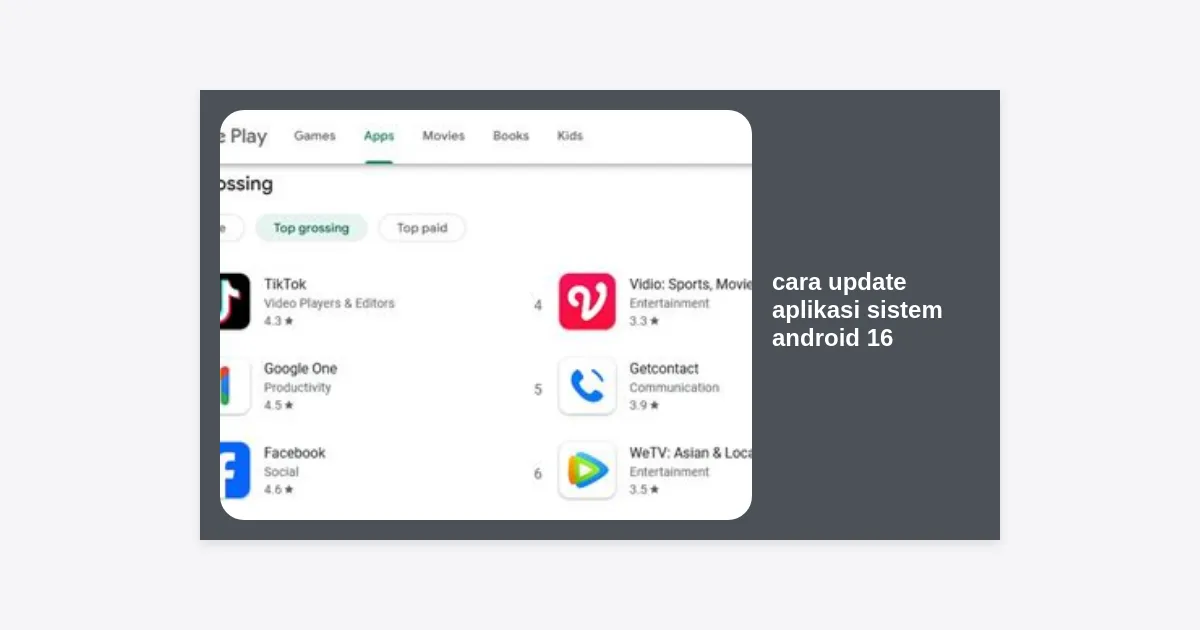
Sistem operasi terbaru dari Google, Android 16, membawa segudang inovasi yang dirancang untuk meningkatkan produktivitas dan keamanan pengguna. Namun, kecanggihan fitur-fitur ini tidak akan maksimal jika aplikasi pendukungnya tidak diperbarui secara berkala. Mengetahui cara update aplikasi sistem android 16 adalah langkah krusial untuk memastikan perangkat Anda tetap berjalan dengan performa puncak tanpa hambatan teknis.
- Mengapa Update Aplikasi Sistem Android 16 Sangat Penting?
- Metode 1: Cara Update Aplikasi Sistem Melalui Google Play Store
- Metode 2: Menggunakan Google Play System Update (Project Mainline)
- Metode 3: Melalui Menu Pengaturan (Settings) Perangkat
- Metode 4: Update Aplikasi Sistem pada Brand Tertentu (Samsung, Xiaomi, Oppo)
- Metode 5: Cara Update Manual Menggunakan File APK (Sideloading)
- Fitur Unggulan Android 16 yang Membutuhkan Update Aplikasi
- Solusi Mengatasi Gagal Update Aplikasi Sistem
- Kesimpulan dan Langkah Selanjutnya
Mengapa Update Aplikasi Sistem Android 16 Sangat Penting?
Banyak pengguna seringkali mengabaikan notifikasi pembaruan aplikasi sistem karena dianggap mengganggu atau menghabiskan kuota internet. Padahal, aplikasi sistem berbeda dengan aplikasi pihak ketiga seperti media sosial. Aplikasi sistem adalah tulang punggung yang menjalankan fungsi dasar perangkat Anda, mulai dari manajemen baterai, konektivitas Bluetooth, hingga keamanan enkripsi data.
Pada Android 16, Google memperkenalkan arsitektur yang lebih modular. Ini berarti banyak komponen sistem kini bisa diperbarui secara terpisah tanpa harus menunggu update OS besar (OTA) dari manufaktur smartphone. Dengan memahami cara update aplikasi sistem android 16, Anda sebenarnya sedang melindungi diri dari celah keamanan (vulnerabilities) yang ditemukan oleh para peneliti keamanan siber setiap harinya.
“Keamanan digital dimulai dari perangkat yang selalu terbarui. Mengabaikan update sistem sama saja dengan membiarkan pintu rumah Anda terbuka bagi ancaman malware yang terus berkembang.”
Metode 1: Cara Update Aplikasi Sistem Melalui Google Play Store
Metode yang paling umum dan paling aman adalah melalui Google Play Store. Meskipun disebut aplikasi sistem, komponen seperti Google Chrome, Android System WebView, dan layanan Google Play dikelola langsung melalui toko aplikasi ini.
- Buka aplikasi Google Play Store di perangkat Android 16 Anda.
- Ketuk ikon profil Anda di pojok kanan atas layar.
- Pilih menu Kelola aplikasi & perangkat.
- Lihat pada bagian Update tersedia. Ketuk Lihat detail untuk melihat daftar aplikasi yang perlu diperbarui.
- Cari aplikasi dengan label “System”, “Service”, atau nama brand ponsel Anda.
- Klik tombol Update di samping aplikasi tersebut, atau pilih Update semua untuk kepraktisan.
Sangat disarankan untuk mengaktifkan fitur Auto-update di Google Play Store agar proses ini berjalan otomatis saat Anda terhubung ke jaringan Wi-Fi. Ini adalah bagian inti dari strategi cara update aplikasi sistem android 16 yang efisien.
Metode 2: Menggunakan Google Play System Update (Project Mainline)
Sejak beberapa versi Android terakhir, Google memperkenalkan Google Play System Updates. Ini adalah mekanisme yang memungkinkan Google mengirimkan perbaikan keamanan dan pembaruan modul sistem inti secara langsung tanpa campur tangan produsen HP. Di Android 16, fitur ini semakin dioptimalkan.
Berikut adalah langkah-langkahnya:
- Buka menu Pengaturan (Settings).
- Gulir ke bawah dan pilih Keamanan & Privasi.
- Cari dan ketuk pada opsi Sistem & Pembaruan atau langsung pilih Pembaruan Sistem Google Play.
- Perangkat akan melakukan pengecekan ke server Google. Jika tersedia, klik Download & Install.
- Biasanya, Anda akan diminta untuk melakukan restart perangkat untuk menerapkan perubahan.
Pembaruan ini sangat vital karena menangani modul-modul kritis seperti Media Codecs, DNS Resolver, dan modul izin (permissions) yang sangat krusial di Android 16.
Metode 3: Melalui Menu Pengaturan (Settings) Perangkat
Selain aplikasi individual, ada kalanya seluruh paket aplikasi sistem diperbarui melalui pembaruan firmware atau patch keamanan bulanan. Cara update aplikasi sistem android 16 melalui jalur ini biasanya mencakup perubahan mendalam pada antarmuka (UI) dan kernel.
Langkahnya cukup sederhana:
- Masuk ke Pengaturan.
- Pilih Sistem dan kemudian Pembaruan Sistem.
- Ketuk Periksa Pembaruan.
- Jika ada pembaruan OS yang tersedia, pastikan baterai Anda di atas 50% sebelum memulai proses instalasi.
Pembaruan melalui jalur ini seringkali menyertakan versi terbaru dari aplikasi bawaan seperti Kamera, Galeri, dan Pengaturan yang sudah dioptimalkan khusus untuk perangkat keras Anda.
Metode 4: Update Aplikasi Sistem pada Brand Tertentu (Samsung, Xiaomi, Oppo)
Setiap produsen smartphone (OEM) biasanya memiliki toko aplikasi sendiri atau menu khusus untuk mengelola aplikasi sistem mereka yang tidak ada di Google Play Store. Misalnya, Samsung memiliki Galaxy Store, dan Xiaomi memiliki System Apps Updater.
Untuk Pengguna Samsung (One UI berbasis Android 16):
- Buka Galaxy Store.
- Ketuk menu (tiga garis horizontal) dan pilih Pembaruan.
- Di sini Anda akan menemukan update untuk aplikasi seperti Samsung One UI Home, Samsung Notes, dan Driver Grafis.
Untuk Pengguna Xiaomi/POCO (HyperOS berbasis Android 16):
- Buka Setelan.
- Pilih Pembaruan aplikasi sistem.
- Daftar aplikasi yang perlu diperbarui akan muncul secara otomatis.
Metode 5: Cara Update Manual Menggunakan File APK (Sideloading)
Kadang kala, update resmi membutuhkan waktu berhari-hari atau berminggu-minggu untuk mencapai wilayah tertentu (rollout bertahap). Jika Anda adalah pengguna tingkat lanjut yang ingin segera mencoba fitur baru, Anda bisa melakukan update manual.
Peringatan: Selalu gunakan sumber terpercaya seperti APKMirror untuk menghindari file yang telah dimodifikasi dengan malware.
- Cari versi terbaru dari aplikasi sistem yang diinginkan (misal: Android System WebView) di situs penyedia APK terpercaya.
- Pastikan arsitektur file (arm64-v8a) sesuai dengan perangkat Anda.
- Download file APK tersebut.
- Izinkan instalasi dari sumber tidak dikenal di pengaturan privasi Android 16 Anda.
- Buka file yang diunduh dan klik Install/Update.
Meskipun efektif, cara update aplikasi sistem android 16 secara manual ini memiliki risiko ketidakstabilan jika versi APK tidak cocok dengan build OS Anda.
Fitur Unggulan Android 16 yang Membutuhkan Update Aplikasi
Mengapa kita harus repot-repot melakukan update? Android 16 bukan sekadar perubahan angka versi. Ada beberapa fitur revolusioner yang hanya bisa dinikmati jika aplikasi sistem Anda berada di versi terbaru:
| Fitur Baru | Dampak Update Aplikasi Sistem |
|---|---|
| Advanced Dashboard | Membutuhkan update pada SystemUI untuk menampilkan widget interaktif yang lebih smooth. |
| Enhanced Privacy Photo Picker | Membutuhkan update pada Media Provider agar aplikasi pihak ketiga tidak bisa mengakses seluruh galeri. |
| Predictive Back Gesture 2.0 | Aplikasi sistem harus diperbarui agar mendukung animasi transisi navigasi yang lebih intuitif. |
Solusi Mengatasi Gagal Update Aplikasi Sistem
Seringkali pengguna menemui kendala saat mencoba menjalankan cara update aplikasi sistem android 16. Berikut adalah beberapa solusi praktis yang bisa Anda coba:
- Hapus Cache dan Data Play Store: Buka Pengaturan > Aplikasi > Google Play Store > Penyimpanan > Hapus Cache. Ini seringkali menyelesaikan masalah update yang tertunda atau “pending”.
- Cek Ruang Penyimpanan: Pastikan memori internal Anda memiliki sisa minimal 2-3 GB. Update aplikasi sistem seringkali membutuhkan ruang ekstra untuk proses ekstraksi file.
- Gunakan Koneksi Internet Stabil: Hindari menggunakan VPN saat mengunduh update sistem karena server Google mungkin akan membatasi kecepatan atau menolak koneksi.
- Reset Network Settings: Jika masalahnya ada pada koneksi, Anda bisa mencoba mereset pengaturan jaringan di menu sistem.
Kesimpulan dan Langkah Selanjutnya
Memastikan aplikasi sistem Anda selalu diperbarui adalah investasi terbaik untuk umur panjang smartphone Anda. Dengan mengikuti panduan cara update aplikasi sistem android 16 di atas, Anda tidak hanya mendapatkan fitur terbaru, tetapi juga membentengi perangkat dari ancaman keamanan yang kian canggih.
Sebagai langkah selanjutnya, kami menyarankan Anda untuk memeriksa pembaruan sistem setidaknya seminggu sekali. Jangan lupa untuk selalu melakukan backup data penting sebelum melakukan update firmware besar untuk menghindari hal-hal yang tidak diinginkan.
Apakah Anda mengalami kesulitan saat mengupdate aplikasi di Android 16? Bagikan pengalaman atau pertanyaan Anda di kolom komentar di bawah agar komunitas dapat membantu!