Daftar Isi
- Pendahuluan: Pentingnya Memantau Baterai di iOS 19
- Cara Menampilkan Persentase Baterai iOS 19 Melalui Pengaturan
- Melihat Persentase Baterai via Control Center
- Menggunakan Widget Baterai di Home Screen
- Menambahkan Persentase Baterai ke Lock Screen
- Inovasi Manajemen Daya pada iOS 19
- Mengatasi Masalah Persentase Baterai Tidak Muncul
- Tips Menjaga Battery Health iPhone Tetap Awet
- Kesimpulan
Pendahuluan: Pentingnya Memantau Baterai di iOS 19
Pernahkah Anda merasa cemas saat melihat ikon baterai iPhone Anda mulai memerah di tengah aktivitas penting? Fenomena ini sering disebut sebagai battery anxiety. Dengan peluncuran sistem operasi terbaru Apple, banyak pengguna mencari tahu cara menampilkan persentase baterai ios 19 untuk mendapatkan informasi yang lebih akurat mengenai sisa daya perangkat mereka.
iOS 19 membawa berbagai peningkatan signifikan dalam hal efisiensi energi dan kecerdasan buatan (AI). Namun, melihat angka pasti di pojok kanan atas layar tetap menjadi cara paling efektif bagi pengguna untuk merencanakan penggunaan perangkat sepanjang hari. Artikel ini akan mengupas tuntas langkah-langkah teknis serta tips tambahan untuk mengoptimalkan pengalaman Anda dengan iOS 19.
Cara Menampilkan Persentase Baterai iOS 19 Melalui Pengaturan
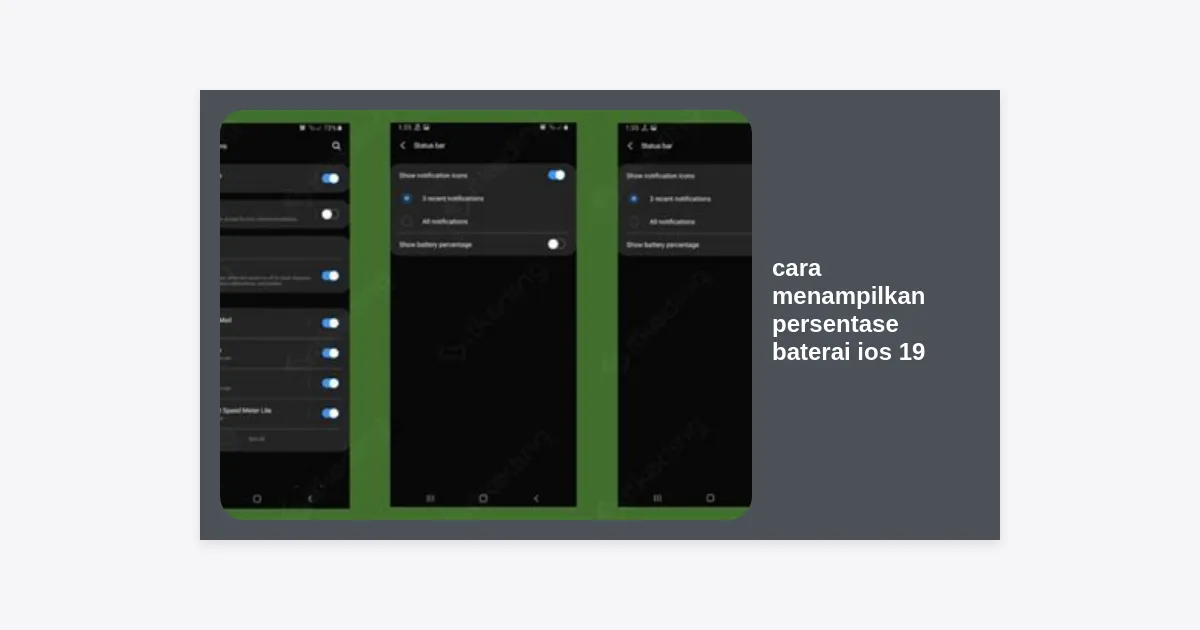
Metode yang paling umum dan permanen untuk melihat sisa daya adalah dengan mengaktifkan fitur angka persentase langsung di dalam ikon baterai pada status bar. Berikut adalah langkah-langkah detailnya:
- Buka aplikasi Pengaturan (Settings) di iPhone Anda.
- Gulir ke bawah dan cari menu Baterai.
- Di bagian paling atas, Anda akan menemukan opsi Persentase Baterai.
- Geser saklar (toggle) ke posisi On (berwarna hijau).
Setelah diaktifkan, angka persentase akan muncul di dalam ikon baterai. Pada model iPhone dengan Dynamic Island atau Notch, Apple telah mengoptimalkan desain ini agar tetap terbaca dengan jelas tanpa mengganggu estetika antarmuka iOS 19 yang minimalis.
Melihat Persentase Baterai via Control Center
Jika Anda memilih untuk menjaga status bar tetap bersih tanpa angka, Anda masih bisa melihat cara menampilkan persentase baterai ios 19 secara cepat melalui Control Center. Metode ini sangat berguna bagi mereka yang menyukai tampilan visual yang rapi.
Cukup usap layar dari pojok kanan atas ke bawah (untuk iPhone dengan Face ID). Di bagian atas Control Center, persentase baterai akan terlihat secara otomatis di samping ikon baterai yang lebih besar. Ini adalah cara instan tanpa harus mengubah pengaturan permanen di perangkat Anda.
Menggunakan Widget Baterai di Home Screen
Salah satu fitur unggulan iOS yang semakin disempurnakan di versi 19 adalah sistem widget. Widget baterai tidak hanya menampilkan persentase daya iPhone, tetapi juga perangkat lain yang terhubung seperti Apple Watch atau AirPods.
- Tekan dan tahan area kosong di Home Screen hingga aplikasi bergoyang.
- Ketuk ikon (+) di pojok kiri atas.
- Cari atau ketik “Baterai” di kolom pencarian widget.
- Pilih ukuran widget yang Anda inginkan (kecil, sedang, atau besar).
- Ketuk Tambah Widget dan letakkan di posisi yang nyaman.
Widget berukuran sedang sangat direkomendasikan karena memberikan visualisasi grafik penggunaan daya yang lebih informatif, membantu Anda memahami pola konsumsi energi harian Anda.
Menambahkan Persentase Baterai ke Lock Screen
Sejak revolusi personalisasi di iOS 16, Lock Screen menjadi tempat yang sangat fungsional. Di iOS 19, integrasi widget di Lock Screen menjadi lebih interaktif. Anda dapat memantau daya tanpa perlu membuka kunci iPhone.
“Menampilkan persentase baterai di Lock Screen adalah langkah cerdas untuk memantau pengisian daya secara real-time dari kejauhan.”
Untuk menambahkannya, tekan lama pada Lock Screen, ketuk Sesuaikan, lalu pilih Lock Screen. Ketuk pada kotak widget di bawah jam, dan pilih widget baterai. Anda bisa memilih ikon melingkar sederhana yang menunjukkan persentase angka secara eksplisit.
Inovasi Manajemen Daya pada iOS 19
Apple tidak hanya memberikan cara menampilkan persentase baterai ios 19, tetapi juga memperkenalkan sistem manajemen daya berbasis AI yang lebih cerdas. Menurut data internal, iOS 19 mampu memprediksi kapan pengguna akan membutuhkan daya ekstra berdasarkan rutinitas harian.
Fitur baru bernama Intelligent Power Allocation memungkinkan sistem untuk memprioritaskan energi pada aplikasi yang paling sering digunakan sambil menonaktifkan proses latar belakang yang tidak perlu dengan lebih agresif. Hal ini secara teori dapat memperpanjang masa pakai baterai hingga 15% dibandingkan versi iOS sebelumnya.
Mengatasi Masalah Persentase Baterai Tidak Muncul
Beberapa pengguna mungkin mengalami kendala di mana opsi persentase baterai tidak muncul atau hilang setelah update. Jangan panik, berikut adalah beberapa solusi yang bisa Anda coba:
- Restart Paksa: Tekan volume atas, lalu volume bawah, kemudian tahan tombol power hingga logo Apple muncul.
- Cek Update Software: Pastikan Anda menggunakan versi iOS 19 yang paling stabil (bukan versi beta yang masih memiliki banyak bug).
- Reset Pengaturan: Jika masalah berlanjut, buka Pengaturan > Umum > Transfer atau Atur Ulang iPhone > Atur Ulang > Atur Ulang Semua Pengaturan.
Tips Menjaga Battery Health iPhone Tetap Awet
Selain mengetahui cara menampilkan persentase baterai ios 19, menjaga kesehatan fisik baterai (Battery Health) jauh lebih penting untuk jangka panjang. Berikut adalah tabel ringkasan tips perawatan baterai:
| Tindakan | Manfaat |
|---|---|
| Gunakan Pengisian Daya Teroptimalkan | Mengurangi penuaan kimiawi baterai dengan menahan pengisian di atas 80%. |
| Hindari Suhu Ekstrem | Suhu di atas 35°C dapat merusak kapasitas baterai secara permanen. |
| Gunakan Charger Original (MFi) | Memastikan arus listrik yang masuk stabil dan aman bagi sirkuit iPhone. |
| Jangan Biarkan Baterai 0% | Siklus pengosongan total dapat memperpendek umur sel lithium-ion. |
Di iOS 19, Apple juga memperkenalkan fitur Charge Limit yang lebih fleksibel, di mana pengguna dapat membatasi pengisian daya maksimal pada angka 80%, 85%, atau 90% sesuai kebutuhan mobilitas mereka.
Kesimpulan
Mengetahui cara menampilkan persentase baterai ios 19 adalah langkah awal untuk mengelola penggunaan perangkat dengan lebih bijak. Baik melalui menu Pengaturan, Control Center, maupun Widget, Apple memberikan fleksibilitas penuh bagi pengguna untuk memantau daya sesuai selera mereka.
Dengan fitur manajemen daya terbaru di iOS 19 dan kebiasaan pengisian daya yang benar, iPhone Anda tidak hanya akan bertahan lebih lama dalam penggunaan sehari-hari, tetapi juga memiliki umur panjang secara keseluruhan. Pastikan Anda selalu memperbarui perangkat ke versi software terbaru untuk mendapatkan optimasi keamanan dan efisiensi baterai yang maksimal.
Sudahkah Anda mengaktifkan persentase baterai hari ini? Jika belum, ikuti panduan di atas dan rasakan kemudahannya!