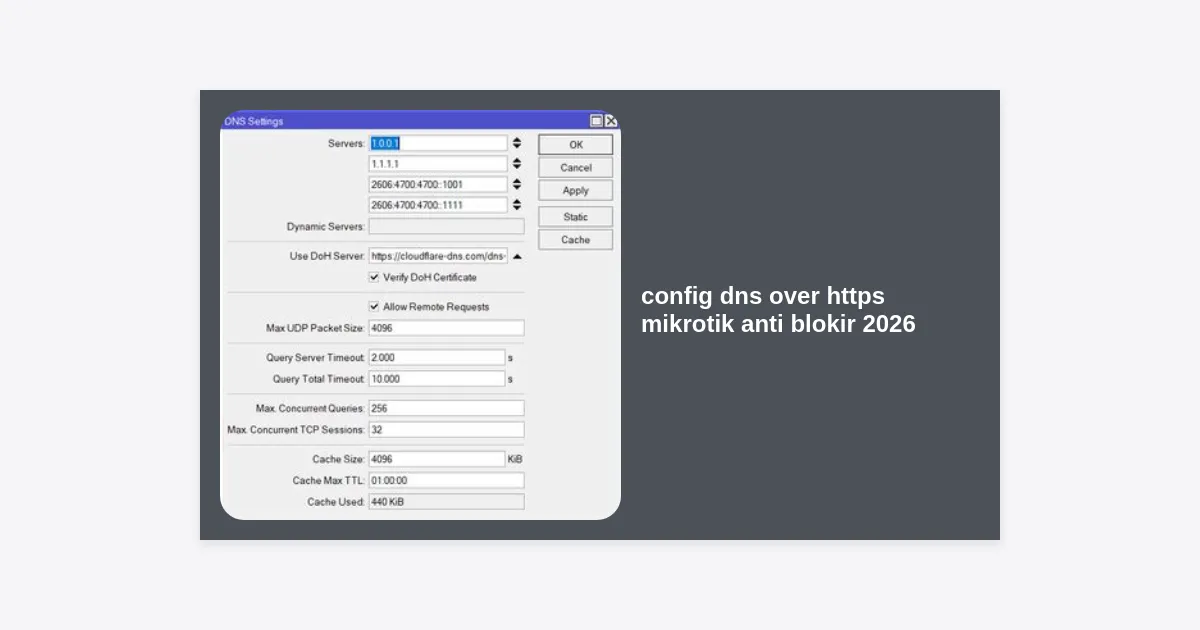
Apakah Anda sering mengalami kendala saat mengakses situs web tertentu karena blokir dari ISP (Internet Service Provider)? Di tahun 2026, sistem sensor internet semakin canggih, namun teknologi untuk melampauinya juga berkembang pesat. Salah satu solusi paling efektif dan stabil saat ini adalah melakukan config dns over https mikrotik anti blokir 2026. Dengan metode ini, permintaan DNS Anda tidak lagi dikirim dalam bentuk teks biasa yang mudah diintip, melainkan dienkripsi melalui protokol HTTPS.
Daftar Isi
- Apa itu DNS over HTTPS (DoH)?
- Mengapa MikroTik Membutuhkan DoH di Tahun 2026?
- Persiapan Sebelum Konfigurasi
- Langkah-langkah Config DNS over HTTPS MikroTik secara Manual
- Cara Import Sertifikat SSL di MikroTik
- Script Otomatis Config DoH MikroTik 2026
- Cara Verifikasi dan Pengujian DoH
- Troubleshooting Masalah Umum
- Kesimpulan dan Langkah Selanjutnya
Apa itu DNS over HTTPS (DoH)?
DNS over HTTPS atau DoH adalah sebuah protokol keamanan yang berfungsi untuk melakukan resolusi DNS melalui protokol HTTPS (Hypertext Transfer Protocol Secure). Secara tradisional, perangkat Anda mengirimkan permintaan DNS (seperti menanyakan IP address dari google.com) melalui port 53 dalam bentuk plain text. Hal ini membuat ISP atau pihak ketiga dapat dengan mudah melihat, memantau, bahkan membelokkan trafik tersebut ke halaman blokir.
Dengan menerapkan config dns over https mikrotik anti blokir 2026, setiap permintaan DNS akan dibungkus dalam enkripsi SSL/TLS melalui port 443. Karena trafik ini terlihat sama dengan trafik browsing web biasa, penyedia layanan internet tidak dapat membedakan mana permintaan DNS dan mana trafik data lainnya. Inilah yang membuat DoH menjadi senjata ampuh untuk menjaga privasi dan kebebasan akses informasi di era digital yang semakin ketat ini.
Mengapa MikroTik Membutuhkan DoH di Tahun 2026?
Di tahun 2026, regulasi mengenai konten internet semakin dinamis. Banyak platform edukasi, riset, maupun hiburan yang terkadang terkena dampak pemblokiran massal atau salah sasaran. Penggunaan VPN (Virtual Private Network) seringkali membuat koneksi menjadi lambat atau tidak stabil karena rute yang jauh. Di sinilah MikroTik sebagai router papan atas memberikan solusi melalui fitur DoH yang sudah tersedia sejak RouterOS versi 6.47.
Mengapa harus MikroTik? Karena router ini memungkinkan kita untuk mengatur DoH di level jaringan (gateway). Artinya, semua perangkat yang terhubung ke WiFi atau LAN MikroTik Anda—mulai dari smartphone, laptop, hingga Smart TV—secara otomatis akan menikmati akses internet tanpa blokir tanpa perlu menginstal aplikasi tambahan di masing-masing perangkat. Keamanan data pengguna di bawah jaringan Anda pun menjadi lebih terjamin dari serangan DNS Hijacking dan Man-in-the-Middle (MitM).
Persiapan Sebelum Konfigurasi
Sebelum kita masuk ke tahap teknis config dns over https mikrotik anti blokir 2026, ada beberapa syarat wajib yang harus dipenuhi agar konfigurasi berjalan lancar tanpa error:
- Versi RouterOS: Pastikan MikroTik Anda menggunakan minimal RouterOS v6.47 atau sangat disarankan menggunakan v7.x terbaru untuk performa yang lebih stabil.
- Waktu Sistem (NTP): Karena DoH menggunakan sertifikat SSL, waktu pada router Anda harus akurat. Jika jam router salah, validasi sertifikat akan gagal dan internet akan mati.
- Akses Internet: Pastikan router sudah memiliki koneksi internet dasar untuk mengunduh sertifikat atau melakukan sinkronisasi waktu.
- Resource CPU: Perlu diingat bahwa enkripsi membutuhkan sedikit beban CPU lebih tinggi dibanding DNS biasa, pastikan router Anda tidak dalam kondisi overload.
Langkah-langkah Config DNS over HTTPS MikroTik secara Manual
Berikut adalah panduan langkah demi langkah untuk melakukan konfigurasi secara manual melalui Winbox atau Terminal. Metode ini sangat disarankan agar Anda memahami alur kerja dari sistem keamanan ini.
1. Pengaturan Waktu (SNTP Client)
Langkah pertama yang paling kritikal adalah memastikan jam router sinkron. Buka menu System > SNTP Client. Aktifkan (Enabled) dan masukkan server NTP seperti id.pool.ntp.org atau time.google.com. Pastikan statusnya sudah synchronized sebelum lanjut ke langkah berikutnya.
2. Membersihkan Cache DNS Old
Sebelum memulai konfigurasi baru, bersihkan cache DNS lama agar tidak terjadi konflik. Buka terminal dan ketikkan perintah:
/ip dns cache flush
Cara Import Sertifikat SSL di MikroTik
MikroTik memerlukan sertifikat CA (Certificate Authority) untuk memverifikasi server DoH (seperti Cloudflare atau Google). Tanpa sertifikat ini, koneksi DoH akan dianggap tidak aman dan ditolak oleh router. Untuk config dns over https mikrotik anti blokir 2026 yang sempurna, ikuti langkah ini:
Anda perlu mengunduh sertifikat Root CA. Namun, cara termudah adalah dengan menggunakan script perintah untuk langsung mengambilnya dari server terpercaya. Berikut adalah contoh perintah untuk mengambil sertifikat DigiCert yang digunakan oleh banyak provider DoH:
/tool fetch url=https://cacerts.digicert.com/DigiCertGlobalRootCA.crt.pem
/certificate import file-name=DigiCertGlobalRootCA.crt.pem passphrase=””
Setelah diimport, pastikan di menu System > Certificates muncul sertifikat dengan flag “T” (Trusted). Tanpa flag ini, DoH tidak akan berfungsi.
Script Otomatis Config DoH MikroTik 2026
Bagi Anda yang ingin cara instan dan anti-ribet, kami telah menyediakan script yang sudah dioptimasi untuk kebutuhan config dns over https mikrotik anti blokir 2026. Script ini menggunakan provider Cloudflare sebagai utama dan Google sebagai cadangan.
# Script Config DoH MikroTik 2026 by Antigravity
/ip dns set allow-remote-requests=yes use-doh-server=https://cloudflare-dns.com/dns-query verify-doh-cert=yes
/ip dns static
add address=104.16.248.249 name=cloudflare-dns.com
add address=104.16.249.249 name=cloudflare-dns.com
add address=2606:4700::6810:f8f9 name=cloudflare-dns.com
add address=2606:4700::6810:f9f9 name=cloudflare-dns.com
Setelah menjalankan script di atas, router Anda akan secara otomatis mengarahkan semua trafik DNS ke tunnel terenkripsi milik Cloudflare. Jangan lupa untuk menambahkan IP static untuk domain cloudflare-dns.com seperti contoh di atas, karena router perlu tahu ke mana harus mencari server DoH sebelum tunnel terbentuk.
Cara Verifikasi dan Pengujian DoH
Setelah melakukan config dns over https mikrotik anti blokir 2026, Anda wajib memastikan bahwa konfigurasi tersebut benar-benar aktif dan tidak bocor (DNS Leak). Berikut adalah beberapa cara untuk mengeceknya:
1. Menggunakan Menu IP DNS
Buka IP > DNS di Winbox. Lihat pada bagian bawah, jika status Dynamic Servers kosong dan Anda hanya melihat URL di Use DoH Server, itu pertanda baik. Coba klik tombol “Static” dan pastikan tidak ada entri yang merah.
2. Melalui Situs DNS Leak Test
Buka browser di perangkat yang terhubung ke MikroTik, lalu akses situs seperti dnsleaktest.com. Jalankan “Standard Test”. Jika hasil yang muncul adalah server milik Cloudflare atau Google (sesuai config Anda) dan bukan IP dari ISP lokal Anda, maka selamat! Konfigurasi Anda berhasil 100%.
3. Melalui Terminal MikroTik
Coba lakukan ping ke domain yang biasanya diblokir. Jika mendapatkan respon IP yang benar dan bisa diakses, maka fitur anti blokir sudah bekerja dengan semestinya.
Troubleshooting Masalah Umum
Meskipun langkah-langkah di atas sudah teruji, terkadang ada kendala teknis yang muncul. Berikut adalah solusi untuk masalah yang sering ditemui saat melakukan config dns over https mikrotik anti blokir 2026:
- Internet Mati Total: Biasanya disebabkan oleh sertifikat yang belum diimport atau jam router yang tidak akurat. Pastikan Verify DoH Certificate dimatikan sementara untuk testing, jika internet nyala, berarti masalah ada di sertifikat.
- Browsing Terasa Lambat: Hal ini bisa terjadi jika server DoH yang dipilih memiliki latensi tinggi dari lokasi Anda. Coba ganti provider ke Google (
https://dns.google/dns-query) atau AdGuard. - Beberapa Situs Masih Terblokir: Periksa apakah browser Anda memiliki pengaturan DNS sendiri (Secure DNS). Pastikan browser mengikuti pengaturan sistem/network agar melewati MikroTik.
Kesimpulan dan Langkah Selanjutnya
Melakukan config dns over https mikrotik anti blokir 2026 adalah investasi terbaik untuk kenyamanan dan keamanan berinternet di masa depan. Dengan enkripsi DoH, Anda tidak hanya mendapatkan akses tanpa batas tetapi juga melindungi data pribadi dari pengintaian pihak yang tidak bertanggung jawab.
Sebagai langkah tambahan, pastikan Anda selalu memperbarui RouterOS MikroTik Anda secara berkala. Teknologi enkripsi terus berkembang, dan MikroTik sering merilis patch keamanan untuk memastikan performa DoH tetap optimal. Jangan ragu untuk bereksperimen dengan berbagai provider DoH untuk menemukan yang paling stabil untuk koneksi internet Anda.
Disclaimer: Gunakan panduan ini dengan bijak dan patuhi hukum yang berlaku di wilayah Anda. Penulis tidak bertanggung jawab atas penyalahgunaan informasi yang disajikan dalam artikel ini.