Apakah Anda baru saja memperbarui Samsung Galaxy A55 Anda ke sistem operasi terbaru dan merasa terbatas oleh fitur bawaan? Mencari cara untuk mendapatkan kontrol penuh atas perangkat Anda? Anda berada di tempat yang tepat. Dalam artikel mendalam ini, kita akan membahas secara tuntas tutorial pasang Magisk Delta Android 16 Samsung A55 untuk membuka potensi maksimal smartphone Anda.
Samsung Galaxy A55 adalah perangkat mid-range yang luar biasa dengan chipset Exynos 1480. Namun, bagi para antusias teknologi, sistem operasi Android 16 yang berjalan di atas One UI mungkin terasa terlalu membatasi. Dengan melakukan root menggunakan Magisk Delta (sekarang sering disebut sebagai Kitsune Mask), Anda bisa menikmati berbagai modul kustomisasi, meningkatkan performa baterai, hingga menghapus aplikasi bawaan (bloatware) yang tidak berguna.
Peringatan Penting: Melakukan root pada perangkat Samsung akan memicu flag KNOX secara permanen (0x1). Ini berarti garansi resmi Anda akan hangus, dan fitur seperti Samsung Pay atau Samsung Pass tidak akan bisa digunakan selamanya, meskipun Anda melakukan unroot. Lakukan dengan risiko ditanggung sendiri.
Daftar Isi
- Apa itu Magisk Delta dan Mengapa Memilihnya?
- Persiapan Sebelum Melakukan Root
- Langkah 1: Unlock Bootloader Samsung A55
- Langkah 2: Menyiapkan Firmware Android 16
- Langkah 3: Patch File AP Menggunakan Magisk Delta
- Langkah 4: Flashing File Patch Melalui Odin
- Langkah 5: Konfigurasi Akhir Magisk Delta
- Tips Keamanan dan Optimalisasi Setelah Root
- Pertanyaan yang Sering Diajukan (FAQ)
Apa itu Magisk Delta dan Mengapa Memilihnya?
Magisk Delta adalah versi modifikasi (fork) dari Magisk resmi yang dikembangkan oleh pengembang bernama HuskyDG. Banyak pengguna Samsung A55 lebih memilih versi ini dibandingkan versi original karena fitur “MagiskHide” yang lebih agresif dan kompatibilitas yang lebih baik dengan sistem Android terbaru seperti Android 16.
Salah satu keunggulan utama dalam tutorial pasang Magisk Delta Android 16 Samsung A55 ini adalah kemampuan Magisk Delta untuk menyembunyikan status root dari aplikasi perbankan dan aplikasi yang memiliki deteksi keamanan tinggi dengan lebih efektif. Selain itu, Magisk Delta mendukung fitur Bootloop Protection yang sangat berguna bagi pemula yang ingin mencoba berbagai modul tanpa takut HP mati total.
Persiapan Sebelum Melakukan Root
Sebelum kita masuk ke langkah teknis, pastikan Anda telah menyiapkan alat dan bahan berikut untuk meminimalisir risiko kegagalan:
- Kabel Data Original: Gunakan kabel bawaan Samsung atau kabel berkualitas tinggi untuk memastikan koneksi stabil ke PC.
- PC/Laptop Windows: Diperlukan untuk menjalankan software Odin.
- Baterai Minimal 60%: Jangan biarkan perangkat mati di tengah proses flashing.
- Backup Data: Proses ini akan menghapus seluruh data di memori internal Anda (Factory Reset otomatis).
- Driver USB Samsung: Pastikan PC Anda sudah mengenali perangkat Samsung A55.
Langkah 1: Unlock Bootloader Samsung A55
Langkah pertama dalam setiap tutorial pasang Magisk Delta Android 16 Samsung A55 adalah membuka kunci bootloader (Unlock Bootloader). Tanpa langkah ini, sistem Samsung tidak akan mengizinkan modifikasi pada kernel atau partisi sistem.
- Buka Settings > About Phone > Software Information.
- Ketuk Build Number sebanyak 7 kali hingga muncul pesan “Developer mode has been enabled”.
- Kembali ke menu Settings utama, buka Developer Options.
- Aktifkan OEM Unlocking dan USB Debugging.
- Matikan HP Anda. Hubungkan HP ke PC sambil menekan tombol Volume Up + Volume Down secara bersamaan.
- Saat muncul layar peringatan berwarna biru, tekan lama tombol Volume Up untuk masuk ke menu Device Unlock Mode.
- Konfirmasi dengan menekan Volume Up sekali lagi. HP akan melakukan wipe data dan restart otomatis.
Langkah 2: Menyiapkan Firmware Android 16
Anda memerlukan file firmware yang sama persis dengan yang sedang berjalan di Samsung A55 Anda. Untuk Android 16, pastikan versi build-nya sesuai. Anda bisa menggunakan tool seperti Frija atau SamFirm untuk mengunduh firmware resmi Samsung dengan kecepatan penuh.
Setelah diunduh, ekstrak file ZIP firmware tersebut. Anda akan melihat lima file dengan awalan BL, AP, CP, CSC, dan HOME_CSC. File yang akan kita modifikasi adalah file dengan awalan AP.
Langkah 3: Patch File AP Menggunakan Magisk Delta
Inilah langkah inti dari tutorial pasang Magisk Delta Android 16 Samsung A55. Kita akan menyuntikkan script root ke dalam file sistem Samsung.
- Install aplikasi Magisk Delta APK yang sudah diunduh tadi di Samsung A55 Anda.
- Salin file AP dari PC ke memori internal HP Anda.
- Buka aplikasi Magisk Delta, lalu klik tombol Install pada bagian atas.
- Pilih opsi “Select and Patch a File”.
- Cari dan pilih file AP yang tadi Anda salin.
- Klik LET’S GO dan tunggu hingga proses selesai. Magisk akan menghasilkan file baru bernama
magisk_patched_xxx.tardi folder Download. - Salin file
magisk_patched_xxx.tartersebut kembali ke PC Anda.
Langkah 4: Flashing File Patch Melalui Odin
Sekarang kita akan memasukkan file yang sudah dipatch kembali ke dalam sistem Samsung A55 menggunakan tool Odin.
- Buka software Odin di PC Anda (Gunakan versi terbaru, minimal v3.14.4).
- Matikan HP dan masuk ke Download Mode (Hubungkan ke PC dengan menekan Vol Up + Vol Down).
- Di Odin, pastikan perangkat terdeteksi di kolom ID:COM (berwarna biru).
- Klik tombol BL dan pilih file BL dari folder firmware asli.
- Klik tombol AP dan pilih file
magisk_patched_xxx.taryang sudah dibuat tadi. - Klik tombol CP dan pilih file CP asli.
- Klik tombol CSC dan pilih file CSC (BUKAN HOME_CSC untuk memastikan clean install).
- Buka tab Options di Odin, pastikan “Auto Reboot” dan “F. Reset Time” tercentang.
- Klik Start dan tunggu hingga muncul pesan hijau bertuliskan “PASS!”.
Langkah 5: Konfigurasi Akhir Magisk Delta
Setelah HP restart, Anda akan melalui proses setup awal Android 16 seperti HP baru. Setelah masuk ke menu utama, ikuti langkah berikut:
- Hubungkan ke internet (Wi-Fi atau Data).
- Buka laci aplikasi, cari ikon Magisk (mungkin berupa ikon placeholder). Klik untuk mengunduh versi lengkapnya.
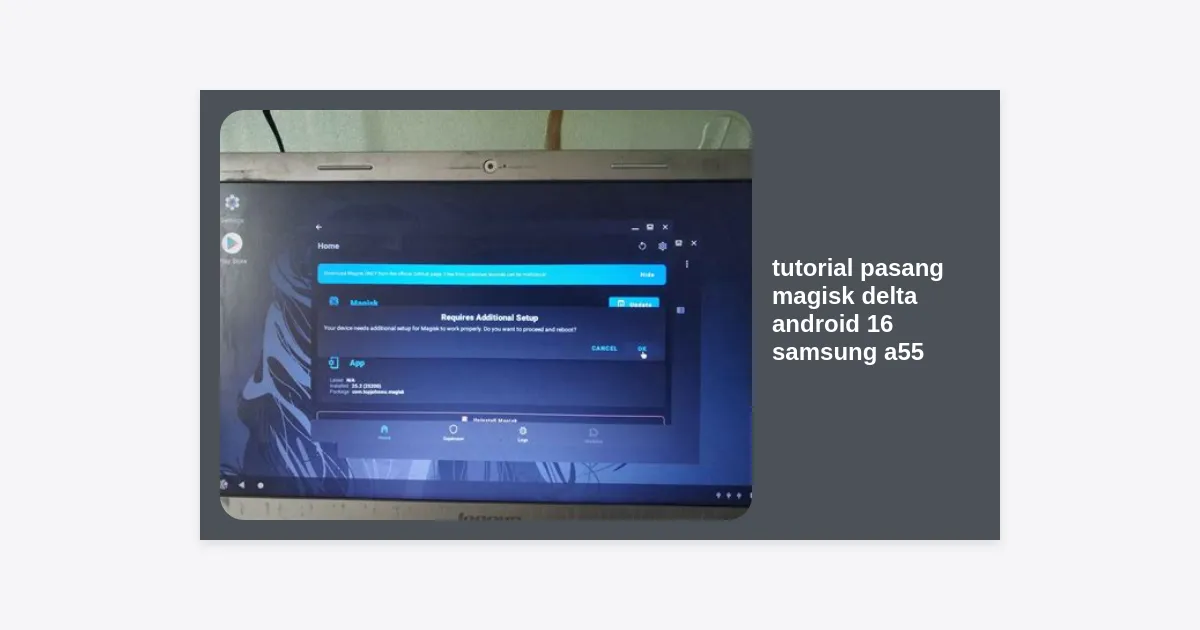
- Buka Magisk Delta, aplikasi akan meminta “Additional Setup”. Klik OK.
- HP akan restart dalam 5 detik.
- Setelah menyala kembali, buka Magisk Delta, masuk ke Settings, dan aktifkan fitur MagiskHide atau Zygisk tergantung kebutuhan Anda untuk menyembunyikan root.
Tips Keamanan dan Optimalisasi Setelah Root
Mengikuti tutorial pasang Magisk Delta Android 16 Samsung A55 bukan hanya soal mendapatkan akses root, tapi juga bagaimana menjaganya tetap aman. Berikut adalah beberapa tips dari para ahli teknologi:
- Pasang Modul Universal SafetyNet Fix: Agar perangkat Anda tetap lulus sertifikasi Google Play dan bisa mengunduh aplikasi seperti Netflix atau m-Banking.
- Gunakan AdAway: Salah satu keuntungan root adalah memblokir iklan di seluruh sistem, bukan hanya di browser.
- Jangan Sembarang Update OTA: Jika ada notifikasi update sistem dari Samsung, jangan langsung klik update. Proses update OTA akan menghapus akses root dan berisiko menyebabkan bootloop jika tidak dilakukan dengan prosedur khusus.
- Gunakan App Ops: Untuk mengontrol izin aplikasi secara lebih mendalam dibandingkan fitur bawaan Android.
Pertanyaan yang Sering Diajukan (FAQ)
Apakah root Samsung A55 bisa dikembalikan (Unroot)?
Ya, Anda bisa melakukan unroot dengan cara flashing firmware resmi Samsung secara utuh melalui Odin. Namun, perlu diingat bahwa status KNOX akan tetap 0x1 (garansi tetap hangus).
Mengapa saya gagal saat flashing file AP?
Penyebab paling umum adalah kabel data yang tidak stabil atau versi Odin yang sudah usang. Pastikan juga Anda menggunakan firmware yang sesuai dengan Region (CSC) perangkat Anda.
Apakah Magisk Delta aman untuk Android 16?
Hingga saat ini, Magisk Delta dikenal sangat adaptif dengan perubahan kernel di Android versi terbaru. Selama Anda menggunakan versi terbaru dari repositori resmi HuskyDG, tingkat keamanannya sangat baik.
Kesimpulan: Melakukan root pada Samsung A55 dengan Android 16 memberikan kebebasan luar biasa bagi penggunanya. Dengan mengikuti tutorial pasang Magisk Delta Android 16 Samsung A55 secara teliti, Anda kini memiliki perangkat yang jauh lebih bertenaga dan terpersonalisasi. Selalu ingat untuk berhati-hati dalam memasang modul dan rutin melakukan backup data penting Anda.
Punya pertanyaan atau mengalami kendala saat mengikuti panduan ini? Tuliskan di kolom komentar di bawah agar komunitas kami bisa membantu Anda!