- Pendahuluan: Mengapa Partisi Itu Penting?
- Persiapan Sebelum Melakukan Partisi di Windows 12
- Metode 1: Menggunakan Disk Management (Tanpa Software Tambahan)
- Metode 2: Menggunakan Software Pihak Ketiga (Lebih Fleksibel)
- Mengatasi Masalah ‘Shrink Volume’ yang Terbatas
- Tips Optimasi Hardisk 1TB di Windows 12
- Pertanyaan yang Sering Diajukan (FAQ)
- Kesimpulan dan Langkah Selanjutnya
Pendahuluan: Mengapa Partisi Itu Penting?
Memiliki hardisk dengan kapasitas besar seperti 1TB tentu memberikan keleluasaan dalam menyimpan berbagai file. Namun, membiarkan seluruh kapasitas tersebut dalam satu partisi (biasanya drive C:) bukanlah praktik yang ideal. Banyak pengguna mencari cara partisi hardisk 1tb tanpa format data windows 12 agar dapat memisahkan antara file sistem, aplikasi, dan data pribadi tanpa risiko kehilangan dokumen penting.
Windows 12 hadir dengan antarmuka yang lebih modern dan manajemen penyimpanan yang lebih cerdas. Melakukan partisi bukan hanya soal kerapian, tetapi juga soal keamanan data. Jika suatu saat sistem operasi Anda mengalami kerusakan atau terkena malware, data yang berada di partisi terpisah akan jauh lebih aman dan mudah untuk dipulihkan.
Dalam artikel ini, kita akan mengupas tuntas langkah-langkah teknis mengenai cara partisi hardisk 1tb tanpa format data windows 12. Baik Anda seorang pemula maupun pengguna berpengalaman, panduan ini dirancang untuk memastikan proses pembagian ruang penyimpanan berjalan mulus, cepat, dan yang paling penting, tanpa menghapus satu pun file Anda.
Persiapan Sebelum Melakukan Partisi di Windows 12
Sebelum kita masuk ke langkah teknis, ada beberapa hal krusial yang perlu Anda perhatikan. Meskipun metode yang kita gunakan dirancang untuk menjaga data tetap aman, melakukan perubahan pada struktur disk selalu memiliki risiko kecil.
- Cadangkan Data Penting (Backup): Walaupun kita menggunakan cara tanpa format, selalu ada risiko kegagalan daya atau error sistem saat proses berlangsung. Simpan data paling penting Anda di cloud atau drive eksternal.
- Pastikan Ruang Kosong Mencukupi: Untuk membagi hardisk 1TB, pastikan drive utama Anda memiliki ruang kosong yang cukup. Misalnya, jika Anda ingin membuat partisi baru sebesar 500GB, pastikan ruang kosong di drive C: lebih dari jumlah tersebut.
- Cek Kesehatan Hardisk: Gunakan tools seperti CHKDSK untuk memastikan tidak ada bad sector pada hardisk Anda sebelum memulai proses partisi.
- Pastikan Baterai Full atau Terhubung Listrik: Jangan pernah mencoba melakukan partisi pada laptop yang baterainya lemah tanpa terhubung ke charger. Terputusnya daya di tengah proses bisa berakibat fatal pada integritas data.
“Manajemen disk yang baik adalah fondasi dari sistem komputer yang sehat. Meluangkan waktu 10 menit untuk melakukan backup bisa menyelamatkan kerja keras Anda selama bertahun-tahun.”
Metode 1: Menggunakan Disk Management (Tanpa Software Tambahan)
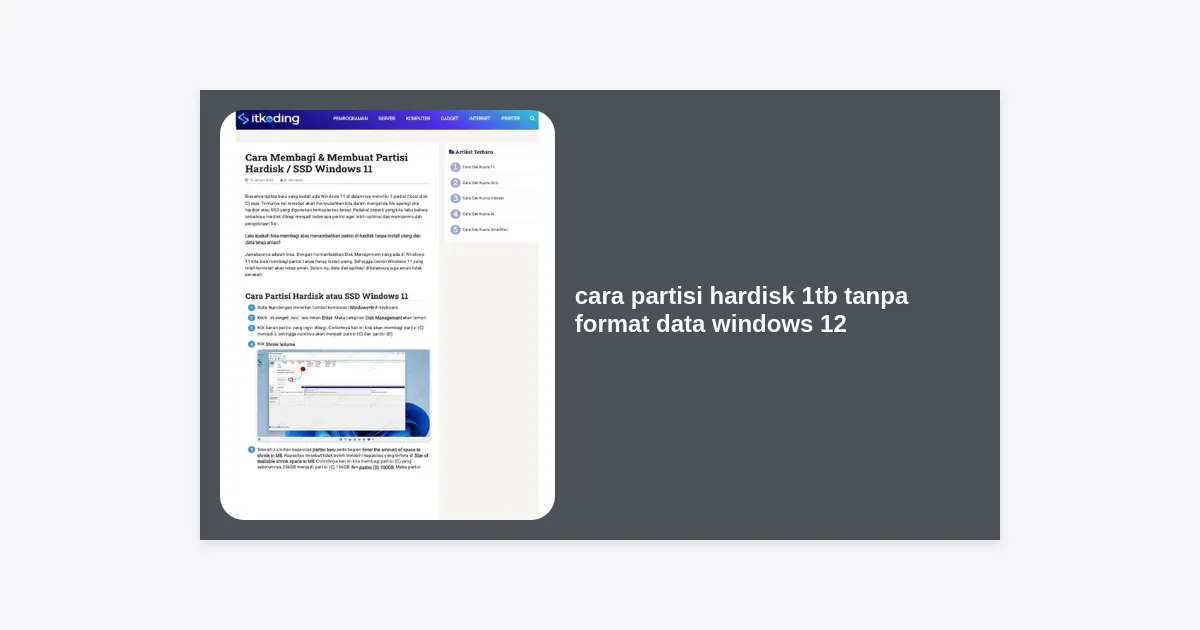
Windows 12 menyediakan alat bawaan yang sangat mumpuni bernama Disk Management. Ini adalah cara paling resmi dan aman untuk menerapkan cara partisi hardisk 1tb tanpa format data windows 12 tanpa perlu mengunduh aplikasi tambahan.
Langkah-Langkah Menggunakan Disk Management:
- Buka Disk Management: Klik kanan pada tombol Start Windows 12 dan pilih Disk Management dari menu yang muncul. Anda juga bisa mencarinya melalui kolom pencarian AI Windows.
- Pilih Drive yang Akan Dipartisi: Cari disk berkapasitas 1TB Anda (biasanya Disk 0). Klik kanan pada partisi utama (C:) yang ingin Anda bagi.
- Pilih ‘Shrink Volume’: Opsi ini akan mengecilkan ukuran partisi yang ada untuk menciptakan ruang kosong (Unallocated Space).
- Tentukan Jumlah Ruang: Masukkan jumlah ruang yang ingin Anda ambil dalam satuan Megabyte (MB). Sebagai contoh, untuk 500GB, masukkan angka sekitar 512000 MB. Klik Shrink.
- Buat Partisi Baru: Setelah proses selesai, Anda akan melihat kotak hitam bertuliskan “Unallocated”. Klik kanan pada kotak tersebut dan pilih New Simple Volume.
- Ikuti Wizard: Klik Next, tentukan huruf drive (misalnya D: atau E:), dan pilih format file system (disarankan NTFS). Pastikan opsi “Perform a quick format” tercentang hanya untuk partisi baru tersebut, bukan untuk seluruh hardisk.
- Selesai: Sekarang hardisk 1TB Anda telah terbagi menjadi dua atau lebih partisi tanpa kehilangan data di drive C:.
Metode ini sangat efektif namun terkadang memiliki keterbatasan, terutama jika ada file sistem yang tidak dapat dipindahkan (unmovable files) yang berada di tengah-tengah struktur disk.
Metode 2: Menggunakan Software Pihak Ketiga (Lebih Fleksibel)
Jika Disk Management bawaan Windows 12 tidak mengizinkan Anda mengecilkan volume sebanyak yang Anda inginkan, maka menggunakan software pihak ketiga adalah solusinya. Software seperti AOMEI Partition Assistant atau MiniTool Partition Wizard memiliki algoritma yang lebih canggih untuk memindahkan file sistem sehingga ruang kosong bisa dimaksimalkan.
Menggunakan software ini seringkali menjadi cara partisi hardisk 1tb tanpa format data windows 12 yang lebih disukai oleh para teknisi karena antarmukanya yang lebih intuitif dan fitur “Apply” yang memungkinkan kita melihat simulasi perubahan sebelum benar-benar dieksekusi.
Keunggulan Menggunakan Software Partisi:
- Dapat menggabungkan dua partisi tanpa menghapus data.
- Dapat mengubah ukuran partisi meskipun ada file yang terkunci oleh sistem.
- Fitur migrasi OS ke SSD jika Anda berencana melakukan upgrade di masa depan.
- Konversi antara MBR dan GPT tanpa kehilangan data (sangat penting untuk kompatibilitas Windows 12).
Setelah mengunduh, Anda cukup menginstal aplikasi tersebut, memilih drive 1TB Anda, klik kanan dan pilih “Resize/Move Partition”. Geser slider sesuai keinginan Anda dan klik “Apply” di pojok kiri atas. Komputer mungkin akan melakukan restart untuk memproses perubahan dalam mode Pre-OS.
Mengatasi Masalah ‘Shrink Volume’ yang Terbatas
Salah satu keluhan paling umum saat menerapkan cara partisi hardisk 1tb tanpa format data windows 12 adalah ketika Windows hanya mengizinkan kita mengecilkan volume dalam jumlah kecil, padahal sisa kapasitas masih ratusan gigabyte. Hal ini biasanya disebabkan oleh file-file seperti pagefile.sys, hiberfil.sys, atau system protection points.
Untuk mengatasi hal ini, Anda bisa mencoba langkah-langkah berikut:
- Matikan System Protection: Pergi ke Settings > System > About > Advanced System Settings. Di tab System Protection, klik Configure dan pilih “Disable system protection”.
- Matikan Hibernation: Buka Command Prompt (Admin) dan ketik
powercfg /h off. - Matikan Page File Sementara: Di Advanced System Settings, masuk ke tab Advanced > Performance Settings > Advanced > Virtual Memory Change. Set ke “No paging file”.
- Lakukan Defragmentasi: Gunakan tool Defragment and Optimize Drives bawaan Windows untuk merapikan letak file di hardisk.
Setelah langkah-langkah di atas dilakukan, coba kembali gunakan Disk Management. Biasanya, jumlah ruang yang bisa di-shrink akan meningkat drastis. Jangan lupa untuk mengaktifkan kembali fitur-fitur tersebut setelah partisi selesai dibuat.
Tips Optimasi Hardisk 1TB di Windows 12
Setelah berhasil menerapkan cara partisi hardisk 1tb tanpa format data windows 12, langkah selanjutnya adalah mengoptimasi penggunaan ruang tersebut. Berikut adalah tabel rekomendasi pembagian kapasitas untuk hardisk 1TB:
| Partisi | Kapasitas Rekomendasi | Kegunaan |
|---|---|---|
| Drive C: (System) | 150GB – 250GB | Windows 12, Update, dan Software Utama. |
| Drive D: (Work/Apps) | 300GB – 400GB | Game berat, software editing, dan file kerja. |
| Drive E: (Storage) | Sisa Kapasitas | Koleksi Film, Foto, dan Backup Data. |
Dengan pembagian seperti ini, kinerja Windows 12 akan tetap terjaga karena drive sistem tidak terlalu penuh. Selain itu, proses scanning antivirus juga bisa difokuskan pada partisi tertentu saja, yang mana akan menghemat waktu Anda.
Pertanyaan yang Sering Diajukan (FAQ)
1. Apakah melakukan partisi akan memperlambat hardisk?
Tidak. Sebaliknya, partisi dapat membantu mengorganisir data sehingga head pada hardisk mekanik (HDD) tidak perlu bergerak terlalu jauh untuk mencari file yang saling berkaitan. Namun pada SSD, pengaruh kecepatannya hampir tidak terasa.
2. Bisakah saya mengembalikan partisi yang sudah dibagi menjadi satu lagi?
Bisa. Proses ini disebut “Extend Volume”. Namun, untuk menggabungkan dua partisi, Anda biasanya harus menghapus data di partisi kedua (D:) untuk digabungkan kembali ke partisi pertama (C:), kecuali Anda menggunakan software pihak ketiga yang mendukung merge tanpa hapus data.
3. Apakah Windows 12 membutuhkan format GPT?
Ya, Windows 12 memerlukan mode UEFI dan skema partisi GPT (GUID Partition Table) untuk fitur keamanan optimal. Jika hardisk 1TB Anda masih menggunakan MBR, sangat disarankan untuk mengonversinya ke GPT.
4. Berapa lama proses partisi berlangsung?
Jika menggunakan Disk Management, proses shrink biasanya hanya memakan waktu beberapa detik hingga menit. Namun, jika menggunakan software pihak ketiga untuk memindahkan data dalam jumlah besar, prosesnya bisa memakan waktu 30 menit hingga 1 jam tergantung kecepatan hardisk Anda.
Kesimpulan dan Langkah Selanjutnya
Melakukan cara partisi hardisk 1tb tanpa format data windows 12 adalah keputusan cerdas bagi setiap pengguna komputer. Hal ini memberikan lapisan perlindungan ekstra untuk data Anda dan mempermudah manajemen file di era digital yang semakin kompleks ini. Dengan mengikuti panduan di atas, Anda kini memiliki kontrol penuh atas bagaimana ruang penyimpanan Anda digunakan.
Sebagai langkah selanjutnya, kami menyarankan Anda untuk segera memeriksa kondisi drive Anda hari ini. Gunakan metode Disk Management jika Anda menginginkan cara yang cepat dan simpel, atau gunakan software pihak ketiga jika Anda membutuhkan fleksibilitas lebih tinggi. Jangan lupa untuk selalu memprioritaskan keamanan data dengan melakukan backup berkala.
Semoga panduan ini bermanfaat! Jika Anda memiliki pertanyaan lebih lanjut mengenai optimasi Windows 12 atau masalah teknis lainnya, jangan ragu untuk meninggalkan komentar atau menjelajahi artikel teknologi kami lainnya.