Personalisasi adalah salah satu alasan utama mengapa pengguna setia Windows tetap bertahan. Dengan rilis terbaru sistem operasi Microsoft, banyak orang mulai bertanya-tanya tentang cara ganti font sistem windows 12 tanpa aplikasi untuk memberikan sentuhan personal pada antarmuka mereka. Meskipun Windows 12 hadir dengan desain yang semakin modern dan tipografi yang tajam, terkadang font bawaan seperti Segoe UI mungkin terasa membosankan bagi sebagian pengguna yang menginginkan estetika yang lebih unik atau keterbacaan yang lebih baik.
- Mengapa Memilih Cara Ganti Font Tanpa Aplikasi?
- Persiapan Penting Sebelum Modifikasi Registry
- Langkah demi Langkah: Cara Ganti Font Sistem Windows 12
- Tips Memilih Font yang Tepat untuk Windows 12
- Cara Mengembalikan Font ke Pengaturan Default
- Pertanyaan yang Sering Diajukan (FAQ)
- Kesimpulan dan Langkah Selanjutnya
Mengapa Memilih Cara Ganti Font Tanpa Aplikasi?
Banyak pengguna bertanya, mengapa kita harus repot-repot menggunakan metode manual jika ada aplikasi pihak ketiga? Jawabannya terletak pada efisiensi dan keamanan sistem. Mencari cara ganti font sistem windows 12 tanpa aplikasi adalah langkah cerdas karena beberapa alasan teknis yang krusial.
Pertama, aplikasi pihak ketiga sering kali berjalan di latar belakang (background process). Hal ini dapat mengonsumsi RAM dan sumber daya CPU, yang meskipun kecil, dapat memengaruhi performa gaming atau produktivitas berat. Dengan menggunakan metode Registry, perubahan dilakukan langsung pada tingkat sistem tanpa beban proses tambahan.
Kedua, masalah privasi dan keamanan. Tidak semua aplikasi kustomisasi yang tersedia di internet aman dari malware atau pelacak data. Dengan melakukan perubahan secara manual melalui Registry Editor, Anda memiliki kontrol penuh atas apa yang diubah di dalam sistem operasi Anda tanpa risiko menginstal perangkat lunak yang tidak terverifikasi.
Persiapan Penting Sebelum Modifikasi Registry
Sebelum kita masuk ke inti pembahasan mengenai cara ganti font sistem windows 12 tanpa aplikasi, sangat penting untuk melakukan langkah pengamanan. Memodifikasi Windows Registry memiliki risiko jika terjadi kesalahan pengetikan atau penghapusan kunci yang salah.
1. Membuat System Restore Point
System Restore adalah “tombol undo” terbaik untuk Windows. Jika terjadi kesalahan saat mengganti font, Anda bisa mengembalikan Windows ke kondisi sebelumnya dalam hitungan menit.
- Buka Search, ketik “Create a restore point”.
- Pilih drive sistem (biasanya C:) dan klik Create.
- Beri nama, misalnya “Sebelum Ganti Font”, lalu klik OK.
2. Mencatat Nama Font yang Diinginkan
Anda harus memastikan font yang ingin digunakan sudah terinstal di sistem. Buka Settings > Personalization > Fonts. Catat nama lengkap font tersebut (contoh: “Roboto”, “Open Sans”, atau “Montserrat”). Nama ini harus ditulis persis sama dalam kode registry nanti.
Langkah demi Langkah: Cara Ganti Font Sistem Windows 12
Berikut adalah prosedur teknis utama untuk menerapkan cara ganti font sistem windows 12 tanpa aplikasi menggunakan Notepad dan file Registry (.reg).
Tahap 1: Menyiapkan Kode Registry
Buka aplikasi Notepad di Windows 12 Anda. Kemudian, salin dan tempel kode di bawah ini ke dalam Notepad tersebut:
Windows Registry Editor Version 5.00

[HKEY_LOCAL_MACHINESOFTWAREMicrosoftWindows NTCurrentVersionFonts]
"Segoe UI (TrueType)"=""
"Segoe UI Bold (TrueType)"=""
"Segoe UI Bold Italic (TrueType)"=""
"Segoe UI Italic (TrueType)"=""
"Segoe UI Light (TrueType)"=""
"Segoe UI Semibold (TrueType)"=""
"Segoe UI Symbol (TrueType)"=""

[HKEY_LOCAL_MACHINESOFTWAREMicrosoftWindows NTCurrentVersionFontSubstitutes]
"Segoe UI"="NAMA-FONT-BARU-ANDA"
Penting: Ganti tulisan
NAMA-FONT-BARU-ANDAdengan nama font yang sudah Anda catat sebelumnya dari menu Settings. Pastikan ejaannya benar.
Tahap 2: Menyimpan File Registry
Setelah mengganti nama font, klik File > Save As. Pada bagian “Save as type”, pilih All Files. Beri nama file tersebut gantifont.reg. Pastikan akhiran filenya adalah .reg dan bukan .txt.
Tahap 3: Eksekusi dan Restart
Setelah file tersimpan di desktop atau folder pilihan Anda, ikuti langkah ini:
- Klik kanan pada file
gantifont.reg. - Pilih Merge atau Run as Administrator.
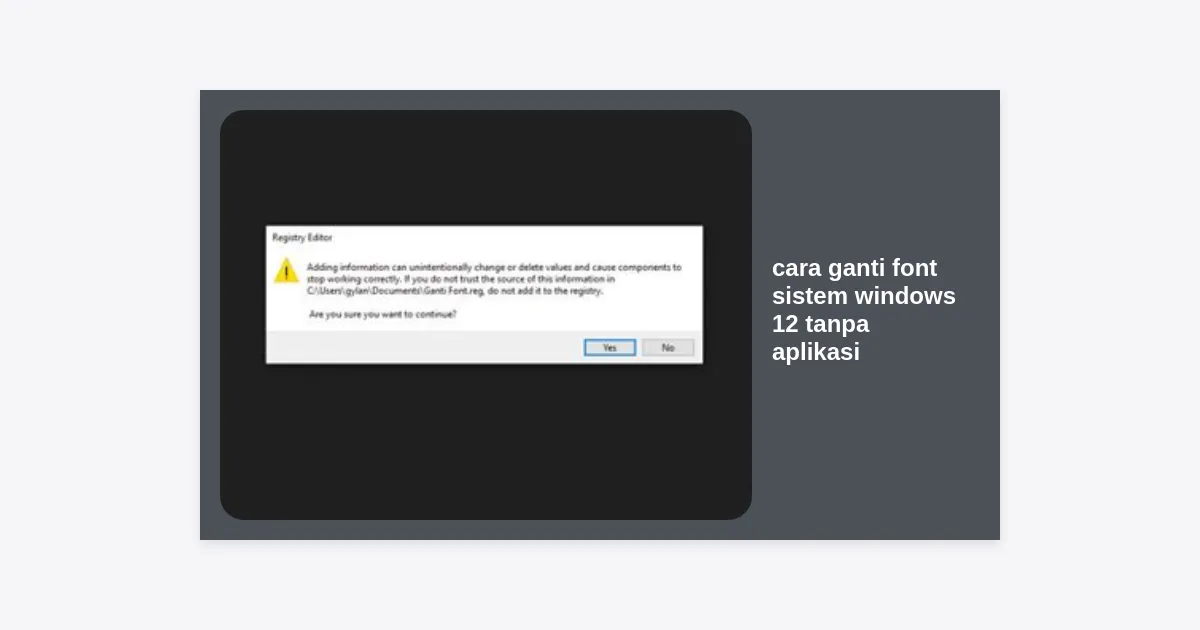
- Akan muncul peringatan keamanan, klik Yes untuk melanjutkan.
- Windows akan memberikan notifikasi bahwa kunci registry telah berhasil ditambahkan.
- Simpan semua pekerjaan Anda dan Restart PC Anda.
*Gunakan template ini untuk mempermudah proses pengeditan.
Tips Memilih Font yang Tepat untuk Windows 12
Memahami cara ganti font sistem windows 12 tanpa aplikasi hanyalah separuh jalan. Memilih font yang tepat adalah kunci agar mata tidak cepat lelah saat menatap layar dalam waktu lama.
1. Perhatikan Kerning dan Spasi: Font seperti Inter atau Roboto sangat populer karena memiliki spasi yang dioptimalkan untuk layar digital beresolusi tinggi. Windows 12 yang memiliki desain bersih akan sangat cocok dengan font tipe Sans Serif.
2. Hindari Font Dekoratif: Font bergaya tulisan tangan (script) atau yang terlalu artistik mungkin terlihat bagus untuk desain grafis, tetapi sangat buruk untuk font sistem. Font sistem digunakan di File Explorer, menu konteks, dan dialog box. Jika font terlalu sulit dibaca, produktivitas Anda akan menurun.
3. Uji Coba Ukuran: Beberapa font terlihat bagus di ukuran besar namun menjadi kabur (blurry) di ukuran kecil. Pastikan font yang Anda pilih mendukung rendering ClearType Windows dengan baik.
Cara Mengembalikan Font ke Pengaturan Default
Jika setelah mencoba cara ganti font sistem windows 12 tanpa aplikasi Anda merasa tidak puas atau ingin kembali ke tampilan standar, jangan khawatir. Anda tidak perlu menginstal ulang Windows.
Anda hanya perlu membuat file registry baru dengan kode berikut untuk mengembalikan Segoe UI sebagai font utama:
Windows Registry Editor Version 5.00

[HKEY_LOCAL_MACHINESOFTWAREMicrosoftWindows NTCurrentVersionFonts]
"Segoe UI (TrueType)"="segoeui.ttf"
"Segoe UI Bold (TrueType)"="segoeuib.ttf"
"Segoe UI Bold Italic (TrueType)"="segoeuiz.ttf"
"Segoe UI Italic (TrueType)"="segoeuii.ttf"
"Segoe UI Light (TrueType)"="segoeuil.ttf"
"Segoe UI Semibold (TrueType)"="seguisb.ttf"
"Segoe UI Symbol (TrueType)"="seguisym.ttf"

[HKEY_LOCAL_MACHINESOFTWAREMicrosoftWindows NTCurrentVersionFontSubstitutes]
"Segoe UI"=-
Simpan sebagai restorefont.reg, lakukan merge, dan restart PC Anda. Sistem akan kembali menggunakan font bawaan Windows 12 yang asli.
Pertanyaan yang Sering Diajukan (FAQ)
Apakah cara ini aman untuk laptop dengan spesifikasi rendah?
Ya, metode ini justru sangat direkomendasikan untuk laptop spesifikasi rendah karena tidak menggunakan aplikasi tambahan yang memakan RAM. Perubahan dilakukan secara native oleh sistem.
Apakah cara ini akan menghapus font asli Windows?
Tidak. Metode ini hanya menginstruksikan Windows untuk menampilkan font pilihan Anda sebagai pengganti (substitute) Segoe UI. File font asli tetap ada di folder C:WindowsFonts.
Kenapa font tidak berubah di beberapa bagian Windows?
Beberapa aplikasi modern dan elemen UI tertentu di Windows 12 menggunakan hard-coded fonts atau teknologi rendering yang berbeda (seperti WinUI 3). Metode registry mencakup sebagian besar antarmuka sistem, namun mungkin tidak 100% di aplikasi pihak ketiga tertentu.
Kesimpulan dan Langkah Selanjutnya
Menguasai cara ganti font sistem windows 12 tanpa aplikasi memberikan Anda kebebasan untuk mengekspresikan diri melalui perangkat kerja Anda. Dengan mengikuti panduan Registry Editor di atas, Anda bisa mengubah tampilan OS secara menyeluruh dengan aman dan efisien.
Ingatlah untuk selalu melakukan backup registry atau membuat restore point sebelum melakukan perubahan teknis. Jika Anda merasa artikel ini bermanfaat, jangan ragu untuk membagikannya kepada rekan sesama pengguna Windows yang ingin mempercantik tampilan PC mereka!
Disclaimer: Melakukan modifikasi registry memiliki risiko teknis. Pastikan Anda mengikuti instruksi dengan teliti. Penulis tidak bertanggung jawab atas kerusakan sistem yang disebabkan oleh kelalaian pengguna.