Kehilangan data adalah salah satu mimpi buruk terbesar bagi setiap pemilik website, pengembang aplikasi, maupun administrator sistem. Bayangkan jika kerja keras Anda selama berbulan-bulan hilang dalam sekejap karena kesalahan teknis, serangan siber, atau kegagalan server. Di sinilah pentingnya memiliki sistem cadangan yang solid. Dalam artikel ini, kita akan membahas secara mendalam tentang tutorial setup cron job cpanel autobackup database untuk memastikan data Anda selalu aman secara otomatis.
Mengandalkan backup manual seringkali tidak efisien karena faktor kelalaian manusia. Dengan memanfaatkan fitur Cron Job di cPanel, Anda dapat menjadwalkan proses backup database secara rutin tanpa harus menyentuh keyboard setiap hari. Mari kita pelajari langkah-langkah teknisnya agar Anda bisa tidur lebih nyenyak mengetahui data Anda terlindungi dengan baik.
Daftar Isi
- Apa Itu Cron Job dan Mengapa Penting?
- Persiapan Sebelum Setup Autobackup
- Langkah 1: Membuat Script Backup Database (PHP/Shell)
- Langkah 2: Mengunggah Script ke cPanel
- Langkah 3: Konfigurasi Cron Job di cPanel
- Memahami Syntax Waktu Cron Job
- Tips Keamanan dan Manajemen Penyimpanan Backup
- Troubleshooting: Masalah Umum dan Solusinya
- Kesimpulan dan Langkah Selanjutnya
Apa Itu Cron Job dan Mengapa Penting?
Sebelum masuk ke teknis tutorial setup cron job cpanel autobackup database, kita perlu memahami apa itu Cron Job. Cron adalah utilitas penjadwalan berbasis waktu di sistem operasi mirip Unix. Pengguna dapat menjadwalkan pekerjaan (perintah atau skrip shell) untuk dijalankan secara berkala pada waktu, tanggal, atau interval tertentu.
Dalam konteks pengelolaan website, Cron Job sangat krusial untuk tugas-tugas repetitif seperti:
- Membersihkan file temporary atau cache secara otomatis.
- Mengirim email newsletter terjadwal.
- Melakukan backup database MySQL secara rutin.
- Sinkronisasi data antar server.
“Otomatisasi bukan lagi sekadar pilihan bagi administrator profesional, melainkan kebutuhan dasar untuk menjaga integritas data dan ketersediaan layanan.”
Persiapan Sebelum Setup Autobackup
Untuk mengikuti tutorial ini, pastikan Anda memiliki akses ke akun cPanel Anda. Selain itu, Anda membutuhkan informasi dasar mengenai database yang ingin di-backup, antara lain:
- Nama Database (Database Name).
- Username Database.
- Password User Database.
- Lokasi path folder di server tempat menyimpan file backup (pastikan folder ini tidak dapat diakses publik melalui browser).
Statistik menunjukkan bahwa lebih dari 30% pemilik website pernah mengalami kehilangan data yang signifikan karena tidak memiliki sistem backup yang diperbarui dalam 24 jam terakhir. Dengan mengikuti panduan ini, Anda akan berada di depan dalam hal keamanan data.
Langkah 1: Membuat Script Backup Database (PHP/Shell)
Ada dua cara umum untuk melakukan backup database melalui Cron Job: menggunakan perintah shell (mysqldump) langsung atau menggunakan script PHP. Metode mysqldump biasanya lebih cepat dan efisien untuk database berukuran besar.
Metode A: Menggunakan Perintah Shell (Recommended)
Perintah dasar untuk melakukan backup database di Linux adalah mysqldump. Namun, agar lebih rapi, kita akan membuat file script sederhana. Buatlah file bernama backup_db.sh dan masukkan kode berikut:
#!/bin/bash
# Konfigurasi Database
DB_USER="user_database_anda"
DB_PASS="password_database_anda"
DB_NAME="nama_database_anda"
BACKUP_DIR="/home/username_cpanel/backups_db"
DATE=$(date +%Y-%m-%d_%H%M%S)

# Membuat folder jika belum ada
mkdir -p $BACKUP_DIR

# Proses Backup
mysqldump -u $DB_USER -p$DB_PASS $DB_NAME | gzip > $BACKUP_DIR/db_backup_$DATE.sql.gz

# Hapus backup yang lebih lama dari 30 hari untuk menghemat ruang
find $BACKUP_DIR -type f -mtime +30 -name "*.gz" -delete
Metode B: Menggunakan Script PHP
Jika Anda lebih nyaman dengan PHP, Anda bisa menggunakan fungsi exec() untuk menjalankan mysqldump. Namun, pastikan hosting Anda tidak menonaktifkan fungsi ini demi keamanan.
Langkah 2: Mengunggah Script ke cPanel
Setelah script siap, unggah file tersebut ke direktori home cPanel Anda. Jangan letakkan di dalam folder public_html karena file tersebut mengandung kredensial database yang sensitif.
- Login ke cPanel.
- Buka File Manager.
- Buka direktori
/home/username_anda/. - Buat folder baru bernama
scripts. - Upload file
backup_db.shke folder tersebut. - Ubah permission file menjadi 700 agar hanya akun Anda yang bisa mengeksekusinya.
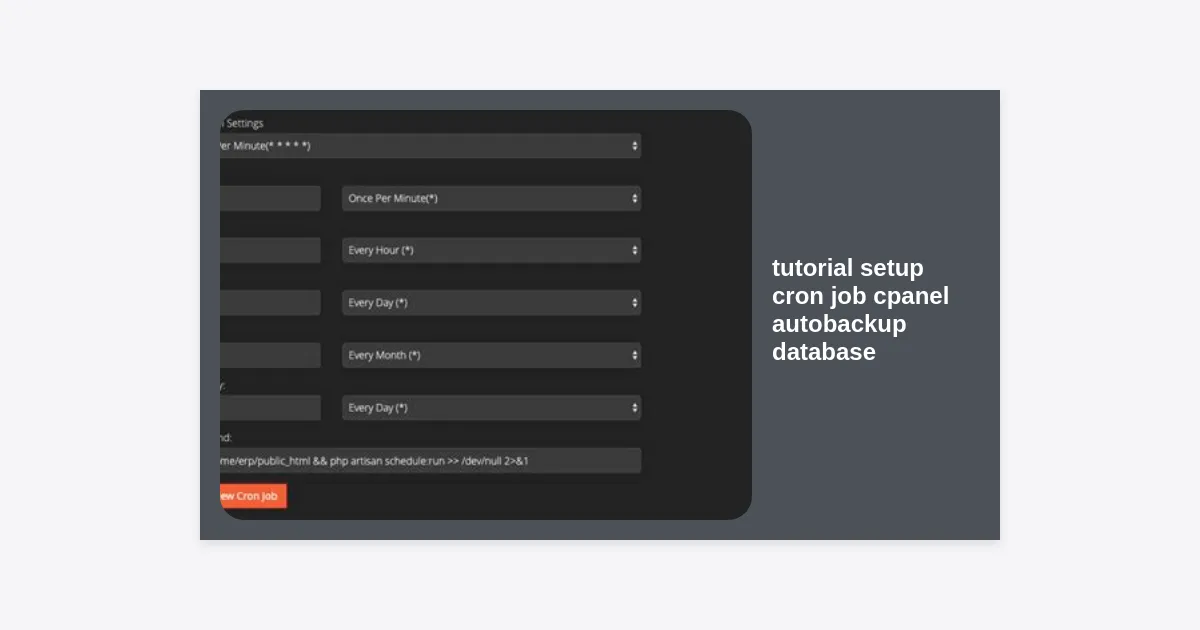
Langkah 3: Konfigurasi Cron Job di cPanel
Ini adalah inti dari tutorial setup cron job cpanel autobackup database. Ikuti langkah-langkah berikut dengan teliti:
- Buka cPanel dan cari menu Cron Jobs di bagian “Advanced”.
- Di halaman Cron Jobs, scroll ke bawah ke bagian Add New Cron Job.
- Pilih pengaturan waktu di menu dropdown “Common Settings”. Untuk backup harian, Anda bisa memilih “Once Per Day”.
- Pada kolom Command, masukkan perintah untuk menjalankan script Anda. Contohnya:
/bin/bash /home/username_anda/scripts/backup_db.sh - Klik tombol Add New Cron Job.
Sekarang, sistem cPanel Anda akan secara otomatis menjalankan script tersebut sesuai jadwal yang telah ditentukan. Hasil backup akan tersimpan di folder yang telah Anda tentukan sebelumnya.
Memahami Syntax Waktu Cron Job
Penting untuk memahami lima kolom bintang dalam Cron Job agar Anda bisa mengatur waktu dengan presisi:
*(Menit): 0 – 59*(Jam): 0 – 23*(Hari dalam bulan): 1 – 31*(Bulan): 1 – 12*(Hari dalam minggu): 0 – 7 (0 atau 7 adalah hari Minggu)
Contoh: 0 2 * * * berarti perintah akan dijalankan setiap hari pada pukul 02:00 pagi saat beban server biasanya rendah.
Tips Keamanan dan Manajemen Penyimpanan Backup
Melakukan backup saja tidak cukup. Anda harus memastikan backup tersebut aman dan tersedia saat dibutuhkan. Berikut adalah beberapa praktik terbaik:
1. Simpan di Luar Server (Off-site Backup)
Menyimpan backup di server yang sama dengan website adalah risiko besar. Jika server tersebut mengalami kerusakan hardware total, backup Anda juga akan hilang. Gunakan integrasi seperti Rclone atau script tambahan untuk mengirim file backup ke Google Drive, AWS S3, atau server FTP lain.
2. Enkripsi File Backup
Database seringkali berisi data sensitif pengguna. Gunakan alat seperti GPG untuk mengenkripsi file backup segera setelah dibuat. Ini memastikan bahwa meskipun seseorang mendapatkan akses ke file backup, mereka tidak dapat membacanya tanpa kunci dekripsi.
3. Rotasi Backup
Jangan biarkan file backup menumpuk hingga memenuhi kapasitas disk hosting Anda. Gunakan perintah find dalam script (seperti contoh di atas) untuk menghapus file lama secara otomatis setelah 7, 30, atau 90 hari sesuai kebijakan retensi data Anda.
Troubleshooting: Masalah Umum dan Solusinya
Terkadang, meskipun sudah mengikuti tutorial setup cron job cpanel autobackup database, proses tidak berjalan mulus. Berikut adalah masalah yang sering ditemui:
- Permission Denied: Pastikan script memiliki permission yang benar (minimal 700 atau 755).
- Path Tidak Ditemukan: Selalu gunakan absolute path (contoh:
/usr/bin/phpatau/home/user/script.sh) daripada relative path. - Database Terlalu Besar: Jika database berukuran GB, proses backup mungkin memakan waktu lama dan terkena limitasi timeout PHP atau memory limit server. Gunakan shell script langsung untuk performa terbaik.
- Email Notifikasi Kosong: Jika Anda tidak menerima email dari Cron Job, pastikan alamat email diatur dengan benar di halaman Cron Jobs cPanel. Jika email masuk tapi kosong, artinya script berjalan tanpa output error.
Kesimpulan dan Langkah Selanjutnya
Mengamankan database adalah investasi waktu yang sangat berharga. Dengan mengikuti tutorial setup cron job cpanel autobackup database ini, Anda telah membangun pondasi keamanan data yang kuat untuk aset digital Anda. Proses otomatisasi ini menghilangkan risiko kelalaian manusia dan memberikan perlindungan 24/7 bagi data penting Anda.
Ringkasan Langkah Penting:
- Siapkan script backup yang efisien menggunakan
mysqldump. - Simpan script di luar folder publik demi keamanan.
- Atur penjadwalan di cPanel Cron Jobs pada jam-jam minim trafik.
- Lakukan uji coba (trial run) untuk memastikan file backup benar-benar tercipta dan bisa di-restore.
- Terapkan strategi off-site backup untuk keamanan maksimal.
Jangan menunggu sampai bencana terjadi. Amankan database Anda hari ini juga! Jika Anda memiliki pertanyaan atau menghadapi kendala saat melakukan setup, jangan ragu untuk meninggalkan komentar atau menghubungi tim support hosting Anda.