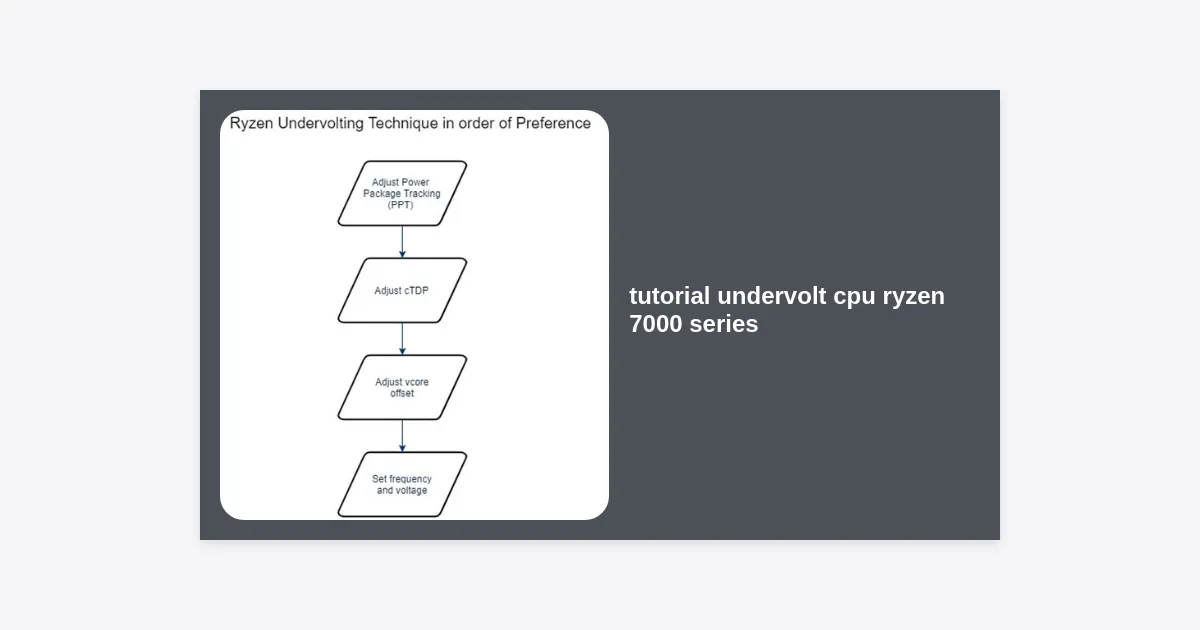
Pendahuluan: Mengapa Ryzen 7000 Sangat Panas?
Kehadiran prosesor AMD Ryzen 7000 series berbasis arsitektur Zen 4 membawa lonjakan performa yang luar biasa. Namun, satu hal yang sering mengejutkan pengguna baru adalah suhu operasionalnya. Secara desain, AMD merancang CPU ini untuk berjalan hingga suhu 95 derajat Celcius (TJMax) secara konstan saat beban kerja berat. Bagi banyak antusias PC, angka ini terasa mengkhawatirkan meskipun AMD menjamin keamanannya.
Jika Anda merasa PC Anda terlalu berisik karena kipas yang menderu kencang atau merasa suhu ruangan menjadi panas akibat PC, maka tutorial undervolt cpu ryzen 7000 series ini adalah solusi yang Anda cari. Dengan teknik yang tepat, Anda bisa menurunkan suhu hingga 10-15 derajat Celcius tanpa mengorbankan performa, bahkan dalam beberapa kasus, performa justru meningkat karena CPU memiliki thermal headroom yang lebih luas untuk melakukan boost.
Apa Itu Undervolting dan Bagaimana Cara Kerjanya?
Undervolting adalah proses mengurangi voltase listrik yang disuplai ke CPU tanpa mengubah kecepatan clock-nya. Secara teoritis, setiap chip silikon diproduksi dengan toleransi voltase yang berbeda (dikenal sebagai Silicon Lottery). Pabrikan seperti AMD biasanya memberikan voltase yang lebih tinggi dari yang sebenarnya dibutuhkan untuk memastikan stabilitas di semua chip yang mereka jual.
Dengan mengikuti tutorial undervolt cpu ryzen 7000 series, kita mencoba mencari titik voltase terendah di mana CPU tetap stabil. Karena rumus daya listrik adalah P = V² x f, penurunan voltase (V) akan berdampak eksponensial pada penurunan daya dan panas yang dihasilkan. Ini adalah cara paling efektif untuk mengoptimalkan efisiensi energi PC Anda.
Keuntungan Melakukan Undervolt pada Ryzen 7000
Mengapa Anda harus meluangkan waktu untuk melakukan undervolting? Berikut adalah beberapa manfaat utamanya:
- Suhu Lebih Rendah: Menurunkan suhu operasional secara signifikan, yang pada gilirannya memperpanjang umur komponen.
- PC Lebih Senyap: Kipas pendingin tidak perlu berputar pada kecepatan maksimal, mengurangi polusi suara di ruangan Anda.
- Performa Lebih Konsisten: Dengan suhu yang lebih rendah, CPU jarang terkena thermal throttling, memungkinkan clock speed yang lebih stabil dan tinggi.
- Efisiensi Energi: Mengurangi konsumsi daya listrik, yang baik untuk tagihan listrik dan lingkungan.
Persiapan: Software yang Dibutuhkan
Sebelum memulai langkah-langkah dalam tutorial undervolt cpu ryzen 7000 series ini, Anda perlu mengunduh beberapa alat penting untuk melakukan perubahan dan pengujian stabilitas.
- AMD Ryzen Master: Alat resmi dari AMD untuk memantau dan mengubah parameter CPU langsung dari Windows.
- HWInfo64: Software monitoring paling detail untuk melihat suhu, voltase, dan clock speed secara real-time.
- Cinebench R23 atau R24: Digunakan untuk melakukan stress test dan melihat skor performa sebelum dan sesudah undervolt.
- OCCT: Alat pengujian stabilitas yang sangat ketat untuk memastikan sistem tidak crash saat digunakan sehari-hari.
Tutorial Undervolt Ryzen 7000 via BIOS (Curve Optimizer)
Metode BIOS adalah cara yang paling direkomendasikan karena lebih stabil dan permanen. Kita akan menggunakan fitur bernama Precision Boost Overdrive (PBO) 2 dengan Curve Optimizer.
Langkah 1: Masuk ke BIOS
Nyalakan PC Anda dan tekan tombol Del atau F2 secara berulang hingga masuk ke menu BIOS. Pastikan BIOS Anda sudah diperbarui ke versi terbaru untuk kompatibilitas AGESA yang lebih baik.
Langkah 2: Cari Menu Precision Boost Overdrive
Navigasi biasanya berada di tab Advanced > AMD Overclocking > Precision Boost Overdrive. Ubah setting PBO dari “Auto” menjadi “Advanced”.
Langkah 3: Konfigurasi Curve Optimizer
Di dalam menu PBO Advanced, Anda akan menemukan opsi Curve Optimizer. Berikut adalah setting yang disarankan untuk pemula:
- Curve Optimizer: All Cores
- All Core Curve Optimizer Sign: Negative (Ini sangat penting, jangan pilih Positive)
- All Core Curve Optimizer Magnitude: Mulai dengan angka 15 atau 20.
Angka “Magnitude” ini mewakili penurunan voltase. Semakin besar angkanya (maksimal biasanya 30), semakin rendah voltasenya. Namun, tidak semua CPU kuat di angka 30. Jika PC Anda crash, turunkan angka ini (misal dari 30 ke 20).
Langkah 4: Mengatur Thermal Limit (Opsional tapi Disarankan)
Jika tujuan utama Anda adalah suhu, cari opsi Platform Thermal Throttle Limit dan set ke angka manual seperti 85. Ini akan memastikan CPU Anda tidak akan pernah melewati suhu 85°C.
Tutorial Undervolt Menggunakan AMD Ryzen Master
Jika Anda merasa takut mengutak-atik BIOS, Anda bisa menggunakan software AMD Ryzen Master. Ini adalah bagian penting dari tutorial undervolt cpu ryzen 7000 series bagi pengguna kasual.
- Buka Ryzen Master dan pilih Advanced View.
- Klik pada tab Curve Optimizer di sisi kiri.
- Pilih mode “All Core”.
- Set Curve Optimizer Control ke “Negative”.
- Masukkan nilai Magnitude (misal: 20).
- Klik “Apply & Test”. Sistem akan melakukan pengujian singkat. Jika berhasil, pengaturan akan diterapkan.
Catatan: Pengaturan di Ryzen Master akan hilang jika Anda tidak mengatur software tersebut untuk berjalan saat startup, atau jika terjadi crash sistem.
Pengaturan Spesifik Berdasarkan Merk Motherboard
Setiap produsen motherboard memiliki tata letak menu yang berbeda. Berikut adalah panduan singkatnya:
ASUS (ROG/TUF/Prime)
Pergi ke tab Ai Tweaker > Precision Boost Overdrive. ASUS juga memiliki fitur unik bernama “PBO Enhancement” yang seringkali memiliki preset suhu seperti “90C Level 1/2/3” yang secara otomatis melakukan undervolt untuk Anda.
MSI (MAG/MPG/MEG)
Masuk ke Advanced Mode (F7) > OC > Advanced CPU Configuration > AMD Overclocking. MSI juga memiliki fitur “Combo Strike” pada beberapa model yang mempermudah proses ini.
Gigabyte (Aorus/Gaming)
Navigasi ke Settings > AMD Overclocking > Precision Boost Overdrive. Cari menu Curve Optimizer di dalamnya.
Cara Menguji Stabilitas Setelah Undervolt
Setelah menerapkan pengaturan dalam tutorial undervolt cpu ryzen 7000 series ini, langkah paling krusial adalah memastikan PC Anda tidak Blue Screen of Death (BSOD) saat sedang digunakan bekerja atau bermain game.
“Undervolt yang tidak stabil mungkin terlihat lancar saat browsing, namun akan menyebabkan crash mendadak saat beban kerja berubah secara dinamis.”
Metode Pengujian yang Direkomendasikan:
- Cinebench R23 (Multi-Core): Jalankan selama 10-30 menit. Jika PC restart, berarti nilai Negative Magnitude Anda terlalu tinggi (terlalu rendah voltasenya).
- OCCT CPU Test: Gunakan mode “Small Data Set” untuk panas ekstrem dan “Large Data Set” untuk menguji stabilitas memory controller.
- CoreCycler: Ini adalah alat terbaik untuk menguji stabilitas per-core pada Ryzen. Ia akan menguji setiap core satu per satu untuk memastikan tidak ada core yang lemah di voltase rendah tersebut.
Pertanyaan yang Sering Diajukan (FAQ)
Apakah undervolting menghilangkan garansi?
Secara teknis, mengubah parameter di luar spesifikasi pabrik melalui BIOS atau Ryzen Master dapat membatalkan garansi. Namun, undervolting jauh lebih aman daripada overclocking karena Anda mengurangi voltase, bukan menambahnya. Sangat sulit bagi produsen untuk mendeteksi bahwa CPU pernah di-undervolt setelah BIOS di-reset.
Apa yang harus saya lakukan jika PC tidak mau booting?
Jangan panik. Jika Anda memberikan nilai undervolt yang terlalu ekstrem dan PC tidak mau masuk ke BIOS, Anda cukup melakukan Clear CMOS. Cabut kabel power, lepas baterai kancing di motherboard selama 30 detik, lalu pasang kembali. Pengaturan BIOS akan kembali ke default.
Apakah nilai Negative 30 selalu yang terbaik?
Tidak. Meskipun banyak tutorial menyarankan Negative 30, banyak chip Ryzen 7000 (terutama seri X) yang hanya stabil di angka Negative 15 atau 20. Memaksa ke 30 bisa menyebabkan ketidakstabilan sistem saat idle.
Kesimpulan dan Langkah Selanjutnya
Melakukan undervolt pada Ryzen 7000 series adalah langkah cerdas bagi setiap pemilik PC. Dengan mengikuti tutorial undervolt cpu ryzen 7000 series ini, Anda telah belajar cara mengoptimalkan silikon Zen 4 Anda agar bekerja lebih efisien, lebih dingin, dan berpotensi lebih kencang.
Ringkasan Langkah:
- Siapkan software monitoring (HWInfo64) dan benchmark (Cinebench).
- Masuk ke BIOS dan cari menu Precision Boost Overdrive.
- Gunakan Curve Optimizer dengan mode Negative (mulai dari 15 atau 20).
- Lakukan stress test selama minimal 1 jam.
- Jika stabil, coba tingkatkan angka Magnitude secara perlahan. Jika tidak, turunkan angkanya.
Sekarang giliran Anda untuk mencoba! Bagikan hasil suhu dan performa Anda di komunitas teknologi favorit Anda. Dengan suhu yang lebih terjaga, Anda bisa menikmati performa gaming dan produktivitas maksimal tanpa perlu khawatir tentang panas berlebih.