Daftar Isi
- Pendahuluan: Masalah DLL di Windows 12
- Apa Itu D3DCompiler dan Mengapa Penting?
- Penyebab Utama Error Missing DLL
- Solusi 1: Update Windows 12 Secara Berkala
- Solusi 2: Instalasi DirectX End-User Runtime
- Solusi 3: Perbarui Microsoft Visual C++ Redistributable
- Solusi 4: Menjalankan Perintah SFC dan DISM
- Solusi 5: Registrasi Ulang File DLL Secara Manual
- Solusi 6: Update Driver Kartu Grafis (GPU)
- Solusi 7: Mengunduh File DLL Secara Manual (Hati-hati!)
- Solusi 8: Reinstal Aplikasi atau Game yang Bermasalah
- Solusi 9: Pemindaian Malware dan Virus
- Solusi 10: Menggunakan System Restore
- Tips Mencegah Error DLL di Masa Depan
- Kesimpulan
Pendahuluan: Masalah DLL di Windows 12
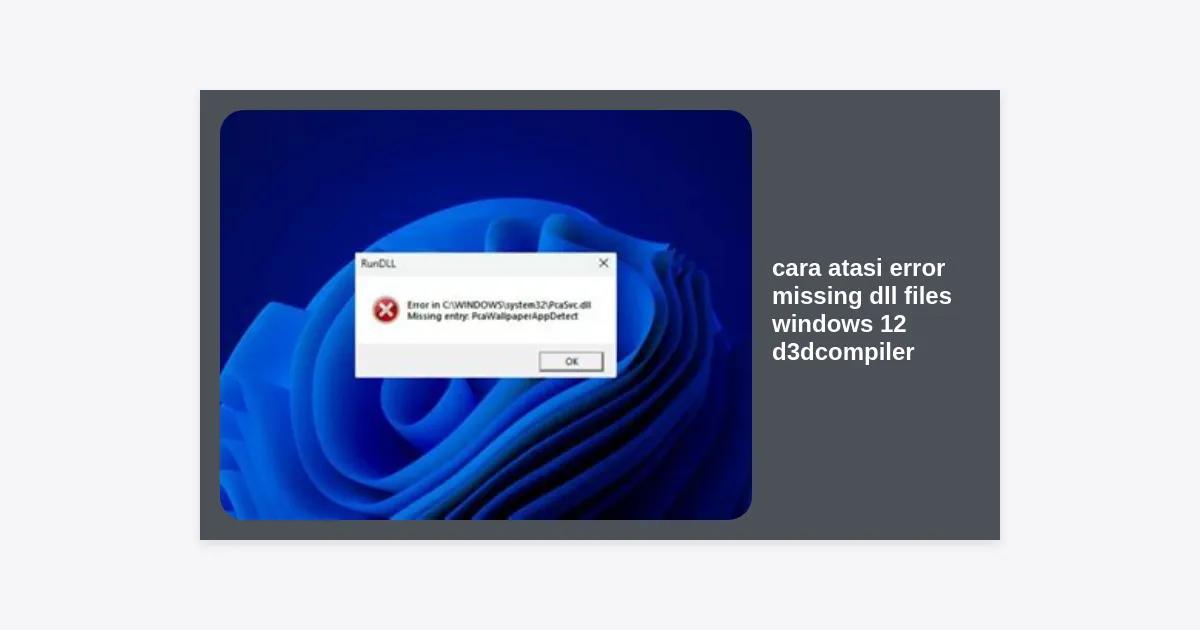
Pernahkah Anda mencoba membuka game favorit atau aplikasi desain grafis yang berat, namun tiba-tiba muncul jendela peringatan yang mengatakan bahwa file tertentu hilang? Masalah ini sangat umum terjadi, terutama bagi pengguna sistem operasi terbaru. Jika Anda mencari cara atasi error missing dll files windows 12 d3dcompiler, Anda berada di tempat yang tepat.
Error seperti “The program can’t start because d3dcompiler_47.dll is missing from your computer” bisa sangat membuat frustrasi. Windows 12, meskipun hadir dengan arsitektur yang lebih canggih, tetap bergantung pada pustaka dinamis (DLL) untuk menjalankan instruksi grafis yang kompleks. Tanpa file ini, aplikasi tidak akan tahu bagaimana cara berkomunikasi dengan kartu grafis Anda.
Artikel ini akan memandu Anda langkah demi langkah untuk menyelesaikan masalah d3dcompiler secara menyeluruh. Kami akan membahas mulai dari solusi yang paling sederhana hingga perbaikan teknis yang lebih dalam agar sistem Anda kembali berjalan optimal.
Apa Itu D3DCompiler dan Mengapa Penting?
Sebelum masuk ke tutorial cara atasi error missing dll files windows 12 d3dcompiler, penting untuk memahami apa sebenarnya file ini. D3DCompiler adalah singkatan dari Direct3D Compiler. Ini merupakan bagian dari API DirectX milik Microsoft.
Tugas utama dari file DLL ini adalah untuk mengompilasi kode shader High-Level Shader Language (HLSL) menjadi bytecode yang dapat dimengerti oleh GPU (Graphics Processing Unit). Tanpa komponen ini, game modern atau aplikasi rendering 3D tidak akan bisa menampilkan visual apa pun di layar Anda.
“Tanpa D3DCompiler yang tepat, sinkronisasi antara perangkat lunak dan perangkat keras grafis akan terputus, menyebabkan crash seketika saat startup.”
Penyebab Utama Error Missing DLL
Ada beberapa alasan mengapa Windows 12 Anda melaporkan bahwa file d3dcompiler hilang atau rusak:
- Instalasi DirectX yang Tidak Lengkap: Saat Anda menginstal Windows atau game, terkadang komponen DirectX tidak terpasang dengan sempurna.
- File Terhapus Tanpa Sengaja: Beberapa program pembersih pihak ketiga atau pengguna mungkin menghapus file DLL dari folder System32 secara tidak sengaja.
- Serangan Malware: Virus sering kali menargetkan file sistem untuk merusak integritas OS.
- Kegagalan Update Windows: Proses pembaruan yang terputus dapat meninggalkan file yang korup.
- Registry yang Rusak: Jalur (path) menuju file DLL di dalam registry Windows mungkin mengarah ke lokasi yang salah.
Solusi 1: Update Windows 12 Secara Berkala
Langkah pertama dalam cara atasi error missing dll files windows 12 d3dcompiler adalah dengan memastikan sistem operasi Anda selalu mutakhir. Microsoft sering merilis patch keamanan dan perbaikan bug yang secara otomatis menyertakan file DLL yang hilang.
- Klik tombol Start dan pilih Settings.
- Buka menu Windows Update.
- Klik tombol Check for updates.
- Jika ada pembaruan yang tersedia, segera unduh dan instal.
- Restart komputer Anda setelah proses selesai.
Sering kali, Windows 12 akan mendeteksi komponen yang hilang selama proses verifikasi update dan memperbaikinya tanpa campur tangan manual yang rumit.
Solusi 2: Instalasi DirectX End-User Runtime
Karena d3dcompiler adalah bagian dari DirectX, menginstal ulang paket DirectX adalah solusi paling ampuh. Banyak aplikasi lama masih membutuhkan komponen dari DirectX 9, 10, atau 11 yang mungkin tidak disertakan secara default di instalasi bersih Windows 12.
Ikuti langkah-langkah di bawah ini untuk mengunduh installer resmi dari Microsoft:
- Kunjungi situs resmi Microsoft Download Center.
- Cari paket DirectX End-User Runtime Web Installer.
- Unduh file eksekusi tersebut.
- Jalankan installer dan ikuti instruksi di layar (pastikan untuk tidak mencentang instalasi Bing Bar jika tidak diperlukan).
Anda dapat mengunduh installer resminya melalui tombol di bawah ini:
Solusi 3: Perbarui Microsoft Visual C++ Redistributable
Banyak file DLL, termasuk d3dcompiler, bekerja erat dengan paket Microsoft Visual C++. Jika paket ini korup atau versinya terlalu lama, aplikasi akan gagal memanggil fungsi DLL yang diperlukan.
Sebaiknya Anda menginstal versi terbaru dari Visual Studio 2015, 2017, 2019, dan 2022. Pastikan Anda mengunduh versi x86 untuk sistem 32-bit dan x64 untuk sistem 64-bit (Windows 12 biasanya hanya tersedia dalam 64-bit).
Solusi 4: Menjalankan Perintah SFC dan DISM
Windows memiliki alat internal yang sangat kuat untuk memperbaiki dirinya sendiri. System File Checker (SFC) akan memindai semua file sistem yang dilindungi dan mengganti versi yang salah dengan versi Microsoft yang benar.
- Klik kanan pada tombol Start dan pilih Terminal (Admin) atau Command Prompt (Admin).
- Ketik perintah berikut dan tekan Enter:
sfc /scannow - Tunggu hingga proses mencapai 100%.
- Jika SFC tidak dapat memperbaiki masalah, gunakan perintah DISM:
DISM /Online /Cleanup-Image /RestoreHealth
Perintah ini akan mengambil file sistem yang sehat langsung dari server pembaruan Microsoft untuk mengganti file d3dcompiler yang rusak di PC Anda.
Solusi 5: Registrasi Ulang File DLL Secara Manual
Terkadang file DLL ada di komputer Anda, tetapi Windows tidak “tahu” keberadaannya karena belum terdaftar di registry. Anda bisa mendaftarkannya secara manual melalui Command Prompt.
- Buka Command Prompt sebagai Administrator.
- Ketik perintah berikut:
regsvr32 d3dcompiler_47.dll(sesuaikan angka dengan nama file yang error). - Jika muncul pesan sukses, restart PC Anda.
Catatan: Jika Anda mendapatkan pesan error saat registrasi, itu berarti file tersebut mungkin memang benar-benar hilang atau tidak kompatibel dengan metode regsvr32.
Solusi 6: Update Driver Kartu Grafis (GPU)
Karena cara atasi error missing dll files windows 12 d3dcompiler sangat berkaitan dengan grafis, driver GPU yang usang bisa menjadi biang keroknya. Driver GPU biasanya menyertakan pustaka runtime mereka sendiri yang membantu komunikasi dengan DirectX.
- NVIDIA: Gunakan GeForce Experience untuk update otomatis.
- AMD: Gunakan software Adrenalin Edition.
- Intel: Gunakan Intel Driver & Support Assistant.
Melakukan Clean Install driver sering kali menyelesaikan masalah DLL yang membandel.
Solusi 7: Mengunduh File DLL Secara Manual (Hati-hati!)
Ini adalah langkah yang harus dilakukan dengan sangat hati-hati. Mengunduh file dari situs pihak ketiga yang tidak terpercaya bisa memasukkan malware ke sistem Anda. Namun, jika Anda memiliki PC lain yang sehat dengan Windows 12, Anda bisa menyalinnya.
- Cari file d3dcompiler_xx.dll di folder
C:WindowsSystem32di PC yang normal. - Salin file tersebut ke folder yang sama di PC yang bermasalah.
- Jika aplikasi Anda adalah aplikasi 32-bit yang berjalan di sistem 64-bit, letakkan juga file tersebut di folder
C:WindowsSysWOW64.
Solusi 8: Reinstal Aplikasi atau Game yang Bermasalah
Jika error hanya muncul pada satu aplikasi tertentu, kemungkinan besar masalahnya bukan pada sistem operasi, melainkan pada instalasi aplikasi tersebut. Installer aplikasi biasanya membawa salinan file DLL yang mereka butuhkan.
- Uninstall aplikasi tersebut melalui Control Panel.
- Hapus folder sisa di Program Files.
- Instal ulang aplikasi dengan hak akses Administrator.
Solusi 9: Pemindaian Malware dan Virus
Beberapa jenis malware menyamar sebagai file DLL atau merusak file DLL asli untuk mencegah perangkat lunak keamanan berjalan. Gunakan Windows Defender atau antivirus pihak ketiga yang terpercaya untuk melakukan Full Scan.
Pastikan basis data virus sudah diperbarui sebelum melakukan pemindaian agar ancaman terbaru dapat terdeteksi.
Solusi 10: Menggunakan System Restore
Jika sebelumnya aplikasi berjalan lancar dan tiba-tiba muncul error, Anda bisa mengembalikan Windows 12 ke titik waktu di mana semuanya masih berfungsi normal. Ini adalah cara atasi error missing dll files windows 12 d3dcompiler yang paling efektif jika penyebabnya adalah perubahan sistem baru-baru ini.
- Ketik “Create a restore point” di kolom pencarian Windows.
- Klik tombol System Restore.
- Pilih titik pemulihan sebelum error terjadi.
- Ikuti prosesnya hingga selesai.
Tips Mencegah Error DLL di Masa Depan
Agar Anda tidak perlu pusing mencari cara atasi error missing dll files windows 12 d3dcompiler lagi di kemudian hari, ikuti tips berikut:
- Jangan sembarangan menghapus file di folder Windows atau System32.
- Gunakan software original untuk menghindari file sistem yang dimodifikasi (crack).
- Selalu update Windows secara rutin setiap ada notifikasi.
- Gunakan UPS agar PC tidak mati mendadak saat proses update yang bisa merusak file sistem.
- Lakukan backup sistem secara berkala.
Kesimpulan
Error “missing dll” pada d3dcompiler di Windows 12 memang mengganggu, namun dengan langkah-langkah yang tepat, masalah ini bisa diatasi dengan mudah. Mulailah dengan solusi paling sederhana seperti Windows Update dan instalasi DirectX sebelum mencoba langkah teknis yang lebih berat.
Ingatlah untuk selalu memprioritaskan keamanan dengan mengunduh file hanya dari sumber resmi Microsoft. Dengan mengikuti panduan cara atasi error missing dll files windows 12 d3dcompiler di atas, performa grafis PC Anda akan kembali prima dan siap digunakan untuk produktivitas maupun hiburan.
Apakah Anda sudah berhasil memperbaiki error tersebut? Jika masih ada kendala, jangan ragu untuk menuliskan pertanyaan Anda di kolom komentar atau komunitas teknologi terdekat!