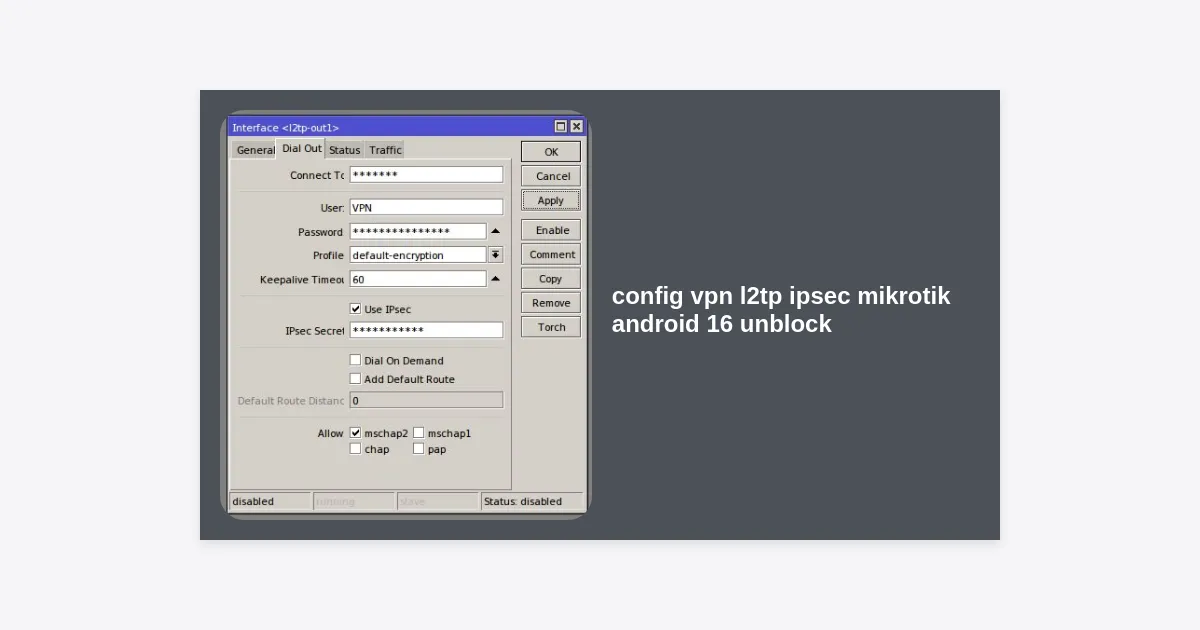
Apakah Anda sedang mencari cara terbaik untuk melakukan config vpn l2tp ipsec mikrotik android 16 unblock? Di era digital yang semakin ketat dengan batasan geografis dan sensor internet, memiliki koneksi VPN pribadi yang stabil adalah sebuah keharusan. Banyak pengguna Android versi terbaru, khususnya Android 16, menghadapi kendala saat mencoba menghubungkan perangkat mereka ke router MikroTik menggunakan protokol lama. Artikel ini akan mengupas tuntas langkah-langkah teknis, solusi alternatif, dan optimasi keamanan agar Anda bisa menikmati akses internet tanpa batas.
Daftar Isi
Mengapa L2TP/IPsec Masih Relevan di Android 16?
Meskipun teknologi VPN terus berkembang dengan munculnya WireGuard dan IKEv2, protokol L2TP (Layer 2 Tunneling Protocol) yang dikombinasikan dengan IPsec tetap menjadi pilihan populer bagi banyak administrator jaringan. Mengapa demikian? L2TP/IPsec menawarkan keseimbangan yang sangat baik antara keamanan enkripsi dan kompatibilitas perangkat keras.
Pada Android 16, Google semakin memperketat kebijakan keamanan jaringan. Hal ini seringkali membuat pengguna kesulitan melakukan config vpn l2tp ipsec mikrotik android 16 unblock karena hilangnya opsi native VPN tertentu di menu pengaturan. Namun, dengan konfigurasi yang tepat di sisi server (MikroTik) dan penggunaan aplikasi klien yang sesuai, Anda tetap bisa mendapatkan koneksi yang secure dan mampu menembus blokir ISP maupun firewall kantor.
Penting untuk dipahami bahwa fungsi utama VPN di sini adalah untuk menciptakan terowongan (tunnel) terenkripsi. Dengan tunnel ini, alamat IP publik Anda akan tersamarkan, sehingga Anda bisa melakukan unblock terhadap situs-situs yang dibatasi secara regional atau oleh penyedia layanan internet lokal.
Persiapan Sebelum Konfigurasi
Sebelum masuk ke teknis config vpn l2tp ipsec mikrotik android 16 unblock, ada beberapa hal yang wajib Anda siapkan agar proses instalasi berjalan lancar tanpa hambatan:
- Router MikroTik: Pastikan RouterOS Anda sudah diperbarui ke versi terbaru (minimal v7.x untuk performa terbaik).
- IP Publik: VPN membutuhkan IP publik (statis atau dinamis dengan DDNS) agar bisa diakses dari luar jaringan.
- Akses Winbox: Gunakan aplikasi Winbox untuk mempermudah konfigurasi GUI di MikroTik.
- Perangkat Android 16: Pastikan perangkat Anda memiliki koneksi internet yang stabil saat melakukan pengujian.
Catatan: Jika Anda menggunakan IP privat dari ISP (Indihome/Provider Seluler), Anda mungkin memerlukan teknik Port Forwarding atau menggunakan layanan VPN Remote.
Langkah-Langkah Config VPN L2TP IPsec di MikroTik
Berikut adalah panduan langkah demi langkah untuk melakukan konfigurasi di sisi Router MikroTik. Ikuti urutan ini dengan teliti untuk memastikan config vpn l2tp ipsec mikrotik android 16 unblock berhasil.
1. Membuat IP Pool
IP Pool berfungsi untuk memberikan alamat IP otomatis kepada klien Android yang terhubung ke VPN.
Buka Winbox, masuk ke menu IP > Pool. Klik tanda plus (+) dan beri nama pool-vpn. Masukkan rentang IP, misalnya: 192.168.100.10-192.168.100.50.
2. Konfigurasi PPP Profile
Masuk ke menu PPP > Profiles. Buat profil baru dengan nama profile-l2tp. Di bagian Local Address, masukkan IP router Anda (misal: 192.168.100.1), dan di Remote Address, pilih pool-vpn yang tadi dibuat. Jangan lupa centang Change TCP MSS ke yes untuk menghindari masalah loading website.
3. Membuat User VPN (PPP Secrets)
Pindah ke tab Secrets di menu PPP. Klik tambah (+), masukkan Name (username) dan Password. Pada bagian Service, pilih l2tp, dan pada Profile, pilih profile-l2tp.
4. Mengaktifkan L2TP Server
Di menu PPP > Interface, klik tombol L2TP Server. Centang opsi Enabled. Pada bagian Default Profile, pilih profile-l2tp. Yang paling krusial adalah bagian Use IPsec; pilih yes atau required, lalu masukkan IPsec Secret (preshared key) yang kuat.
5. Konfigurasi Firewall
Agar koneksi bisa masuk, Anda harus membuka port IPsec di firewall. Masuk ke IP > Firewall > Filter Rules dan tambahkan rule berikut:
- Chain: input, Protocol: udp, Port: 500, 4500, 1701, Action: accept.
Menghubungkan Android 16 ke VPN MikroTik
Pada Android 16, Google telah menghapus dukungan native untuk L2TP/IPsec demi alasan keamanan, mendorong pengguna ke arah IKEv2 atau WireGuard. Namun, Anda tetap bisa melakukan config vpn l2tp ipsec mikrotik android 16 unblock dengan bantuan aplikasi pihak ketiga seperti strongSwan VPN Client atau VpnCilla.
Menggunakan strongSwan (Rekomendasi)
- Unduh aplikasi strongSwan VPN Client dari Google Play Store.
- Buka aplikasi dan klik “Add VPN Profile”.
- Masukkan alamat IP Publik atau DDNS MikroTik Anda di kolom Server.
- Pilih VPN Type: IKEv2 EAP (Username/Password). Namun, jika Anda bersikeras menggunakan L2TP, Anda perlu mencari aplikasi yang khusus mendukung Legacy L2TP.
- Masukkan Username dan Password yang telah dibuat di MikroTik tadi.
- Klik Save dan hubungkan.
Jika Anda ingin tetap menggunakan fitur bawaan Android tanpa aplikasi tambahan, sangat disarankan untuk mengubah konfigurasi di MikroTik dari L2TP ke IKEv2, karena Android 16 mendukung IKEv2 secara native dengan tingkat keamanan yang jauh lebih tinggi.
Cara Unblock Konten dengan VPN MikroTik
Tujuan utama dari config vpn l2tp ipsec mikrotik android 16 unblock biasanya adalah untuk mengakses konten yang diblokir. Setelah VPN terhubung, semua trafik dari Android Anda akan melewati MikroTik.
Agar fitur unblock bekerja maksimal, pastikan Anda mengatur DNS di MikroTik menggunakan DNS publik yang anti-blokir seperti Google DNS (8.8.8.8) atau Cloudflare (1.1.1.1). Masuk ke IP > DNS di MikroTik dan centang Allow Remote Requests.
Dengan cara ini, saat Anda berada di jaringan publik yang membatasi akses ke media sosial atau situs streaming, perangkat Android 16 Anda akan terlihat seolah-olah mengakses internet dari lokasi Router MikroTik Anda berada, sehingga blokir tersebut berhasil dilewati.
Troubleshooting Masalah Koneksi Umum
Seringkali proses config vpn l2tp ipsec mikrotik android 16 unblock mengalami kendala. Berikut adalah tabel solusi cepat untuk masalah yang sering muncul:
| Masalah | Penyebab | Solusi |
|---|---|---|
| Koneksi Timeout | Port 500/4500 tertutup | Cek Firewall Filter di MikroTik dan pastikan port terbuka. |
| Wrong Password | IPsec Secret tidak cocok | Pastikan Pre-shared Key di Android dan MikroTik identik. |
| Terhubung tapi tidak ada internet | NAT belum dikonfigurasi | Tambahkan rule di IP > Firewall > NAT (srcnat, out-interface: wan, action: masquerade). |
| Android 16 tidak ada menu L2TP | Protokol didepresiasi | Gunakan aplikasi strongSwan atau beralih ke protokol IKEv2. |
Kesimpulan dan Langkah Selanjutnya
Melakukan config vpn l2tp ipsec mikrotik android 16 unblock memang membutuhkan ketelitian ekstra, terutama karena perubahan kebijakan keamanan pada sistem operasi Android terbaru. Dengan mengikuti panduan di atas, Anda telah berhasil membangun server VPN sendiri yang aman dan fungsional.
Key Takeaways:
- L2TP/IPsec memerlukan pembukaan port UDP 500, 4500, dan 1701 di firewall MikroTik.
- Android 16 mungkin memerlukan aplikasi pihak ketiga untuk mendukung protokol L2TP yang lama.
- Keamanan IPsec sangat bergantung pada kekuatan Pre-shared Key yang Anda gunakan.
- Untuk solusi jangka panjang di Android 16, pertimbangkan untuk bermigrasi ke protokol IKEv2 atau WireGuard di MikroTik Anda.
Sekarang saatnya Anda mencoba sendiri. Jika Anda mengalami kesulitan dalam proses konfigurasi, jangan ragu untuk memeriksa log di MikroTik (menu Log) untuk melihat pesan error yang lebih spesifik. Selamat mencoba dan nikmati kebebasan berinternet!