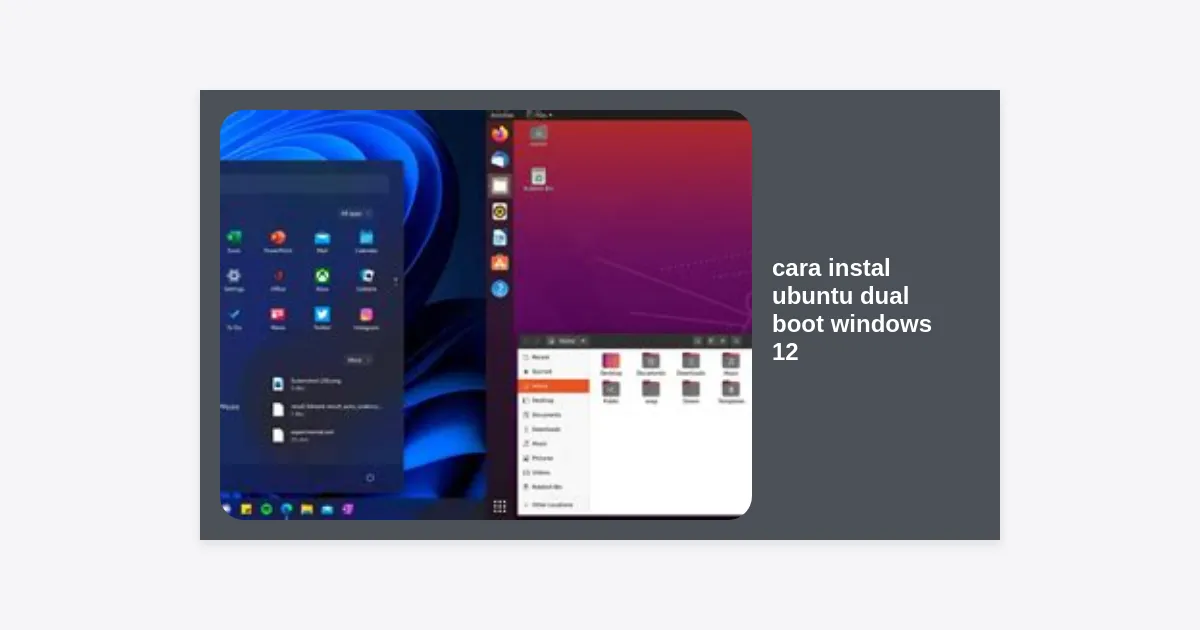
Apakah Anda ingin merasakan kebebasan kustomisasi Linux tanpa harus meninggalkan ekosistem Windows yang familiar? Mengetahui cara instal Ubuntu dual boot Windows 12 adalah solusi paling cerdas bagi para pengembang, pelajar, maupun antusias teknologi. Dengan sistem dual boot, Anda mendapatkan yang terbaik dari kedua dunia: stabilitas Windows 12 untuk produktivitas harian dan kekuatan Ubuntu untuk lingkungan pengembangan yang aman.
Banyak pengguna merasa ragu untuk mencoba dual boot karena takut kehilangan data atau merusak sistem operasi utama mereka. Namun, dengan panduan yang tepat, proses ini sebenarnya sangat aman dan terstruktur. Dalam artikel komprehensif ini, kami akan membahas secara mendalam mengenai langkah-langkah, persiapan teknis, hingga optimasi pasca-instalasi agar kedua sistem operasi tersebut berjalan harmonis di perangkat Anda.
Persiapan Awal dan Persyaratan Sistem
Sebelum kita masuk ke teknis cara instal Ubuntu dual boot Windows 12, sangat penting untuk memastikan perangkat keras Anda memenuhi standar minimum. Windows 12 diprediksi akan memiliki persyaratan sistem yang lebih ketat dibandingkan pendahulunya, terutama terkait keamanan TPM 2.0 dan UEFI.
Ubuntu sendiri dikenal cukup ringan, namun untuk pengalaman dual boot yang mulus, kami merekomendasikan spesifikasi berikut:
- Prosesor: Dual-core 2 GHz atau lebih tinggi (64-bit).
- RAM: Minimal 8 GB (Windows 12 sendiri membutuhkan RAM yang cukup besar, sehingga 16 GB adalah ideal untuk dual boot).
- Penyimpanan: Minimal 100 GB ruang kosong (50 GB untuk masing-masing OS).
- Flashdisk: Minimal kapasitas 8 GB untuk media instalasi.
- Koneksi Internet: Diperlukan untuk mengunduh driver dan pembaruan selama proses instalasi.
Catatan Penting: Pastikan laptop atau PC Anda terhubung ke sumber daya listrik (charger) selama proses instalasi untuk menghindari kegagalan sistem akibat baterai habis.
Pentingnya Backup Data Sebelum Instalasi
Meskipun metode cara instal Ubuntu dual boot Windows 12 yang kami bagikan ini tergolong aman, memodifikasi partisi hard disk selalu membawa risiko sekecil apa pun itu. Kesalahan dalam memilih partisi dapat mengakibatkan hilangnya data penting secara permanen.
Gunakan layanan cloud seperti Google Drive atau OneDrive, atau gunakan hard disk eksternal untuk menyimpan dokumen penting, foto, dan proyek kerja Anda. Ingatlah prinsip utama dalam dunia TI: “Better safe than sorry.”
Menyiapkan Ruang Partisi di Windows 12
Langkah pertama dalam cara instal Ubuntu dual boot Windows 12 adalah menciptakan “ruang kosong” (unallocated space) di hard disk Anda. Ubuntu membutuhkan partisi khusus yang terpisah dari lokasi instalasi Windows.
- Klik kanan pada tombol Start dan pilih Disk Management.
- Cari partisi utama Anda (biasanya Drive C:).
- Klik kanan pada Drive C: tersebut dan pilih Shrink Volume.
- Tentukan jumlah ruang yang ingin diberikan untuk Ubuntu (misalnya 50.000 MB untuk 50 GB).
- Klik Shrink. Sekarang Anda akan melihat blok hitam bertuliskan “Unallocated Space”. Biarkan ruang ini apa adanya, jangan diformat.
Membuat Bootable USB Ubuntu
Anda memerlukan alat untuk mentransfer file ISO Ubuntu ke flashdisk sehingga bisa diboot oleh komputer. Kami merekomendasikan penggunaan versi terbaru Ubuntu LTS (Long Term Support) untuk stabilitas maksimal.
Setelah mengunduh kedua file di atas, ikuti langkah ini:
- Buka aplikasi Rufus.
- Masukkan flashdisk Anda (pastikan tidak ada data penting karena flashdisk akan diformat).
- Pilih file ISO Ubuntu yang sudah diunduh.
- Pastikan Partition Scheme diatur ke GPT dan Target System ke UEFI (non CSM). Ini krusial karena Windows 12 secara eksklusif menggunakan UEFI.
- Klik Start dan tunggu hingga proses selesai.
Mengatur BIOS/UEFI dan Secure Boot
Sebelum menjalankan cara instal Ubuntu dual boot Windows 12 dari USB, ada dua pengaturan di Windows 12 yang harus diubah agar tidak menghalangi proses instalasi Linux.
1. Matikan Fast Startup
Fast Startup membuat Windows tidak benar-benar mati saat di-shutdown, yang dapat mengunci partisi hard disk. Buka Control Panel > Hardware and Sound > Power Options > Choose what the power buttons do. Klik “Change settings that are currently unavailable” dan hapus centang pada “Turn on fast startup”.
2. Masuk ke BIOS dan Atur Secure Boot
Restart komputer Anda dan tekan tombol akses BIOS (biasanya F2, F12, Del, atau Esc tergantung merk laptop). Di dalam menu BIOS:
- Cari opsi Secure Boot. Beberapa distro Ubuntu modern mendukung Secure Boot, namun jika Anda mengalami kendala saat booting, Anda mungkin perlu mengubahnya menjadi Disabled atau Audit Mode.
- Pastikan SATA Mode diatur ke AHCI, bukan RAID (jika opsi ini tersedia).
- Ubah Boot Priority agar USB Flashdisk berada di urutan pertama.
Langkah-Langkah Instalasi Ubuntu
Setelah berhasil booting dari flashdisk, Anda akan masuk ke menu grub Ubuntu. Pilih “Try or Install Ubuntu”. Setelah desktop Ubuntu muncul, klik ikon “Install Ubuntu” untuk memulai proses utama.
- Pilih Bahasa dan Layout Keyboard: Pilih sesuai preferensi Anda (biasanya English US).
- Updates and Other Software: Pilih Normal Installation. Centang opsi “Install third-party software for graphics and Wi-Fi hardware” agar driver kartu grafis dan Wi-Fi otomatis terpasang.
- Installation Type: Ini adalah langkah paling kritis dalam cara instal Ubuntu dual boot Windows 12. Anda akan melihat beberapa pilihan:
- Install Ubuntu alongside Windows Boot Manager: Opsi ini paling mudah dan otomatis. Pilih ini jika Anda ingin sistem yang membagi ruang secara otomatis.
- Something Else: Pilih ini jika Anda ingin mengatur partisi secara manual (misalnya memisahkan partisi /home).
- Konfirmasi Perubahan: Jika Anda memilih “Install alongside”, Ubuntu akan menunjukkan bagaimana disk akan dibagi. Klik Install Now.
- Zona Waktu dan User: Masukkan lokasi Anda serta buat username dan password. Gunakan password yang kuat namun mudah diingat.
Proses instalasi akan memakan waktu sekitar 15-30 menit tergantung pada kecepatan SSD atau HDD Anda. Setelah selesai, Anda akan diminta untuk melakukan restart.
Optimasi dan Perbaikan Masalah Umum
Setelah mengikuti cara instal Ubuntu dual boot Windows 12, ada beberapa optimasi yang perlu dilakukan agar pengalaman penggunaan menjadi lebih maksimal.
1. Mengatasi Perbedaan Waktu (Clock Skew)
Anda mungkin menyadari bahwa waktu di Windows sering berantakan setelah Anda masuk ke Ubuntu. Hal ini terjadi karena Linux menggunakan UTC, sedangkan Windows menggunakan waktu lokal. Untuk memperbaikinya, buka terminal di Ubuntu (Ctrl+Alt+T) dan ketik:
timedatectl set-local-rtc 1 --adjust-system-clock
2. Memperbarui GRUB Bootloader
Jika menu pilihan sistem operasi (GRUB) tidak muncul dan komputer langsung masuk ke Windows, Anda perlu memperbarui urutan boot melalui terminal Ubuntu menggunakan perintah:
sudo update-grub
3. Mengakses File Windows dari Ubuntu
Salah satu keunggulan Ubuntu adalah kemampuannya membaca partisi NTFS milik Windows. Anda bisa membuka file manager di Ubuntu dan mengklik drive Windows Anda untuk mengakses dokumen tanpa harus berpindah OS.
Kesimpulan dan Langkah Selanjutnya
Menerapkan cara instal Ubuntu dual boot Windows 12 adalah langkah awal yang luar biasa untuk mengeksplorasi dunia open-source tanpa kehilangan akses ke aplikasi eksklusif Windows. Dengan mengikuti panduan ini, Anda kini memiliki workstation yang fleksibel dan tangguh.
Sebagai langkah selanjutnya, Anda bisa mulai menjelajahi Ubuntu Software Center untuk menginstal aplikasi produktivitas seperti LibreOffice, VS Code, atau GIMP. Jangan ragu untuk bergabung dengan komunitas Ubuntu Indonesia jika Anda menemui kendala teknis lebih lanjut.
Ingatlah untuk selalu melakukan pembaruan sistem (update) secara berkala baik di Windows maupun Ubuntu guna menjaga keamanan data Anda dari ancaman siber yang terus berkembang.