Menjalankan sistem dual boot antara Windows dan Linux memberikan fleksibilitas luar biasa bagi para pengembang maupun antusias teknologi. Namun, ada kalanya Anda memutuskan untuk kembali sepenuhnya ke ekosistem Microsoft. Masalahnya, menghapus Linux tidak semudah menghapus aplikasi biasa. Jika Anda tidak tahu cara hapus partisi uefi linux grub di windows 12 dual boot dengan benar, Anda mungkin akan terjebak di layar hitam bertuliskan “GRUB Rescue” yang menakutkan.
Windows 12, dengan arsitektur keamanan yang lebih ketat dan manajemen partisi yang diperbarui, memerlukan pendekatan yang presisi dalam menangani bootloader pihak ketiga. Artikel ini akan membahas secara mendalam dan komprehensif mengenai langkah-langkah teknis untuk membersihkan sisa-sisa Linux dari PC Anda, memastikan Windows Boot Manager kembali memegang kendali penuh, dan mengembalikan ruang penyimpanan Anda yang berharga.
- Persiapan Sebelum Menghapus Dual Boot
- Langkah 1: Menghapus Partisi Linux via Disk Management
- Langkah 2: Cara Hapus Partisi UEFI Linux GRUB di Windows 12 (Metode CMD)
- Langkah 3: Mengembalikan Windows Boot Manager
- Menggunakan Tool Pihak Ketiga (EasyBCD & Explorer++)
- Troubleshooting: Mengatasi Masalah Grub Rescue
- Kesimpulan dan Langkah Selanjutnya
Mengapa Menghapus Linux Memerlukan Prosedur Khusus?
Saat Anda menginstal Linux dalam mode dual boot, sistem Linux biasanya menginstal GRUB (Grand Unified Bootloader) ke dalam partisi EFI (Extensible Firmware Interface). GRUB mengambil alih proses booting dan menawarkan pilihan antara Windows atau Linux setiap kali komputer dinyalakan.
Banyak pengguna pemula melakukan kesalahan fatal dengan hanya memformat partisi Linux dari Windows. Hal ini menyebabkan GRUB kehilangan file konfigurasinya namun tetap mencoba memuat saat startup, yang mengakibatkan kegagalan boot sistem secara total. Oleh karena itu, memahami cara hapus partisi uefi linux grub di windows 12 dual boot secara sistematis sangatlah krusial untuk menjaga integritas data Anda.
Peringatan: Sebelum melanjutkan, pastikan Anda telah mencadangkan (backup) semua data penting dari partisi Linux maupun Windows. Meskipun prosedur ini aman jika diikuti dengan benar, manipulasi partisi selalu membawa risiko kehilangan data.
Langkah 1: Menghapus Partisi Linux via Disk Management
Langkah pertama dalam proses ini adalah menghapus volume fisik tempat Linux berada. Di Windows 12, alat Manajemen Disk telah mendapatkan pembaruan antarmuka, namun fungsinya tetap serupa dengan versi sebelumnya.
Mengenali Partisi Linux
Partisi Linux biasanya tidak memiliki huruf drive (seperti C: atau D:) dan sering kali ditandai sebagai “Healthy (Primary Partition)” tanpa sistem file yang dikenali oleh Windows (biasanya menggunakan format Ext4 atau Btrfs). Ikuti langkah berikut:
- Klik kanan pada tombol Start dan pilih Disk Management.
- Cari disk tempat Linux terinstal. Biasanya Anda akan melihat beberapa partisi tanpa label sistem file NTFS atau FAT32.
- Klik kanan pada partisi Linux tersebut dan pilih Delete Volume.
- Konfirmasi peringatan yang muncul. Partisi tersebut kini akan berubah menjadi Unallocated Space.
Setelah partisi dihapus, Anda dapat menggabungkan ruang kosong tersebut kembali ke partisi Windows (C:) dengan cara klik kanan pada partisi C: dan memilih Extend Volume.
Langkah 2: Cara Hapus Partisi UEFI Linux GRUB di Windows 12 (Metode CMD)
Meskipun partisinya sudah hilang, entry GRUB masih bersarang di dalam partisi EFI yang tersembunyi. Inilah inti dari cara hapus partisi uefi linux grub di windows 12 dual boot. Kita perlu masuk ke dalam partisi sistem tersebut menggunakan Command Prompt dengan hak akses Administrator.
Menggunakan Diskpart untuk Mengakses EFI
Ikuti perintah berikut dengan hati-hati:
- Buka Command Prompt sebagai Administrator.
- Ketik
diskpartdan tekan Enter. - Ketik
list diskuntuk melihat daftar hard drive Anda. - Ketik
select disk 0(asumsikan Windows terinstal di disk 0). - Ketik
list partition. Cari partisi dengan tipe “System” (biasanya berukuran 100MB – 500MB). - Ketik
select partition X(ganti X dengan nomor partisi System tersebut). - Berikan huruf drive sementara agar bisa diakses:
assign letter=Z. - Ketik
exituntuk keluar dari Diskpart.
Menghapus Folder Bootloader Linux
Sekarang drive Z: adalah jendela Anda ke dalam partisi EFI. Kita akan menghapus folder spesifik milik distro Linux Anda (misalnya: Ubuntu, Fedora, atau Kali).
- Masih di CMD, ketik
Z:dan tekan Enter. - Ketik
cd EFIuntuk masuk ke folder EFI. - Ketik
diruntuk melihat folder yang ada di dalamnya. Anda akan melihat folder bernama Microsoft, Boot, dan satu folder dengan nama distro Linux Anda. - Ketik
rd /s [nama_folder_linux](contoh:rd /s ubuntu). - Tekan Y untuk mengonfirmasi penghapusan permanen.
Langkah 3: Mengembalikan Windows Boot Manager
Setelah folder GRUB dihapus, Windows 12 secara otomatis harusnya mendeteksi bahwa hanya ada satu sistem operasi yang tersisa. Namun, terkadang urutan boot di BIOS/UEFI masih mengacu pada entri yang sudah dihapus.
Untuk memastikan stabilitas, jalankan perintah perbaikan boot berikut di CMD Administrator:
bootrec /fixmbr
bootrec /fixboot (Jika akses ditolak, pastikan partisi EFI sudah benar)
bootrec /rebuildbcd
Perintah-perintah ini akan memindai ulang instalasi Windows dan membangun kembali tabel konfigurasi boot (BCD) agar bersih dari referensi Linux lama.
Menggunakan Tool Pihak Ketiga (EasyBCD & Explorer++)
Jika Anda merasa kurang nyaman menggunakan baris perintah (CLI), ada alternatif GUI yang bisa memudahkan cara hapus partisi uefi linux grub di windows 12 dual boot. Salah satunya adalah menggunakan kombinasi Explorer++ untuk menghapus file dan EasyBCD untuk mengatur menu boot.
Explorer++ untuk Akses EFI
Explorer++ memungkinkan Anda melihat file sistem dengan hak akses sistem tanpa harus melakukan mount manual lewat CMD. Anda cukup menjalankan aplikasi ini sebagai Administrator, lalu navigasikan ke drive EFI yang telah diberi huruf drive sebelumnya untuk menghapus folder Linux secara visual.
EasyBCD untuk Membersihkan Menu
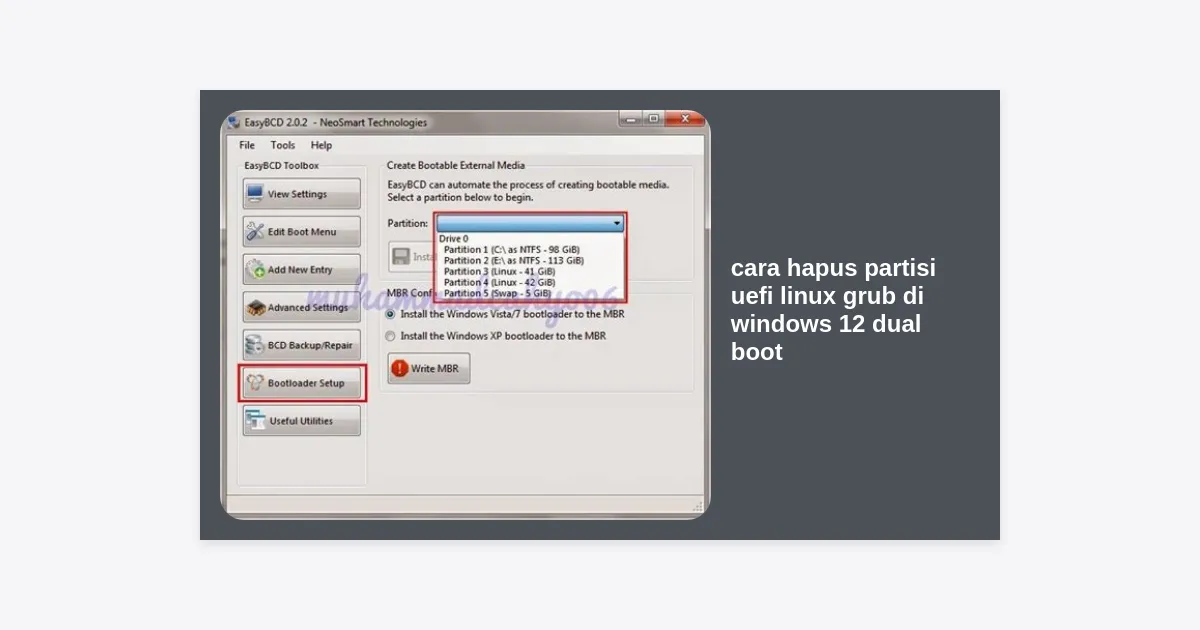
EasyBCD adalah aplikasi legendaris yang masih sangat relevan. Di dalamnya, Anda bisa masuk ke menu “Edit Boot Menu”, menghapus entri Linux yang masih muncul, dan memastikan “Windows Boot Manager” berada di urutan teratas. Ini adalah cara paling aman bagi pengguna awam untuk menghindari kesalahan ketik di Command Prompt.
Troubleshooting: Mengatasi Masalah Grub Rescue
Jika Anda terlanjur menghapus partisi Linux sebelum menghapus GRUB dan sekarang terjebak di pesan error: no such partition. entering rescue mode…, jangan panik. Anda memerlukan Windows 12 Installation Media (USB Bootable).
- Boot komputer menggunakan Flashdisk Windows 12.
- Pilih bahasa, lalu klik Repair your computer di pojok kiri bawah.
- Pilih Troubleshoot > Advanced Options > Command Prompt.
- Gunakan perintah
bootrec /fixmbrdanbootrec /fixbootseperti yang dijelaskan sebelumnya. - Restart komputer dan cabut Flashdisk. Sistem Anda akan kembali masuk ke Windows secara normal.
Kesimpulan dan Langkah Selanjutnya
Mempelajari cara hapus partisi uefi linux grub di windows 12 dual boot adalah keterampilan penting bagi siapa saja yang sering bereksperimen dengan sistem operasi. Proses ini melibatkan tiga tahap utama: menghapus partisi fisik, membersihkan partisi EFI dari file GRUB, dan mengonfigurasi ulang Windows Boot Manager.
Dengan mengikuti panduan ini, Anda kini memiliki PC yang bersih, ruang penyimpanan yang lebih luas, dan proses startup yang lebih cepat tanpa gangguan menu pilihan OS. Selalu ingat untuk melakukan pemeliharaan sistem secara berkala dan memastikan Windows Update tetap aktif untuk mendapatkan patch keamanan terbaru pada Windows 12 Anda.
Apakah Anda berhasil membersihkan sistem Anda? Jika Anda mengalami kendala spesifik dengan distro Linux tertentu seperti Arch atau Gentoo yang memiliki konfigurasi boot lebih kompleks, jangan ragu untuk mencari referensi tambahan di forum komunitas teknologi terpercaya.