Menghadapi masalah teknis pada sistem operasi terbaru seperti Windows 12 memang bisa sangat menguras energi, terutama jika Anda menggunakan perangkat keras mutakhir seperti RAM DDR5. Salah satu masalah yang paling sering dikeluhkan oleh pengguna adalah munculnya pesan kesalahan layar biru atau BSOD. Jika Anda sedang mencari panduan lengkap tentang cara atasi blue screen ram management error windows 12 ddr5, maka Anda berada di tempat yang tepat.
Kesalahan Memory Management pada Windows 12 biasanya menandakan adanya ketidakkonsistenan dalam cara sistem operasi mengelola memori fisik atau virtual. Dengan arsitektur DDR5 yang lebih kompleks dibandingkan DDR4, sinkronisasi antara perangkat lunak dan perangkat keras menjadi sangat krusial. Artikel ini akan membedah secara mendalam langkah-langkah solutif untuk mengembalikan stabilitas PC Anda.
- Apa Itu Memory Management Error di Windows 12?
- Mengapa DDR5 Sering Mengalami Masalah di Windows 12?
- Solusi 1: Menggunakan Windows Memory Diagnostic Tool
- Solusi 2: Update BIOS/UEFI untuk Stabilitas DDR5
- Solusi 3: Menyesuaikan Profil XMP atau EXPO
- Solusi 4: Menjalankan Perintah SFC dan DISM
- Solusi 5: Update Driver Chipset dan Manajemen Daya
- Solusi 6: Mengatur Ulang Virtual Memory (Paging File)
- Solusi 7: Cek Fisik dan Reseating RAM DDR5
- Kesimpulan dan Langkah Pencegahan
Apa Itu Memory Management Error di Windows 12?
Sebelum kita membahas cara atasi blue screen ram management error windows 12 ddr5, penting untuk memahami apa yang sebenarnya terjadi. Memory Management adalah proses yang menangani alokasi memori utama komputer. Ia melacak setiap lokasi memori, apakah itu sedang dialokasikan ke suatu proses atau masih bebas.
Ketika Anda melihat kode kesalahan MEMORY_MANAGEMENT (0x0000001A), itu berarti Windows 12 mendeteksi kerusakan pada manajemen memori tersebut. Di era DDR5, kesalahan ini sering kali terkait dengan kecepatan frekuensi yang sangat tinggi atau voltase yang tidak stabil yang gagal ditangani oleh kernel Windows 12 yang masih dalam tahap optimasi.
“Stabilitas sistem pada Windows 12 sangat bergantung pada komunikasi antara Memory Controller di CPU dan modul DDR5 yang kini memiliki PMIC (Power Management Integrated Circuit) internal.”
Mengapa DDR5 Sering Mengalami Masalah di Windows 12?
DDR5 membawa perubahan revolusioner seperti On-die ECC (Error Correction Code) dan kecepatan data yang jauh melampaui DDR4. Namun, teknologi baru ini juga membawa tantangan baru:
- Kecepatan Tinggi: Frekuensi di atas 6000MHz sering kali membutuhkan stabilitas BIOS yang sangat matang.
- Voltase: Pengaturan voltase otomatis pada motherboard terkadang tidak sesuai dengan spesifikasi modul RAM tertentu.
- Optimasi Windows 12: Sebagai OS baru, Windows 12 mungkin belum sepenuhnya kompatibel dengan semua profil memori terbaru tanpa update patch tertentu.
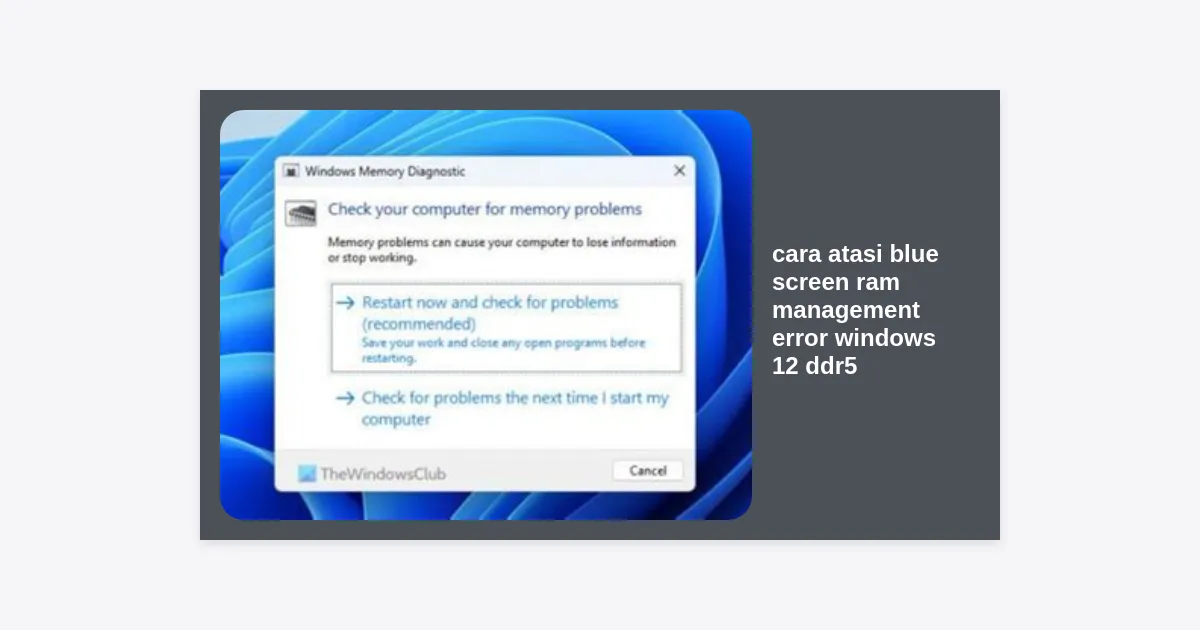
Solusi 1: Menggunakan Windows Memory Diagnostic Tool
Langkah pertama dalam cara atasi blue screen ram management error windows 12 ddr5 adalah melakukan pengecekan kesehatan modul RAM Anda secara internal. Windows menyediakan alat bawaan yang sangat efektif.
- Tekan tombol Windows + R, ketik
mdsched.exe, lalu tekan Enter. - Pilih opsi “Restart now and check for problems”.
- Komputer akan melakukan restart dan masuk ke mode diagnosa biru.
- Tunggu hingga proses selesai (bisa memakan waktu 15-30 menit tergantung kapasitas RAM).
Jika alat ini menemukan kesalahan, kemungkinan besar ada kerusakan fisik pada modul DDR5 Anda atau slot memori pada motherboard.
Solusi 2: Update BIOS/UEFI untuk Stabilitas DDR5
Banyak kasus BSOD pada sistem DDR5 diselesaikan hanya dengan melakukan update BIOS. Produsen motherboard seperti ASUS, MSI, Gigabyte, dan ASRock terus merilis pembaruan untuk meningkatkan kompatibilitas memori.
Penting: Jangan pernah mematikan PC saat proses update BIOS sedang berlangsung karena dapat menyebabkan kerusakan permanen pada motherboard.
Anda dapat mengunduh alat bantu pembaruan driver dan BIOS resmi melalui tautan di bawah ini (pastikan pilih sesuai merek laptop/motherboard Anda):
Solusi 3: Menyesuaikan Profil XMP atau EXPO
XMP (Intel) dan EXPO (AMD) adalah profil overclocking otomatis yang membuat RAM berjalan pada kecepatan yang diiklankan. Namun, terkadang profil ini terlalu agresif untuk Windows 12.
Coba masuk ke BIOS dan matikan XMP/EXPO sementara untuk melihat apakah sistem menjadi stabil pada kecepatan standar (JEDEC). Jika BSOD hilang, Anda mungkin perlu menyesuaikan voltase DRAM secara manual sedikit lebih tinggi atau menurunkan frekuensi satu tingkat di bawah profil XMP.
Solusi 4: Menjalankan Perintah SFC dan DISM
Kerusakan file sistem juga bisa memicu Memory Management error. Gunakan Command Prompt dengan hak akses administrator untuk memperbaikinya.
Ketik perintah berikut satu per satu:
sfc /scannow
DISM /Online /Cleanup-Image /RestoreHealth
Proses ini akan memverifikasi integritas file sistem Windows 12 dan mengganti file yang rusak dengan salinan yang bersih dari server Microsoft.
Solusi 5: Update Driver Chipset dan Manajemen Daya
Driver chipset mengontrol bagaimana CPU berinteraksi dengan RAM. Jika driver ini usang, komunikasi data bisa terganggu. Pastikan Anda mengunduh driver chipset terbaru langsung dari situs web produsen CPU (Intel atau AMD) untuk Windows 12.
Solusi 6: Mengatur Ulang Virtual Memory (Paging File)
Windows 12 menggunakan sebagian dari SSD/HDD Anda sebagai RAM tambahan (Virtual Memory). Jika pengaturan ini korup, BSOD akan terjadi.
- Buka Settings > System > About > Advanced system settings.
- Di bawah tab Advanced, klik Settings pada bagian Performance.
- Klik tab Advanced lagi, lalu klik Change pada bagian Virtual Memory.
- Hapus centang pada “Automatically manage paging file size”.
- Pilih drive sistem Anda, pilih “System managed size”, lalu klik Set dan OK.
Solusi 7: Cek Fisik dan Reseating RAM DDR5
Terkadang masalahnya bukan pada perangkat lunak, melainkan pada kontak fisik yang kurang sempurna. Matikan PC, cabut kabel daya, dan lepaskan modul DDR5 Anda. Bersihkan pin emas menggunakan penghapus karet bersih secara perlahan, lalu pasang kembali hingga terdengar bunyi klik yang mantap.
Tabel Perbandingan Masalah RAM
| Gejala | Penyebab Kemungkinan | Tingkat Kesulitan Perbaikan |
|---|---|---|
| BSOD saat Gaming | Overheating atau XMP tidak stabil | Sedang |
| BSOD saat Startup | Driver korup atau File Sistem | Mudah |
| Random Freeze | Voltase RAM kurang (DDR5 PMIC issue) | Tinggi |
Kesimpulan dan Langkah Pencegahan
Menerapkan cara atasi blue screen ram management error windows 12 ddr5 membutuhkan kesabaran karena melibatkan pengecekan dari sisi software hingga hardware. Secara statistik, lebih dari 60% masalah ini pada sistem DDR5 disebabkan oleh versi BIOS yang belum dioptimalkan.
Sebagai langkah pencegahan di masa depan, pastikan Anda selalu menjaga Windows 12 tetap terupdate dan jangan terlalu memaksakan overclocking memori jika tidak diperlukan untuk pekerjaan harian. Jika semua langkah di atas gagal, pertimbangkan untuk mengklaim garansi RAM DDR5 Anda, karena ada kemungkinan terjadi cacat produksi pada unit tersebut.
Apakah Anda berhasil mengatasi masalah ini? Bagikan pengalaman Anda di kolom komentar agar pengguna lain dapat terbantu dengan solusi yang Anda temukan!