Kehilangan riwayat percakapan WhatsApp bisa menjadi mimpi buruk bagi siapa saja. Bayangkan jika ribuan pesan penting, foto kenangan, hingga dokumen kerja hilang seketika karena ponsel rusak atau hilang. Bagi Anda pengguna sistem operasi terbaru, memahami cara backup chat whatsapp ke google drive android 16 adalah langkah krusial untuk memastikan data Anda tetap aman dan dapat dipulihkan kapan saja.
Seiring dengan peluncuran Android 16, Google dan Meta telah memperkenalkan berbagai optimasi sistem yang membuat proses sinkronisasi menjadi lebih cepat namun juga lebih ketat dalam hal privasi. Dalam artikel mendalam ini, kita akan mengupas tuntas langkah-langkah teknis, tips mengelola ruang penyimpanan, hingga solusi jika proses backup Anda mengalami kendala.
Daftar Isi
- Mengapa Backup WhatsApp di Android 16 Sangat Penting?
- Persiapan Sebelum Melakukan Backup
- Langkah-langkah Cara Backup Chat WhatsApp ke Google Drive Android 16
- Fitur Baru Android 16 yang Memengaruhi Backup
- Meningkatkan Keamanan dengan Enkripsi End-to-End
- Solusi Mengatasi Backup WhatsApp yang Gagal
- Tips Mengelola Penyimpanan Google Drive yang Terbatas
- Cara Restore Chat di Perangkat Android 16 Baru
- Kesimpulan dan Langkah Selanjutnya
Mengapa Backup WhatsApp di Android 16 Sangat Penting?
WhatsApp bukan lagi sekadar aplikasi pesan instan biasa; ia telah bertransformasi menjadi pusat data pribadi dan profesional. Data menunjukkan bahwa lebih dari 2 miliar orang menggunakan WhatsApp secara global, dan kehilangan akses ke riwayat pesan dapat menghambat produktivitas secara signifikan.
Di era Android 16, integrasi antara sistem operasi dan layanan cloud semakin erat. Namun, perlu diingat bahwa sejak tahun 2024, Google telah mengubah kebijakan penyimpanan di mana backup WhatsApp kini memakan kuota penyimpanan Google Drive Anda (limit gratis 15GB). Oleh karena itu, mengetahui cara backup chat whatsapp ke google drive android 16 dengan efisien sangatlah penting agar Anda tidak kehabisan ruang penyimpanan secara tiba-tiba.
Persiapan Sebelum Melakukan Backup
Sebelum kita masuk ke tutorial utama, pastikan Anda telah memenuhi persyaratan teknis berikut agar proses cadangan berjalan mulus tanpa interupsi:
- Akun Google Aktif: Pastikan Anda sudah login ke akun Google di perangkat Android 16 Anda.
- Layanan Google Play: Pastikan aplikasi Google Play Services sudah terupdate ke versi terbaru.
- Koneksi Internet Stabil: Sangat disarankan menggunakan Wi-Fi karena ukuran backup bisa mencapai beberapa Gigabyte (GB).
- Daya Baterai: Pastikan baterai ponsel di atas 50% atau sambungkan ke pengisi daya.
- Ruang Penyimpanan Drive: Cek sisa kuota Google Drive Anda di aplikasi Google One atau web Drive.
Langkah-langkah Cara Backup Chat WhatsApp ke Google Drive Android 16
Berikut adalah panduan langkah demi langkah yang telah disesuaikan dengan antarmuka terbaru pada Android 16:
1. Masuk ke Menu Pengaturan WhatsApp
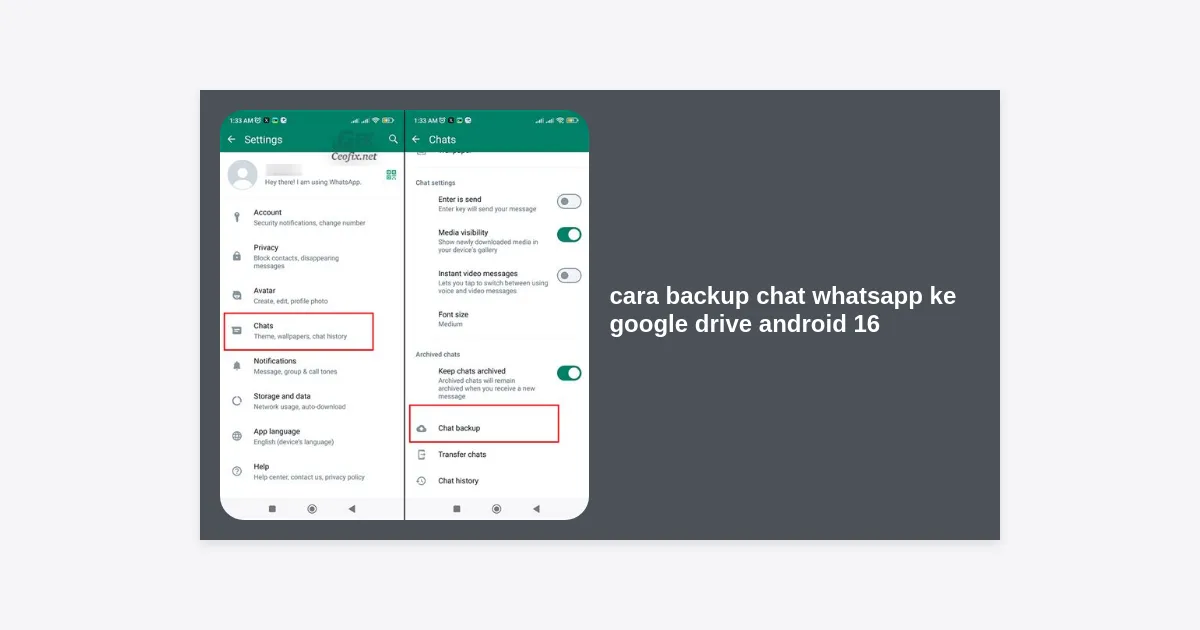
Buka aplikasi WhatsApp di ponsel Anda. Ketuk ikon titik tiga di pojok kanan atas (atau ikon profil di pojok kanan bawah pada beberapa versi UI terbaru) dan pilih Setelan.
2. Akses Menu Chat
Di dalam menu Setelan, cari dan pilih opsi Chat. Di sinilah semua pengaturan terkait tampilan dan riwayat pesan berada.
3. Pilih Cadangan Chat
Gulir ke bawah hingga Anda menemukan opsi Cadangan Chat (Chat Backup). Ketuk opsi tersebut untuk membuka panel konfigurasi Google Drive.
4. Konfigurasi Akun Google Drive
Pastikan pada bagian “Akun Google”, alamat email yang benar sudah terpilih. Jika belum, ketuk bagian tersebut dan pilih akun yang ingin Anda gunakan sebagai tempat penyimpanan cadangan.
5. Atur Frekuensi Cadangan
Salah satu bagian terpenting dalam cara backup chat whatsapp ke google drive android 16 adalah menentukan frekuensi. Anda bisa memilih antara:
- Hanya ketika saya ketuk “Cadangkan”
- Harian (Sangat Disarankan)
- Mingguan
- Bulanan
6. Sertakan Video (Opsional)
Jika Anda ingin mencadangkan video, aktifkan toggle Sertakan video. Perlu diingat bahwa video akan memperbesar ukuran file backup secara signifikan dan mempercepat penuhnya kuota Google Drive Anda.
7. Ketuk Tombol Cadangkan
Setelah semua pengaturan selesai, ketuk tombol hijau bertuliskan Cadangkan. WhatsApp akan mulai menginisialisasi data dan mengunggahnya ke server Google Drive.
Fitur Baru Android 16 yang Mempengaruhi Backup
Android 16 membawa perubahan pada manajemen latar belakang (background tasks). Sistem operasi ini lebih agresif dalam menghemat baterai, yang terkadang bisa menghentikan proses backup yang sedang berjalan di latar belakang.
“Android 16 memperkenalkan sistem ‘Resource Scheduling’ yang lebih ketat. Pastikan WhatsApp tidak masuk dalam daftar aplikasi yang dioptimalkan secara ekstrem agar proses backup otomatis tidak terhenti.” — Pakar Teknologi Android
Selain itu, fitur Private Space di Android 16 memungkinkan Anda mengisolasi aplikasi WhatsApp. Jika Anda menjalankan WhatsApp di dalam Private Space, pastikan Anda memberikan izin akses akun Google yang sama di dalam ruang terisolasi tersebut agar cara backup chat whatsapp ke google drive android 16 tetap berfungsi sebagaimana mestinya.
Meningkatkan Keamanan dengan Enkripsi End-to-End
Secara default, backup yang disimpan di Google Drive tidak terlindungi oleh enkripsi end-to-end WhatsApp kecuali Anda mengaktifkannya secara manual. Untuk keamanan maksimal, ikuti langkah ini:
- Di menu Cadangan Chat, pilih Cadangan terenkripsi end-to-end.
- Ketuk Nyalakan.
- Buat kata sandi atau gunakan kunci enkripsi 64 digit.
- Simpan kata sandi ini di tempat aman; jika hilang, WhatsApp tidak dapat membantu Anda memulihkan backup tersebut.
Solusi Mengatasi Backup WhatsApp yang Gagal
Terkadang, proses cara backup chat whatsapp ke google drive android 16 bisa macet di angka 0% atau memberikan pesan kesalahan. Berikut adalah tabel troubleshooting cepat:
| Masalah | Penyebab Umum | Solusi |
|---|---|---|
| Stuck di 0% | Koneksi internet tidak stabil | Ganti ke jaringan Wi-Fi lain atau reset APN. |
| Storage Full | Kuota Google Drive habis | Hapus file besar di Drive atau beli paket Google One. |
| Akun Tidak Ditemukan | Masalah sinkronisasi akun Google | Hapus akun Google dari HP dan login kembali. |
| Aplikasi Force Close | Bug pada versi WhatsApp | Update WhatsApp ke versi terbaru di Play Store. |
Tips Mengelola Penyimpanan Google Drive yang Terbatas
Karena backup WhatsApp sekarang memakan kuota 15GB gratis Anda, berikut adalah tips agar penyimpanan Anda tetap awet:
- Bersihkan Chat Tidak Penting: Hapus chat grup yang berisi banyak media sampah sebelum melakukan backup.
- Gunakan Fitur Kelola Penyimpanan: Masuk ke Setelan WhatsApp > Penyimpanan dan Data > Kelola Penyimpanan untuk menghapus file besar secara massal.
- Matikan Backup Video: Video adalah penyumbang ukuran terbesar. Pertimbangkan untuk memindahkannya secara manual ke PC atau hard drive eksternal.
- Pantau Google One: Gunakan aplikasi Google One untuk melihat file apa saja yang memenuhi Drive Anda.
Cara Restore Chat di Perangkat Android 16 Baru
Setelah Anda berhasil melakukan cara backup chat whatsapp ke google drive android 16, Anda bisa dengan mudah memindahkan data tersebut ke ponsel baru:
- Pastikan akun Google yang sama sudah login di ponsel baru.
- Instal WhatsApp dan verifikasi nomor telepon Anda.
- Saat muncul perintah “Restore backup from Google Drive”, ketuk Pulihkan (Restore).
- Tunggu hingga proses selesai. Chat akan muncul terlebih dahulu, kemudian media akan diunduh di latar belakang.
Kesimpulan dan Langkah Selanjutnya
Melakukan backup secara rutin adalah bentuk investasi keamanan data yang tidak boleh diabaikan. Dengan mengikuti panduan cara backup chat whatsapp ke google drive android 16 di atas, Anda telah meminimalkan risiko kehilangan data berharga di masa depan.
Takeaways Utama:
- Selalu gunakan Wi-Fi untuk backup guna menghemat data seluler.
- Pantau kuota Google Drive Anda secara berkala.
- Gunakan enkripsi end-to-end jika Anda menyimpan data yang sangat sensitif.
- Segera lakukan update OS Android 16 dan aplikasi WhatsApp untuk mendapatkan patch keamanan terbaru.
Apakah Anda mengalami kesulitan saat mencoba melakukan backup? Jangan ragu untuk memeriksa pengaturan izin aplikasi atau menghubungi dukungan teknis WhatsApp melalui menu bantuan di dalam aplikasi. Selamat mencoba dan pastikan data Anda selalu aman!