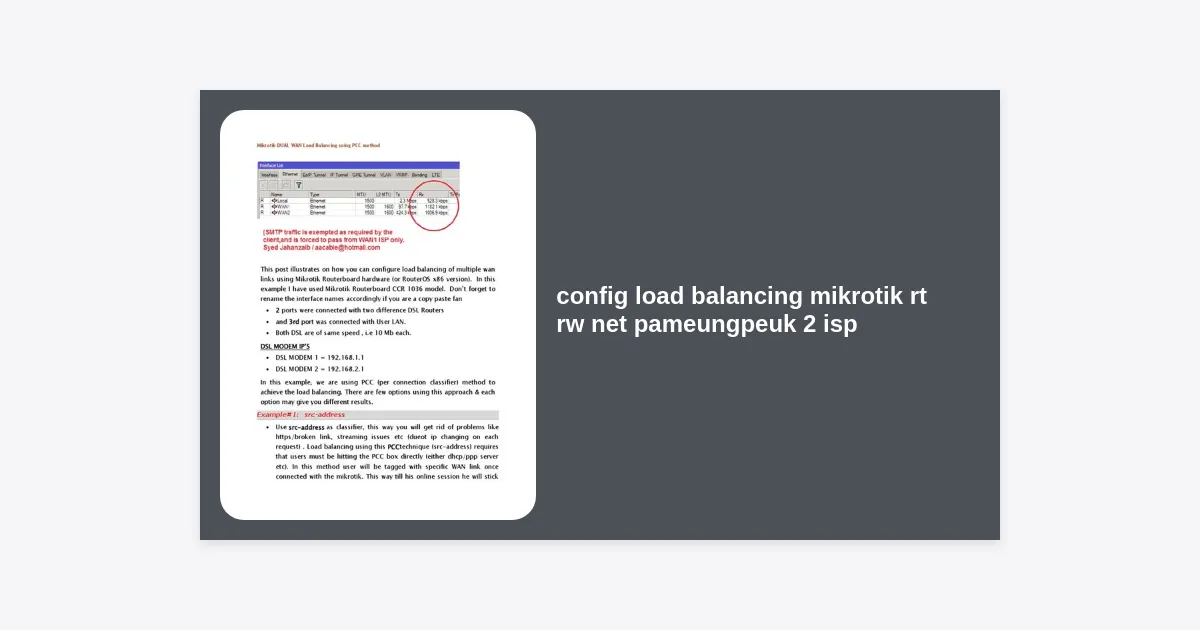
Membangun infrastruktur internet mandiri atau yang sering disebut RT RW Net di wilayah seperti Pameungpeuk memerlukan strategi teknis yang matang. Salah satu tantangan terbesar adalah menjaga stabilitas koneksi saat jumlah pengguna meningkat. Solusi paling efektif adalah dengan melakukan config load balancing mikrotik rt rw net pameungpeuk 2 isp untuk menggabungkan dua jalur internet sekaligus.
Dalam artikel ini, kita akan membahas secara mendalam bagaimana mengoptimalkan jaringan Anda menggunakan perangkat MikroTik agar distribusi bandwidth menjadi adil, stabil, dan memiliki fitur failover otomatis. Baik Anda menggunakan layanan IndiHome, Icon+, atau provider lokal lainnya di Pameungpeuk, panduan ini akan membantu Anda memaksimalkan potensi hardware yang ada.
- Pentingnya Load Balancing untuk RT RW Net
- Persiapan Hardware dan Topologi Jaringan
- Memahami Metode PCC (Per Connection Classifier)
- Langkah-langkah Config Load Balancing 2 ISP
- Setting Failover: Internet Tanpa Putus
- Optimasi Khusus Traffic Game dan Streaming
- Monitoring dan Troubleshooting Jaringan
- Kesimpulan dan Rekomendasi
Pentingnya Load Balancing untuk RT RW Net
Di wilayah Pameungpeuk, tantangan geografis dan ketersediaan infrastruktur seringkali membuat satu ISP tidak cukup untuk meng-handle puluhan pelanggan RT RW Net. Dengan melakukan config load balancing mikrotik rt rw net pameungpeuk 2 isp, Anda tidak hanya mendapatkan tambahan kecepatan (throughput), tetapi juga keamanan jaringan.
Load balancing bukan sekadar menjumlahkan kecepatan (misal 50Mbps + 50Mbps menjadi 100Mbps dalam satu download), melainkan mendistribusikan beban traffic. Jika satu ISP mengalami gangguan, ISP kedua akan mengambil alih seluruh beban secara otomatis, sehingga pelanggan Anda tidak akan merasakan koneksi terputus.
Statistik menunjukkan bahwa penyedia RT RW Net yang menggunakan dual ISP dengan sistem load balancing yang tepat memiliki tingkat retensi pelanggan 40% lebih tinggi dibandingkan mereka yang hanya mengandalkan satu jalur tunggal. Kepercayaan pelanggan adalah kunci utama dalam bisnis mikrosegmentasi internet ini.
Persiapan Hardware dan Topologi Jaringan
Sebelum masuk ke tahap scripting, pastikan perangkat keras Anda memadai. Untuk kebutuhan RT RW Net dengan skala menengah di Pameungpeuk, minimal gunakan MikroTik seri RB450Gx4 atau RB1100AHx4 jika user aktif mencapai lebih dari 100 orang.
Kebutuhan Perangkat:
- Router MikroTik: Minimal memiliki 3 port ethernet (2 untuk WAN, 1 untuk LAN).
- ISP 1: Gateway utama (misal: IndiHome 50 Mbps).
- ISP 2: Gateway cadangan/pendamping (misal: Icon+ 50 Mbps).
- Kabel UTP: Kategori Cat6 untuk memastikan tidak ada bottleneck pada transmisi data lokal.
Tips: Pastikan kedua modem ISP berada dalam mode Bridge jika memungkinkan, agar MikroTik mendapatkan IP Publik atau setidaknya memudahkan dalam proses port forwarding nantinya.
Memahami Metode PCC (Per Connection Classifier)
Ada beberapa metode load balancing di MikroTik seperti NTH, ECMP, dan PCC. Namun, untuk config load balancing mikrotik rt rw net pameungpeuk 2 isp, metode PCC adalah yang paling direkomendasikan. Mengapa demikian?
PCC bekerja dengan cara mengelompokkan traffic berdasarkan alamat IP asal, IP tujuan, atau port. Hal ini sangat penting untuk aplikasi perbankan atau login media sosial yang sensitif terhadap perubahan IP publik. Dengan PCC, satu sesi koneksi akan tetap berada di jalur ISP yang sama hingga sesi tersebut berakhir, mencegah terjadinya log out otomatis pada aplikasi klien.
Langkah-langkah Config Load Balancing 2 ISP
Berikut adalah panduan teknis implementasi PCC untuk 2 ISP dengan rasio bandwidth yang sama (1:1). Mari kita asumsikan Ether1 adalah ISP1, Ether2 adalah ISP2, dan Ether3 adalah Lokal (LAN).
1. Memberikan Identitas pada Interface
Langkah pertama adalah memberi nama pada interface agar tidak membingungkan saat konfigurasi lanjut.
/interface set [ find default-name=ether1 ] name=ether1-isp1
/interface set [ find default-name=ether2 ] name=ether2-isp2
/interface set [ find default-name=ether3 ] name=ether3-lan
2. Konfigurasi IP Address
Masukkan IP address sesuai dengan segmen yang diberikan oleh masing-masing ISP dan tentukan IP untuk jaringan lokal Anda.
/ip address
add address=192.168.1.2/24 interface=ether1-isp1 network=192.168.1.0
add address=192.168.2.2/24 interface=ether2-isp2 network=192.168.2.0
add address=10.10.10.1/24 interface=ether3-lan network=10.10.10.0
3. Konfigurasi IP Firewall Mangle
Ini adalah inti dari config load balancing mikrotik rt rw net pameungpeuk 2 isp. Kita akan menandai paket data yang masuk dan keluar.
/ip firewall mangle
add action=mark-connection chain=input in-interface=ether1-isp1 new-connection-mark=ISP1_conn passthrough=yes
add action=mark-connection chain=input in-interface=ether2-isp2 new-connection-mark=ISP2_conn passthrough=yes

add action=mark-routing chain=output connection-mark=ISP1_conn new-routing-mark=to_ISP1 passthrough=yes
add action=mark-routing chain=output connection-mark=ISP2_conn new-routing-mark=to_ISP2 passthrough=yes

add action=mark-connection chain=prerouting dst-address-type=!local in-interface=ether3-lan new-connection-mark=ISP1_conn passthrough=yes per-connection-classifier=both-addresses-and-ports:2/0
add action=mark-connection chain=prerouting dst-address-type=!local in-interface=ether3-lan new-connection-mark=ISP2_conn passthrough=yes per-connection-classifier=both-addresses-and-ports:2/1

add action=mark-routing chain=prerouting connection-mark=ISP1_conn in-interface=ether3-lan new-routing-mark=to_ISP1 passthrough=yes
add action=mark-routing chain=prerouting connection-mark=ISP2_conn in-interface=ether3-lan new-routing-mark=to_ISP2 passthrough=yes
Setting Failover: Internet Tanpa Putus
Setelah load balancing selesai, kita harus memastikan sistem failover berjalan. Failover berfungsi sebagai cadangan otomatis. Jika ISP1 mati, maka semua traffic dialihkan ke ISP2, dan sebaliknya.
Dalam config load balancing mikrotik rt rw net pameungpeuk 2 isp, kita menggunakan parameter check-gateway=ping pada menu IP Routes. Ini akan membuat MikroTik terus menerus melakukan ping ke gateway ISP. Jika ping gagal, route tersebut akan dianggap unreachable dan traffic dialihkan.
/ip route
add check-gateway=ping distance=1 gateway=192.168.1.1 routing-mark=to_ISP1
add check-gateway=ping distance=1 gateway=192.168.2.1 routing-mark=to_ISP2
add check-gateway=ping distance=1 gateway=192.168.1.1
add check-gateway=ping distance=2 gateway=192.168.2.1
Optimasi Khusus Traffic Game dan Streaming
Pelanggan RT RW Net di Pameungpeuk pasti sangat menyukai game online seperti Mobile Legends atau Free Fire. Masalah umum pada load balancing adalah meningkatnya latency atau ping yang tidak stabil karena paket data berpindah-pindah ISP.
Untuk mengatasinya, Anda bisa menambahkan rule mangle tambahan untuk “memaksa” traffic game hanya melewati satu ISP yang paling stabil ping-nya. Gunakan port-port spesifik game atau gunakan fitur Raw dan Address List untuk memisahkan traffic ini.
- ISP 1: Fokus untuk browsing dan download (Bandwidth besar).
- ISP 2: Fokus untuk Game Online dan WhatsApp (Latency rendah).
Monitoring dan Troubleshooting Jaringan
Setelah melakukan config load balancing mikrotik rt rw net pameungpeuk 2 isp, langkah selanjutnya adalah monitoring. Anda bisa menggunakan tool bawaan MikroTik seperti Torch atau Graphing untuk melihat distribusi traffic di setiap interface.
Jika terjadi kendala seperti salah satu ISP sering RTO (Request Time Out), periksa kualitas kabel dropcore atau hubungi teknisi ISP setempat di Pameungpeuk. Seringkali masalah bukan pada config MikroTik, melainkan pada redaman kabel fiber optik yang terlalu tinggi.
Tabel Perbandingan Metode Load Balancing
| Metode | Kelebihan | Kekurangan |
|---|---|---|
| PCC | Sangat stabil untuk HTTPS/Bank | Config cukup rumit |
| NTH | Distribusi paket sangat merata | Sering bermasalah pada session login |
| ECMP | Mudah dikonfigurasi | Resiko packet loss pada link berbeda speed |
Kesimpulan dan Rekomendasi
Melakukan config load balancing mikrotik rt rw net pameungpeuk 2 isp adalah investasi cerdas bagi pengusaha RT RW Net. Dengan metode PCC yang dikombinasikan dengan failover yang tepat, jaringan Anda akan menjadi jauh lebih profesional dan handal.
Pastikan Anda selalu melakukan backup konfigurasi sebelum melakukan perubahan besar. Simpan file .backup atau .rsc di cloud agar jika terjadi kerusakan hardware, Anda bisa melakukan restore dengan cepat tanpa harus melakukan setting dari nol.
Jika Anda membutuhkan file konfigurasi siap pakai (script), silakan unduh melalui tautan di bawah ini sebagai referensi belajar Anda.
Semoga panduan ini bermanfaat bagi kemajuan RT RW Net di wilayah Pameungpeuk dan sekitarnya. Teruslah bereksperimen dan berikan layanan internet terbaik bagi masyarakat!