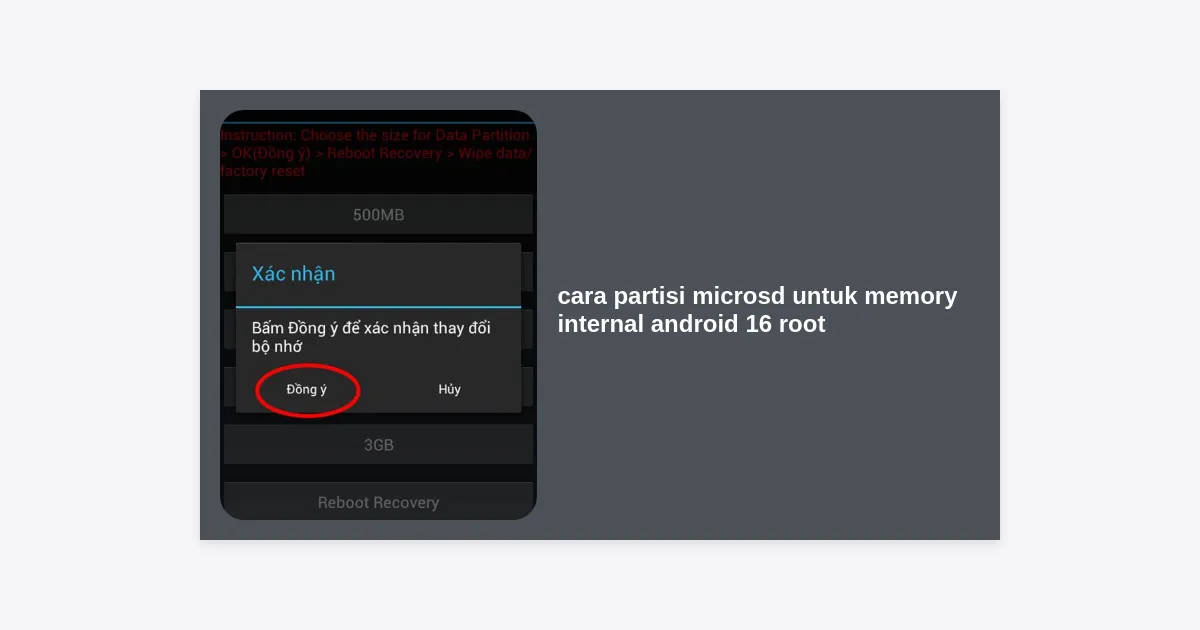
Pernahkah Anda merasa frustrasi karena notifikasi “Ruang Penyimpanan Hampir Habis” muncul di layar smartphone Anda, padahal Anda baru saja menginstal beberapa aplikasi besar? Meskipun Android 16 menawarkan berbagai fitur canggih dan optimasi sistem, keterbatasan memori internal fisik tetap menjadi kendala utama bagi pengguna yang hobi bermain game berat atau mengoleksi aplikasi media sosial. Solusi paling efektif untuk masalah ini adalah dengan mempelajari cara partisi microsd untuk memory internal android 16 root agar ruang penyimpanan Anda menjadi jauh lebih lega.
Metode ini bukan sekadar memindahkan file foto atau video ke kartu memori, melainkan memaksa sistem Android untuk mengenali sebagian partisi dari MicroSD sebagai bagian dari memori internal (data sistem). Dengan akses root, kendali penuh ada di tangan Anda. Dalam artikel komprehensif ini, kita akan membahas langkah demi langkah, mulai dari persiapan hardware hingga konfigurasi script mount pada Android 16.
- Mengapa Perlu Partisi MicroSD di Android 16?
- Persiapan Sebelum Eksekusi
- Memilih MicroSD yang Tepat (Penting!)
- Metode 1: Menggunakan PC (MiniTool Partition Wizard)
- Metode 2: Menggunakan Aplikasi Android (AParted)
- Konfigurasi Link2SD di Android 16 Root
- Tips Menjaga Performa dan Keawetan MicroSD
- Tanya Jawab (FAQ)
- Kesimpulan
Mengapa Perlu Partisi MicroSD di Android 16?
Android 16 secara default memiliki fitur Adoptable Storage. Namun, banyak produsen smartphone mematikan fitur ini karena alasan stabilitas atau untuk memaksa pengguna membeli varian memori internal yang lebih mahal. Dengan melakukan cara partisi microsd untuk memory internal android 16 root, Anda mendapatkan fleksibilitas yang tidak dimiliki pengguna biasa.
“Rooting memberikan akses ke level kernel, memungkinkan kita memanipulasi bagaimana sistem Android melakukan mounting terhadap partisi eksternal menjadi partisi /data.” – Pakar Sistem Operasi Mobile.
Keuntungan utama dari metode partisi manual ini dibandingkan fitur bawaan Android adalah: Anda tetap bisa menggunakan sebagian kapasitas MicroSD untuk menyimpan file biasa (seperti foto/video yang bisa dibaca di PC), sementara sebagian lainnya (partisi kedua) khusus digunakan untuk aplikasi. Ini jauh lebih aman daripada Adoptable Storage murni yang sering kali mengenkripsi seluruh kartu dan membuatnya tidak bisa terbaca di perangkat lain.
Persiapan Sebelum Eksekusi
Sebelum kita masuk ke teknis cara partisi microsd untuk memory internal android 16 root, ada beberapa syarat wajib yang harus terpenuhi agar proses berjalan lancar tanpa risiko bootloop atau kehilangan data:
- Akses Root: Pastikan perangkat Android 16 Anda sudah di-root menggunakan Magisk, KernelSU, atau APatch.
- Backup Data: Proses partisi akan menghapus seluruh isi MicroSD. Salin semua data penting ke komputer terlebih dahulu.
- Baterai Minimal 50%: Proses manipulasi sistem membutuhkan daya yang stabil.
- Card Reader: Jika Anda menggunakan metode PC, pastikan Anda memiliki card reader yang berkualitas.
Memilih MicroSD yang Tepat (Penting!)
Banyak pengguna gagal karena menggunakan MicroSD murahan. Karena partisi ini akan menjalankan aplikasi, kecepatan baca/tulis sangat krusial. Jika kartu memori lambat, HP Anda akan sering lag atau force close.
| Kelas MicroSD | Kecepatan Minimum | Rekomendasi untuk Android 16 |
|---|---|---|
| Class 10 | 10 MB/s | Tidak Disarankan (Terlalu Lambat) |
| UHS-I (U3) | 30 MB/s | Minimal / Standar |
| Video Class (V30/V60) | 30-60 MB/s | Sangat Disarankan |
| Application Class (A1/A2) | IOPS Tinggi | Terbaik (Pilihan Utama) |
Sangat disarankan menggunakan kartu memori dengan label A1 atau A2. Kartu jenis ini dirancang khusus untuk menangani operasi Input/Output aplikasi yang acak, sehingga performa memori internal buatan Anda akan terasa seperti memori internal asli.
Metode 1: Menggunakan PC (MiniTool Partition Wizard)
Metode ini adalah yang paling stabil dan sangat direkomendasikan untuk cara partisi microsd untuk memory internal android 16 root. Kita akan membagi MicroSD menjadi dua bagian utama: FAT32 (untuk file) dan Ext4 (untuk sistem aplikasi).
- Hubungkan MicroSD ke PC menggunakan card reader.
- Buka aplikasi MiniTool Partition Wizard. Jika belum punya, silakan cari versi gratisnya secara online.
- Klik kanan pada drive MicroSD Anda, pilih Delete All Partitions.
- Klik kanan pada Unallocated Space, pilih Create.
- Pada partisi pertama:
- Create As: Primary
- File System: FAT32
- Size: Sisakan sekitar 2GB – 10GB untuk aplikasi (tergantung kebutuhan). Sisanya untuk data.
- Klik kanan pada sisa ruang yang kosong, pilih Create lagi.
- Pada partisi kedua:
- Create As: Primary (Penting: Harus Primary!)
- File System: Ext4 (Atau Ext2/Ext3, tapi Ext4 terbaik untuk Android 16).
- Size: Gunakan semua sisa ruang.
- Klik tombol Apply di pojok kiri atas dan tunggu hingga selesai.
Metode 2: Menggunakan Aplikasi Android (AParted)
Jika Anda tidak memiliki PC, Anda bisa melakukan cara partisi microsd untuk memory internal android 16 root langsung dari HP menggunakan aplikasi bernama AParted. Namun, cara ini memiliki risiko kegagalan mount yang lebih tinggi pada beberapa kernel Android 16.
- Instal aplikasi AParted dari toko aplikasi atau sumber terpercaya.
- Berikan izin akses Root saat diminta.
- Unmount MicroSD di pengaturan penyimpanan HP Anda terlebih dahulu.
- Buka AParted, klik ikon (+) untuk membuat partisi pertama (FAT32).
- Klik (+) lagi untuk membuat partisi kedua (Ext4).
- Pastikan keduanya diatur sebagai Primary.
- Klik Apply Changes. Tunggu hingga proses format selesai.
Konfigurasi Link2SD di Android 16 Root
Setelah partisi selesai dibuat, langkah selanjutnya dalam cara partisi microsd untuk memory internal android 16 root adalah menghubungkan partisi tersebut ke sistem agar bisa digunakan untuk menginstal aplikasi.
Aplikasi terbaik untuk tugas ini adalah Link2SD atau alternatif modernnya seperti App2SD. Berikut langkah-langkahnya:
- Masukkan MicroSD kembali ke HP dan nyalakan.
- Instal aplikasi Link2SD.
- Saat dibuka, Link2SD akan mendeteksi partisi kedua. Akan muncul pop-up “Select the file system of your SD card’s second partition”.
- Pilih ext4 (sesuai dengan yang Anda buat tadi).
- Klik OK. Link2SD akan mencoba membuat mount script.
- Jika berhasil, akan muncul pesan “Mount script created. Please reboot your phone”.
- Restart HP Anda.
Setelah restart, buka kembali Link2SD. Jika tidak ada pesan error, berarti Anda telah berhasil menerapkan cara partisi microsd untuk memory internal android 16 root. Sekarang, setiap kali Anda menginstal aplikasi, Anda bisa memilih opsi “Create Link” untuk memindahkan data aplikasi ke MicroSD.
Tips Menjaga Performa dan Keawetan MicroSD
Menggunakan MicroSD sebagai memori internal akan meningkatkan beban kerja kartu memori tersebut. Agar tidak cepat rusak dan sistem tetap kencang, ikuti tips berikut:
- Jangan Cabut MicroSD: Saat HP menyala, jangan sekali-kali mencabut kartu memori. Ini akan menyebabkan sistem crash dan data korup.
- Gunakan Cache Cleaner: Rajin-rajinlah membersihkan cache aplikasi agar partisi Ext4 tidak cepat penuh.
- Hindari Aplikasi Berat di SD: Untuk aplikasi yang sangat sensitif terhadap kecepatan (seperti WhatsApp atau Launcher), sebaiknya tetap di memori internal asli. Gunakan MicroSD untuk game besar atau aplikasi pendukung lainnya.
- Cek Kesehatan Kartu: Gunakan aplikasi seperti SD Insight secara berkala untuk memastikan kartu memori Anda tidak mengalami degradasi performa.
Tanya Jawab (FAQ)
1. Apakah cara ini bisa dilakukan tanpa root?
Secara teknis, tidak bisa untuk metode partisi Ext4. Tanpa root, Anda hanya bisa menggunakan fitur Adoptable Storage bawaan Android yang seringkali tidak stabil dan tidak fleksibel.
2. Kenapa muncul pesan “Mount Script Error”?
Pada Android 16, masalah ini biasanya disebabkan oleh fitur keamanan SELinux atau sistem Read-Only. Anda mungkin perlu menginstal module Magisk bernama “Link2SD Mount Script Fix” atau beralih menggunakan aplikasi App2SD Pro yang lebih kompatibel dengan kernel terbaru.
3. Apakah data saya akan hilang jika HP di-reset?
Ya, jika Anda melakukan factory reset, link antara sistem dan MicroSD akan terputus. Namun, data di partisi FAT32 biasanya tetap aman selama Anda tidak memformat ulang kartunya.
Kesimpulan
Menerapkan cara partisi microsd untuk memory internal android 16 root adalah solusi cerdas bagi pengguna yang ingin memaksimalkan potensi perangkat mereka tanpa harus membeli HP baru dengan memori internal besar. Dengan membagi kartu memori menjadi dua partisi (FAT32 dan Ext4), Anda mendapatkan keseimbangan antara penyimpanan data multimedia dan ruang instalasi aplikasi.
Ingatlah bahwa kunci keberhasilan metode ini terletak pada kualitas MicroSD yang Anda gunakan (rekomendasi A1/A2) dan ketelitian saat membuat partisi. Jika Anda mengikuti panduan di atas dengan benar, masalah memori penuh di Android 16 tidak akan lagi menjadi gangguan dalam produktivitas digital Anda.
Disclaimer: Melakukan modifikasi sistem seperti rooting dan partisi memiliki risiko. Penulis tidak bertanggung jawab atas kerusakan perangkat yang mungkin terjadi. Lakukan dengan hati-hati (Do With Your Own Risk).