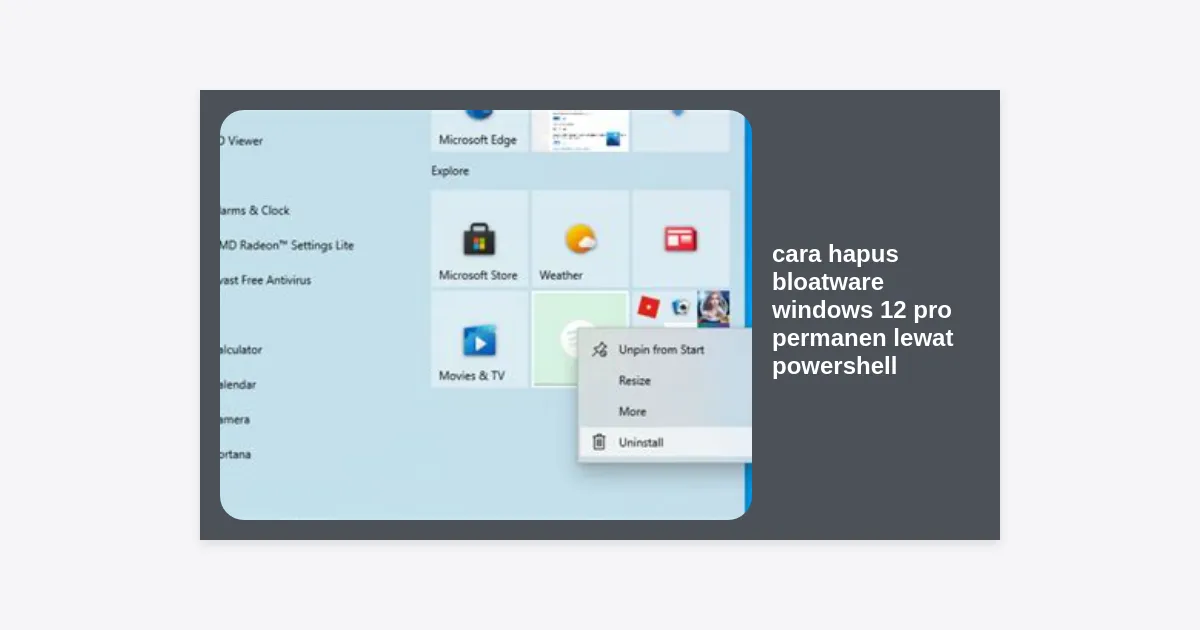
Apakah Anda baru saja melakukan upgrade ke sistem operasi terbaru dari Microsoft dan merasa terganggu dengan banyaknya aplikasi bawaan yang tidak berguna? Anda tidak sendirian. Banyak pengguna mencari cara hapus bloatware Windows 12 Pro permanen lewat PowerShell karena ingin membebaskan ruang penyimpanan dan meningkatkan performa PC mereka secara signifikan. Bloatware seringkali menjadi beban bagi sumber daya sistem, mengonsumsi RAM, dan memenuhi ruang disk tanpa memberikan manfaat nyata bagi produktivitas Anda.
Dalam panduan komprehensif ini, kita akan membahas secara mendalam langkah-langkah teknis untuk membersihkan sistem Anda hingga ke akarnya. Menggunakan PowerShell bukan hanya sekadar tren, melainkan metode paling efektif dan presisi untuk mengontrol apa yang boleh dan tidak boleh ada di dalam sistem operasi Anda. Mari kita mulai perjalanan transformasi PC Anda menjadi mesin yang lebih cepat, bersih, dan efisien.
Daftar Isi
- Apa Itu Bloatware dan Mengapa Harus Dihapus?
- Keunggulan Menghapus Bloatware Lewat PowerShell
- Persiapan Penting Sebelum Eksekusi
- Langkah-langkah Dasar Menghapus Bloatware
- Daftar Perintah PowerShell untuk Aplikasi Populer
- Cara Hapus Bloatware Secara Massal dan Permanen
- Mencegah Bloatware Kembali Setelah Update
- Pertanyaan yang Sering Diajukan (FAQ)
- Kesimpulan dan Langkah Selanjutnya
Apa Itu Bloatware dan Mengapa Harus Dihapus?
Bloatware adalah istilah untuk perangkat lunak yang sudah terinstal secara pre-installed oleh pabrikan (OEM) atau Microsoft sendiri saat Anda membeli laptop atau menginstal Windows. Pada Windows 12 Pro, bloatware bisa berupa game seperti Candy Crush, aplikasi berita, hingga tool promosi yang jarang sekali digunakan oleh pengguna profesional.
Mengapa Anda harus peduli? Berdasarkan data teknis, bloatware dapat memperlambat waktu booting hingga 25% dan memakan penggunaan CPU di latar belakang (background process) yang tidak perlu. Dengan mengikuti cara hapus bloatware Windows 12 Pro permanen lewat PowerShell, Anda sebenarnya sedang melakukan optimasi sistem pada level kernel dan registry yang tidak bisa dilakukan lewat menu “Add or Remove Programs” biasa.
“Sistem yang bersih adalah kunci dari produktivitas. Setiap megabyte RAM yang digunakan oleh aplikasi sampah adalah pemborosan bagi potensi PC Anda.”
Keunggulan Menghapus Bloatware Lewat PowerShell
Mungkin Anda bertanya, mengapa harus lewat PowerShell? Mengapa tidak klik kanan dan pilih uninstall saja? Jawabannya sederhana: Aksesibilitas dan Kedalaman. Banyak aplikasi sistem di Windows 12 Pro yang dikunci oleh Microsoft sehingga tombol “Uninstall” di menu Settings tidak aktif atau berwarna abu-abu.
- Akses Administrator: PowerShell memungkinkan Anda berinteraksi langsung dengan Windows Package Manager.
- Otomatisasi: Anda bisa menghapus puluhan aplikasi sekaligus hanya dengan satu baris perintah.
- Keakuratan: Menghapus paket aplikasi hingga ke folder sistem yang tersembunyi.
- Permanen: Dengan perintah yang tepat, aplikasi tersebut tidak akan muncul kembali meskipun Anda membuat user baru.
Persiapan Penting Sebelum Eksekusi
Sebelum kita masuk ke inti cara hapus bloatware Windows 12 Pro permanen lewat PowerShell, ada beberapa langkah keselamatan yang wajib Anda lakukan. Bermain dengan perintah sistem memiliki risiko jika Anda salah memasukkan kode.
1. Buat System Restore Point
Ini adalah jaring pengaman Anda. Jika terjadi kesalahan atau aplikasi sistem yang penting tidak sengaja terhapus, Anda bisa mengembalikan kondisi PC ke keadaan semula dengan cepat. Caranya: Ketik “Create a restore point” di pencarian Windows, pilih Drive C, lalu klik “Create”.
2. Backup Data Penting
Meskipun proses ini jarang merusak data personal, selalu bijak untuk memiliki cadangan file penting di cloud atau hard disk eksternal.
3. Pastikan Koneksi Internet Stabil
Beberapa skrip pembersih mungkin membutuhkan koneksi internet untuk memverifikasi paket aplikasi yang akan dihapus.
Langkah-langkah Dasar Menghapus Bloatware
Sekarang, mari kita masuk ke tutorial teknisnya. Ikuti langkah-langkah di bawah ini dengan teliti agar proses berjalan lancar.
- Klik kanan pada tombol Start atau tekan
Win + X. - Pilih Terminal (Admin) atau Windows PowerShell (Admin). Pastikan Anda memilih versi Admin agar memiliki hak akses penuh.
- Setelah jendela biru PowerShell terbuka, Anda siap memasukkan perintah.
Untuk melihat daftar semua aplikasi yang terinstal di sistem Anda, ketik perintah berikut dan tekan Enter:
Get-AppxPackage | Select Name, PackageFullName
Daftar panjang akan muncul. Di sinilah Anda bisa melihat nama-nama teknis dari aplikasi yang ingin Anda singkirkan.
Daftar Perintah PowerShell untuk Aplikasi Populer
Berikut adalah daftar perintah siap pakai untuk cara hapus bloatware Windows 12 Pro permanen lewat PowerShell pada aplikasi-aplikasi yang paling sering dianggap mengganggu:
Menghapus Microsoft News dan Weather
Get-AppxPackage *bingnews* | Remove-AppxPackage
Get-AppxPackage *bingweather* | Remove-AppxPackage
Menghapus Koleksi Game (Solitaire, dll)
Get-AppxPackage *solitairecollection* | Remove-AppxPackage
Menghapus Your Phone / Phone Link
Get-AppxPackage *yourphone* | Remove-AppxPackage
Menghapus Xbox App
Jika Anda bukan seorang gamer, aplikasi ini hanya membuang resource:
Get-AppxPackage *xboxapp* | Remove-AppxPackage
Catatan: Tanda bintang (*) berfungsi sebagai wildcard, sehingga PowerShell akan mencari paket yang mengandung kata tersebut tanpa Anda harus mengetik nama lengkap paket yang sangat panjang.
Cara Hapus Bloatware Secara Massal dan Permanen
Jika Anda ingin melakukan pembersihan total tanpa harus mengetik satu per satu, Anda bisa menggunakan skrip otomatis yang sudah teruji oleh komunitas teknologi global. Salah satu yang paling direkomendasikan adalah menggunakan debloater script.
Metode ini sangat populer karena mencakup pembersihan telemetry (pelacakan data oleh Microsoft) selain hanya menghapus aplikasi. Masukkan perintah berikut di PowerShell Admin Anda:
iwr -useb https://christitus.com/win | iex
Perintah di atas akan membuka sebuah antarmuka grafis (GUI) yang sangat mudah digunakan. Anda cukup mencentang “Desktop” atau “Laptop”, lalu pilih “Run Tweaks”. Skrip ini akan menjalankan cara hapus bloatware Windows 12 Pro permanen lewat PowerShell secara otomatis, mematikan servis yang tidak perlu, dan mengoptimalkan pengaturan privasi Anda.
Mencegah Bloatware Kembali Setelah Update
Salah satu masalah utama pengguna Windows adalah bloatware yang sering muncul kembali setelah melakukan pembaruan sistem (Windows Update). Untuk memastikan cara hapus bloatware Windows 12 Pro permanen lewat PowerShell benar-benar bersifat permanen, Anda perlu melakukan langkah tambahan pada tingkat provisioned package.
Jalankan perintah ini untuk menghapus aplikasi dari sistem agar user baru yang dibuat di masa depan juga tidak akan mendapatkan aplikasi tersebut:
Get-AppxProvisionedPackage -Online | Where-Object {$_.PackageName -like "*nama_aplikasi*"} | Remove-AppxProvisionedPackage -Online
Selain itu, Anda bisa mematikan fitur “Automatic Content Download” melalui Registry Editor:
- Buka regedit.
- Navigasi ke:
HKEY_CURRENT_USERSoftwareMicrosoftWindowsCurrentVersionContentDeliveryManager - Cari SilentInstalledAppsEnabled dan ubah nilainya menjadi 0.
Pertanyaan yang Sering Diajukan (FAQ)
Apakah menghapus bloatware akan merusak Windows Update?
Tidak, asalkan Anda hanya menghapus aplikasi pihak ketiga atau aplikasi Windows standar (seperti Mail, Maps, News). Jangan menghapus Microsoft Store atau komponen inti sistem kecuali Anda tahu apa yang Anda lakukan.
Bisakah saya mengembalikan aplikasi yang sudah dihapus?
Tentu saja. Anda bisa mengunduh kembali sebagian besar aplikasi tersebut melalui Microsoft Store. Jika Store terhapus, Anda bisa menginstalnya kembali lewat perintah PowerShell khusus untuk Microsoft Store.
Apakah cara ini aman untuk laptop garansi resmi?
Ya, menghapus software lewat PowerShell adalah prosedur tingkat lanjut yang legal dan tidak menghanguskan garansi perangkat keras (hardware) Anda.
Kesimpulan dan Langkah Selanjutnya
Menerapkan cara hapus bloatware Windows 12 Pro permanen lewat PowerShell adalah langkah cerdas bagi setiap pengguna yang menginginkan kendali penuh atas perangkat mereka. Dengan membersihkan aplikasi sampah, Anda tidak hanya mendapatkan ruang disk tambahan, tetapi juga sistem yang lebih responsif dan privasi yang lebih terjaga.
Ringkasan Langkah:
- Gunakan
Get-AppxPackageuntuk identifikasi. - Gunakan
Remove-AppxPackageuntuk penghapusan individu. - Gunakan skrip eksternal seperti WinUtil untuk optimasi massal.
- Matikan Content Delivery Manager agar bloatware tidak terinstal ulang secara otomatis.
Sekarang giliran Anda. Cobalah langkah-langkah di atas dan rasakan perbedaan performa PC Windows 12 Pro Anda. Jika Anda merasa artikel ini bermanfaat, jangan ragu untuk membagikannya kepada rekan teknisi atau teman yang baru saja membeli PC baru agar mereka juga bisa menikmati pengalaman Windows yang bersih dan kencang!