Menggunakan dua monitor sekaligus atau dual monitor setup telah menjadi standar baru bagi para profesional, gamer, hingga content creator. Namun, tantangan sering muncul ketika Anda memiliki dua layar dengan spesifikasi yang berbeda, terutama pada bagian refresh rate. Banyak pengguna bertanya-tanya mengenai cara setting dual monitor beda refresh rate windows 12 agar transisi antar layar tetap mulus tanpa mengalami stuttering atau penurunan performa.
Windows 12, sebagai sistem operasi terbaru dari Microsoft, membawa berbagai peningkatan signifikan dalam manajemen resource grafis. Meskipun sistem ini lebih cerdas dalam menangani hardware yang beragam, konfigurasi manual tetap diperlukan untuk memastikan monitor 144Hz Anda tidak terkunci di 60Hz hanya karena monitor kedua Anda memiliki spesifikasi yang lebih rendah. Dalam artikel ini, kita akan mengupas tuntas langkah-langkah teknis dan tips optimasi untuk mencapai pengalaman visual terbaik.
- Mengapa Menggunakan Refresh Rate Berbeda Menjadi Masalah?
- Persiapan Hardware dan Kabel yang Tepat
- Langkah-Langkah Cara Setting Dual Monitor Beda Refresh Rate Windows 12
- Optimasi Melalui Driver NVIDIA dan AMD
- Fitur AI Windows 12 dalam Manajemen Display
- Troubleshooting: Mengatasi Masalah Umum
- Download Utility Pendukung
- Kesimpulan dan Rekomendasi
Mengapa Menggunakan Refresh Rate Berbeda Menjadi Masalah?
Sebelum masuk ke teknis cara setting dual monitor beda refresh rate windows 12, penting untuk memahami mengapa hal ini sering menjadi kendala. Secara tradisional, Windows terkadang mengalami kesulitan dalam menyinkronkan Desktop Window Manager (DWM) ketika ada dua konten dengan frame rate berbeda yang berjalan bersamaan.
Sebagai contoh, jika Anda bermain game di monitor 144Hz dan membuka video YouTube di monitor 60Hz, Windows versi lama sering kali menurunkan refresh rate monitor utama menjadi 60Hz agar sesuai dengan monitor kedua. Hal ini tentu sangat mengganggu bagi gamer yang menginginkan responsivitas tinggi. Di Windows 12, arsitektur penjadwalan grafis telah diperbarui untuk meminimalisir masalah ini, namun konfigurasi yang salah tetap bisa menyebabkan input lag.
“Sinkronisasi antara hardware yang berbeda memerlukan manajemen bandwidth data yang presisi melalui kabel dan GPU agar tidak terjadi bottleneck pada salah satu output display.”
Persiapan Hardware dan Kabel yang Tepat
Sebelum melakukan pengaturan di sisi software, pastikan hardware Anda mendukung konfigurasi yang diinginkan. Seringkali kegagalan dalam cara setting dual monitor beda refresh rate windows 12 disebabkan oleh keterbatasan fisik kabel atau port pada GPU.
- DisplayPort vs HDMI: Gunakan DisplayPort (minimal versi 1.4) untuk monitor dengan refresh rate tinggi (144Hz, 240Hz, atau lebih). HDMI 2.1 juga mendukung refresh rate tinggi, namun DisplayPort umumnya lebih stabil untuk setup multi-monitor di PC.
- Kapasitas GPU: Pastikan GPU Anda (NVIDIA RTX series atau AMD Radeon RX series) memiliki VRAM yang cukup untuk menjalankan dua resolusi tinggi secara bersamaan.
- Driver Terbaru: Pastikan Anda telah menginstal driver grafis terbaru yang kompatibel dengan kernel Windows 12 untuk mendukung fitur Dynamic Refresh Rate (DRR).
Langkah-Langkah Cara Setting Dual Monitor Beda Refresh Rate Windows 12
Berikut adalah panduan langkah demi langkah untuk melakukan konfigurasi langsung melalui menu pengaturan sistem di Windows 12. Ikuti tahapan ini dengan teliti:
1. Masuk ke Menu Display Settings
Klik kanan pada area kosong di desktop Anda, lalu pilih Display Settings. Anda juga bisa membukanya melalui Settings > System > Display. Di sini, Anda akan melihat representasi visual dari kedua monitor Anda.
2. Identifikasi Monitor
Klik tombol Identify untuk memastikan mana Monitor 1 (biasanya yang memiliki Hz tinggi) dan Monitor 2. Klik pada kotak monitor yang ingin Anda atur terlebih dahulu.
3. Akses Advanced Display
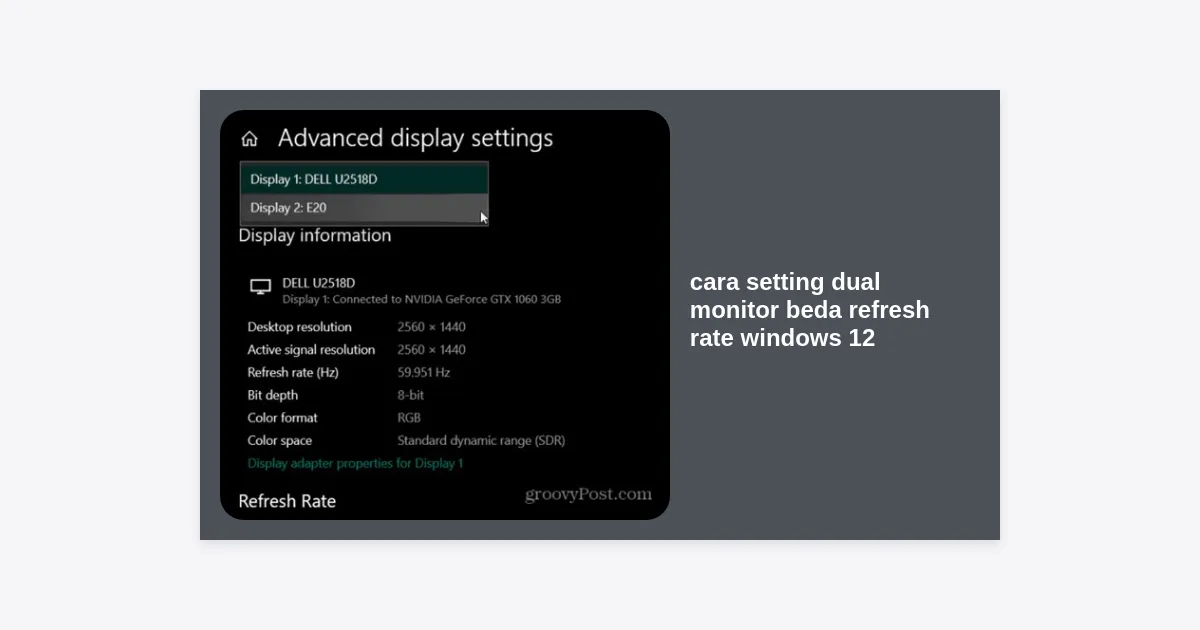
Scroll ke bawah hingga Anda menemukan opsi Advanced Display. Di sinilah kunci utama dari cara setting dual monitor beda refresh rate windows 12 berada. Klik opsi tersebut untuk membuka detail teknis masing-masing layar.
4. Mengatur Refresh Rate Secara Spesifik
Pada bagian Select a display to view or change its settings, pilih monitor utama Anda. Di bagian bawah, cari opsi Choose a refresh rate. Ubah nilainya ke angka maksimal yang didukung (misalnya 144Hz atau 165Hz). Ulangi langkah ini untuk monitor kedua dan pastikan ia berada pada 60Hz atau 75Hz sesuai spesifikasinya.
5. Mengaktifkan Variable Refresh Rate (VRR)
Windows 12 memiliki fitur Variable Refresh Rate yang lebih canggih. Pastikan fitur ini dalam posisi On untuk membantu sistem menyesuaikan frame rate secara dinamis, terutama saat menjalankan aplikasi di latar belakang monitor kedua.
Optimasi Melalui Driver NVIDIA dan AMD
Selain melalui pengaturan Windows, Anda seringkali perlu melakukan penyesuaian di level driver agar cara setting dual monitor beda refresh rate windows 12 bekerja dengan sempurna tanpa flickering.
Untuk Pengguna NVIDIA:
- Buka NVIDIA Control Panel dengan klik kanan di desktop.
- Pilih menu Change Resolution di bawah kategori Display.
- Pilih monitor pertama, pastikan Refresh Rate sudah maksimal.
- Pilih monitor kedua, pastikan Refresh Rate sesuai.
- Pindah ke menu Set up G-SYNC. Jika kedua monitor mendukung, aktifkan G-SYNC untuk mode windowed and full screen. Ini sangat membantu menjaga kestabilan saat multitasking.
Untuk Pengguna AMD:
- Buka AMD Software: Adrenalin Edition.
- Masuk ke tab Gaming lalu pilih Display.
- Aktifkan fitur AMD FreeSync pada monitor yang mendukung.
- Gunakan fitur GPU Scaling jika Anda merasa ada ketidakteraturan ukuran jendela saat berpindah antar layar dengan resolusi berbeda.
Fitur AI Windows 12 dalam Manajemen Display
Salah satu keunggulan Windows 12 adalah integrasi AI yang lebih dalam. Sistem kini dapat mendeteksi aktivitas pengguna. Jika Anda sedang fokus pada monitor 1 untuk bermain game, AI akan secara otomatis mengalokasikan prioritas rendering ke layar tersebut.
Dalam konteks cara setting dual monitor beda refresh rate windows 12, fitur yang disebut Intelligent Refresh Management dapat menurunkan refresh rate monitor kedua secara otomatis saat tidak ada aktivitas gerakan (seperti membaca artikel statis) untuk menghemat daya dan beban GPU, lalu menaikkannya kembali secara instan saat kursor mouse berpindah layar.
Troubleshooting: Mengatasi Masalah Umum
Meskipun Anda sudah mengikuti cara setting dual monitor beda refresh rate windows 12 dengan benar, terkadang masalah teknis tetap muncul. Berikut adalah solusi untuk beberapa masalah yang paling sering dilaporkan:
- Monitor Utama Terkunci di 60Hz: Ini biasanya terjadi jika ada aplikasi di monitor kedua yang menggunakan akselerasi hardware secara intensif. Coba matikan Hardware Acceleration di browser (Chrome/Edge) atau aplikasi Discord.
- Layar Berkedip (Flickering): Pastikan kabel Anda tidak longgar. Jika masih berkedip, turunkan sedikit refresh rate monitor utama (misal dari 144Hz ke 120Hz) untuk melihat apakah masalahnya ada pada limitasi bandwidth kabel.
- Mouse Terasa Lambat di Salah Satu Layar: Pastikan scaling (DPI) pada kedua monitor tidak terpaut terlalu jauh. Windows 12 menyarankan penggunaan scaling yang konsisten agar pergerakan kursor tetap linear.
Download Utility Pendukung
Untuk memaksimalkan pengalaman dual monitor Anda, beberapa alat tambahan mungkin diperlukan untuk memperbarui komponen sistem yang mendasari manajemen grafis.
Pastikan driver Anda selalu up-to-date untuk mendukung fitur display Windows 12.
Kesimpulan dan Rekomendasi
Melakukan cara setting dual monitor beda refresh rate windows 12 sebenarnya jauh lebih mudah dibandingkan versi Windows sebelumnya berkat manajemen DWM yang lebih efisien. Kunci utamanya terletak pada pengaturan di menu Advanced Display dan memastikan driver GPU Anda dikonfigurasi untuk menangani sinkronisasi secara mandiri.
Dengan mengikuti panduan di atas, Anda kini dapat menikmati kehalusan layar 144Hz untuk gaming atau editing, sembari tetap produktif dengan layar sekunder 60Hz tanpa gangguan performa. Jangan lupa untuk selalu menggunakan kabel berkualitas tinggi untuk menghindari masalah transmisi data yang sering dianggap sebagai bug software.
Apakah Anda mengalami kendala lain saat mencoba setting ini? Pastikan untuk memeriksa pembaruan Windows secara berkala, karena Microsoft terus merilis patch optimasi untuk pengguna multi-monitor di Windows 12.