Apakah Anda merasa monitor 60Hz Anda terasa kurang responsif saat bermain game kompetitif atau sekadar melakukan navigasi di sistem operasi terbaru? Jika ya, Anda berada di tempat yang tepat. Dalam artikel ini, kita akan membahas secara mendalam tentang tutorial overclock monitor 60Hz ke 90Hz Windows 12 yang dirancang untuk memberikan pengalaman visual yang jauh lebih mulus tanpa harus membeli perangkat keras baru.
Banyak pengguna tidak menyadari bahwa panel monitor mereka seringkali memiliki potensi tersembunyi. Dengan sedikit penyesuaian pada perangkat lunak, Anda bisa meningkatkan refresh rate monitor Anda melampaui batas pabrikan. Mari kita bedah langkah demi langkah bagaimana mengoptimalkan performa layar Anda di Windows 12.
- Apa Itu Overclock Monitor?
- Mengapa Memilih 90Hz di Windows 12?
- Persiapan Sebelum Melakukan Overclocking
- Tutorial Overclock Monitor 60Hz ke 90Hz Windows 12 dengan CRU
- Cara Overclock via NVIDIA Control Panel
- Cara Overclock via AMD Radeon Software
- Cara Verifikasi Refresh Rate (UFO Test)
- Mengatasi Masalah: Black Screen & Artifacts
- Kesimpulan dan Langkah Selanjutnya
Apa Itu Overclock Monitor?
Secara teknis, overclocking monitor adalah proses memaksa panel layar untuk memperbarui gambar (refresh) lebih sering per detik daripada spesifikasi resmi yang diberikan oleh produsen. Jika monitor standar Anda berjalan di 60Hz, itu berarti layar diperbarui 60 kali dalam satu detik.
Dengan mengikuti tutorial overclock monitor 60Hz ke 90Hz Windows 12, kita mencoba meningkatkan frekuensi tersebut menjadi 90 kali per detik. Hal ini menghasilkan gerakan yang lebih halus (smooth) dan mengurangi input lag, yang sangat krusial bagi para gamer profesional maupun editor video.
Penting untuk diingat bahwa tidak semua panel diciptakan sama. Beberapa monitor mungkin hanya stabil di 75Hz, sementara yang lain bisa mencapai 90Hz atau bahkan lebih. Kualitas kabel (HDMI atau DisplayPort) juga memegang peranan penting dalam keberhasilan proses ini.
Mengapa Memilih 90Hz di Windows 12?
Windows 12 hadir dengan antarmuka yang kaya akan animasi transparan dan efek visual dinamis. Menjalankan sistem operasi ini pada 60Hz mungkin terasa “cukup”, namun beralih ke 90Hz akan memberikan perbedaan yang sangat signifikan secara instan.
- Fluiditas Navigasi: Pergerakan kursor mouse dan jendela aplikasi akan terasa jauh lebih menempel dan responsif.
- Keunggulan Kompetitif: Dalam game FPS (First Person Shooter), 90Hz memberikan keunggulan waktu reaksi dibandingkan lawan yang masih menggunakan 60Hz.
- Pengurangan Mata Lelah: Refresh rate yang lebih tinggi dapat membantu mengurangi kelelahan mata karena transisi gambar yang lebih halus.
“Peningkatan dari 60Hz ke 90Hz adalah peningkatan sebesar 50%. Ini adalah lompatan yang jauh lebih terasa dibandingkan berpindah dari 144Hz ke 165Hz.”
Persiapan Sebelum Melakukan Overclocking
Sebelum kita masuk ke langkah teknis, ada beberapa hal yang wajib Anda siapkan. Overclocking selalu membawa risiko kecil, meskipun biasanya aman jika dilakukan dengan benar. Pastikan driver kartu grafis Anda sudah diperbarui ke versi terbaru yang kompatibel dengan Windows 12.
Gunakan kabel berkualitas tinggi. Kami sangat menyarankan penggunaan DisplayPort 1.4 atau HDMI 2.0/2.1 untuk memastikan bandwidth yang cukup untuk menangani frekuensi yang lebih tinggi tanpa gangguan sinyal.
Unduh alat bantu utama yang akan kita gunakan, yaitu Custom Resolution Utility (CRU). Alat ini adalah standar industri untuk memodifikasi parameter monitor di lingkungan Windows.
Tutorial Overclock Monitor 60Hz ke 90Hz Windows 12 dengan CRU
Metode ini adalah yang paling universal dan seringkali paling stabil untuk berbagai jenis GPU. Ikuti langkah-langkah di bawah ini dengan teliti:
- Ekstrak file CRU yang telah diunduh dan jalankan CRU.exe sebagai Administrator.
- Pada bagian atas, pilih monitor yang sedang aktif (biasanya ditandai dengan label “active”).
- Di bagian Standard Resolutions atau Detailed Resolutions, klik tombol Add.
- Ubah nilai Frequency menjadi 90Hz. Biarkan pengaturan lainnya tetap otomatis (Automatic – LCD standard) kecuali Anda tahu apa yang Anda lakukan.
- Klik OK, lalu klik OK lagi di jendela utama CRU.
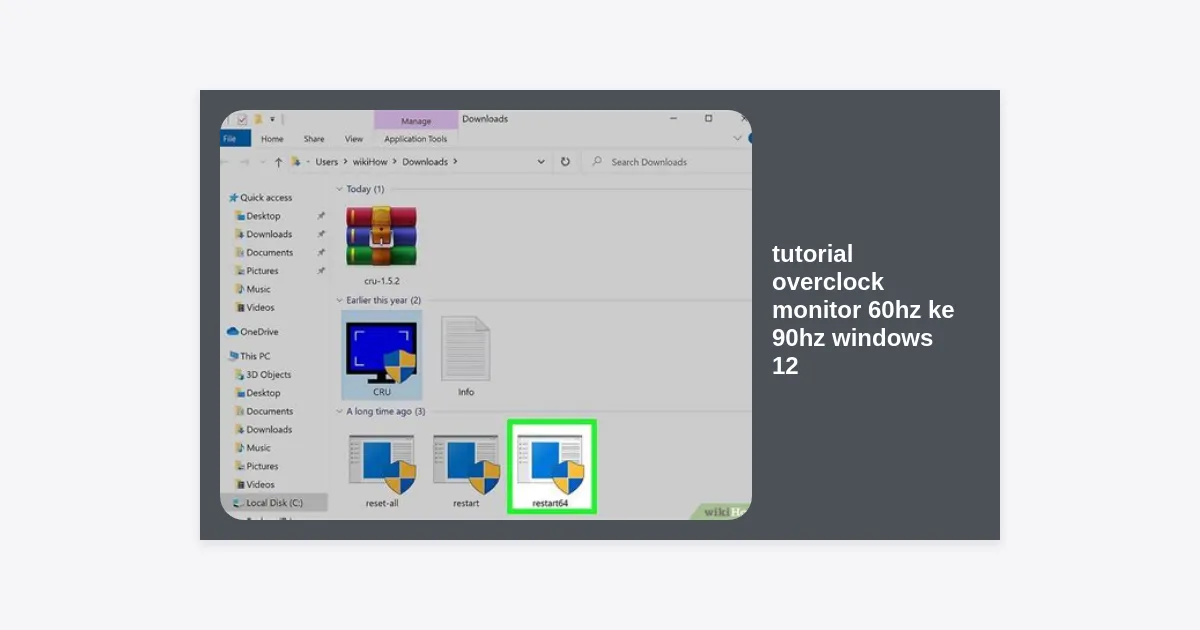
- Jalankan file restart.exe (atau restart64.exe) yang ada di folder CRU untuk menyegarkan driver grafis Anda. Layar akan berkedip sejenak.
- Buka Settings di Windows 12 > System > Display > Advanced Display.
- Pilih 90Hz pada menu drop-down Choose a refresh rate.
Jika layar menjadi hitam atau muncul pesan “Out of Range”, jangan panik. Tunggu 15 detik tanpa menekan apapun, maka Windows akan otomatis kembali ke pengaturan sebelumnya. Jika tidak kembali, masuklah ke Safe Mode dan jalankan reset-all.exe di folder CRU.
Cara Overclock via NVIDIA Control Panel
Bagi pengguna kartu grafis NVIDIA (GeForce), Anda memiliki fitur bawaan yang memudahkan tutorial overclock monitor 60Hz ke 90Hz Windows 12 tanpa aplikasi pihak ketiga tambahan.
Klik kanan pada desktop dan pilih NVIDIA Control Panel. Navigasikan ke menu Display > Change resolution. Klik tombol Customize yang terletak di bawah daftar resolusi.
Centang opsi “Enable resolutions not exposed by the display” dan klik Create Custom Resolution. Di sini, Anda cukup mengubah nilai Refresh Rate (Hz) dari 60 menjadi 90. Klik Test.
Jika tes berhasil dan gambar muncul dengan normal, klik Yes untuk menyimpan profil tersebut. Sekarang, Anda tinggal memilih resolusi kustom tersebut di daftar resolusi utama dan klik Apply.
Cara Overclock via AMD Radeon Software
Pengguna kartu grafis AMD (Radeon) juga memiliki prosedur yang serupa namun dengan antarmuka yang berbeda. Buka AMD Software: Adrenalin Edition.
Pergi ke tab Settings (ikon gear) > Display. Di sisi kanan, cari bagian Custom Resolutions dan klik Create New. Masukkan nilai 90 pada kolom Refresh Rate (Hz).
Tekan Create. Jika driver menerima pengaturan tersebut, layar akan berkedip. Setelah itu, Anda perlu mengaktifkan refresh rate tersebut melalui pengaturan tampilan Windows 12 seperti yang dijelaskan pada metode CRU sebelumnya.
Cara Verifikasi Refresh Rate (UFO Test)
Setelah Anda berhasil menerapkan pengaturan, langkah selanjutnya adalah memastikan bahwa monitor benar-benar berjalan di 90Hz secara nyata, bukan sekadar angka di pengaturan. Fenomena yang disebut frame skipping bisa terjadi jika monitor tidak benar-benar mampu menangani overclock tersebut.
Kunjungi situs TestUFO.com. Pastikan browser Anda (Chrome atau Edge) berjalan dalam mode layar penuh. Situs ini akan mendeteksi refresh rate Anda secara otomatis. Jika tertulis “90Hz” dengan status hijau “READY”, berarti overclock Anda berhasil.
Perhatikan pergerakan alien UFO di layar. Jika gerakannya mulus tanpa ada loncatan (stuttering), maka panel Anda stabil. Gunakan kamera smartphone dengan fitur slow motion untuk memotret layar jika Anda ingin memastikan tidak ada frame yang terlewat.
Mengatasi Masalah: Black Screen & Artifacts
Tidak semua monitor bisa mencapai 90Hz. Jika Anda mengalami masalah setelah mengikuti tutorial overclock monitor 60Hz ke 90Hz Windows 12, berikut adalah beberapa solusi yang bisa Anda coba:
- Turunkan Bertahap: Jika 90Hz gagal, cobalah 75Hz, lalu 80Hz, kemudian 85Hz. Temukan titik tertinggi di mana monitor Anda tetap stabil.
- Gunakan Kabel Lain: Seringkali kegagalan disebabkan oleh kabel HDMI versi lama yang tidak memiliki bandwidth cukup. Ganti ke kabel DisplayPort jika memungkinkan.
- Artifacts (Garis-garis): Jika muncul garis warna-warni atau flicker, segera turunkan refresh rate. Ini adalah tanda bahwa kontroler timing monitor sudah mencapai batas maksimalnya.
- Warna Pudar: Beberapa panel akan mengalami penurunan kualitas warna (bit depth) saat di-overclock. Jika ini terjadi, Anda harus memutuskan apakah kehalusan gerakan lebih penting daripada akurasi warna.
Kesimpulan dan Langkah Selanjutnya
Melakukan overclock monitor adalah cara yang sangat efektif dan hemat biaya untuk meningkatkan pengalaman komputasi Anda di Windows 12. Dengan mengikuti tutorial overclock monitor 60Hz ke 90Hz Windows 12 ini, Anda telah memberikan nafas baru pada perangkat keras lama Anda.
Kesimpulannya, selalu lakukan perubahan secara bertahap dan pastikan untuk melakukan verifikasi menggunakan UFO Test. Jangan memaksakan panel jika sudah menunjukkan tanda-tanda ketidakstabilan. Keamanan perangkat keras Anda adalah prioritas utama.
Apakah Anda berhasil mencapai 90Hz? Atau mungkin lebih tinggi? Bagikan pengalaman Anda di kolom komentar di bawah dan jangan lupa untuk membagikan artikel ini kepada teman-teman sesama pengguna Windows 12 agar mereka juga bisa merasakan kehalusan layar 90Hz!