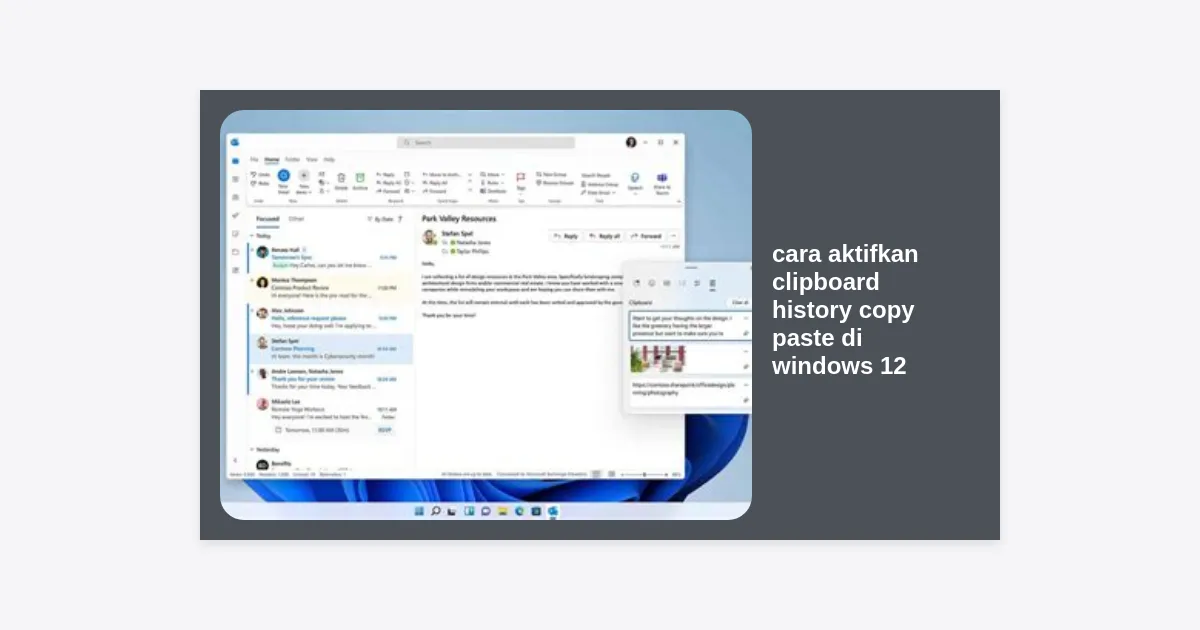
Pernahkah Anda berada dalam situasi di mana Anda menyalin (copy) sebuah teks penting, lalu secara tidak sengaja menyalin hal lain sebelum sempat menempelkannya (paste)? Rasa frustrasi karena kehilangan informasi berharga tersebut adalah masalah umum bagi pengguna komputer. Namun, di era sistem operasi terbaru ini, Anda tidak perlu lagi khawatir. Dengan mengetahui cara aktifkan clipboard history copy paste di windows 12, Anda bisa menyimpan beberapa item sekaligus dalam riwayat salinan Anda.
Windows 12 membawa evolusi besar dalam hal produktivitas, dan fitur Clipboard History tetap menjadi salah satu alat paling kuat namun sering terlewatkan. Fitur ini memungkinkan Anda untuk melihat daftar teks, gambar, dan link yang telah Anda salin sebelumnya, sehingga Anda bisa memilih mana yang ingin ditempelkan kembali. Artikel ini akan mengupas tuntas langkah-langkah aktivasi, cara penggunaan, hingga tips keamanan tingkat lanjut agar pengalaman mengetik Anda semakin efisien.
Daftar Isi
- Apa itu Clipboard History di Windows 12?
- Manfaat Menggunakan Riwayat Clipboard
- Cara Aktifkan Clipboard History via Shortcut (Metode Tercepat)
- Cara Aktifkan Clipboard History via Menu Settings
- Sinkronisasi Clipboard Antar Perangkat (Cloud Clipboard)
- Cara Menggunakan Riwayat Clipboard dengan Efektif
- Tips Keamanan dan Privasi Clipboard
- Solusi Jika Clipboard History Tidak Berfungsi
- Pertanyaan yang Sering Diajukan (FAQ)
- Kesimpulan dan Langkah Selanjutnya
Apa itu Clipboard History di Windows 12?
Secara tradisional, clipboard pada sistem operasi hanya mampu menyimpan satu item dalam satu waktu. Jika Anda menyalin teks A, lalu menyalin teks B, maka teks A akan terhapus selamanya dari memori sementara. Windows 12 mengubah paradigma ini dengan fitur Clipboard History yang lebih cerdas dan terintegrasi dengan AI.
Fitur ini bertindak sebagai database sementara yang menyimpan riwayat item yang Anda salin. Tidak hanya teks statis, clipboard ini juga mendukung gambar (bitmaps), HTML, dan cuplikan kode. Di Windows 12, antarmukanya telah diperbarui dengan desain Mica material yang lebih modern dan responsif, memudahkan pengguna untuk melakukan pencarian cepat di dalam riwayat tersebut.
Manfaat Menggunakan Riwayat Clipboard
Mengapa Anda harus repot-repot mempelajari cara aktifkan clipboard history copy paste di windows 12? Berikut adalah beberapa alasan kuat berdasarkan data produktivitas pengguna:
- Efisiensi Waktu: Anda tidak perlu bolak-balik antar jendela aplikasi hanya untuk menyalin beberapa baris teks yang berbeda.
- Keamanan Data: Meminimalkan risiko kehilangan data yang telah disalin akibat ketidaksengajaan melakukan perintah copy kedua.
- Integrasi Multi-Perangkat: Dengan fitur cloud, apa yang Anda salin di PC kantor bisa langsung ditempelkan di laptop rumah atau bahkan perangkat mobile yang terhubung dengan akun Microsoft yang sama.
- Manajemen Konten: Anda bisa mem-pin (menyematkan) item yang sering digunakan, seperti alamat email, template balasan, atau nomor rekening, sehingga tidak akan terhapus meskipun riwayat dibersihkan.
Cara Aktifkan Clipboard History via Shortcut (Metode Tercepat)
Metode ini adalah cara yang paling disarankan karena sangat instan. Jika Anda sedang bekerja dan menyadari butuh akses ke riwayat salinan, ikuti langkah berikut:
- Tekan kombinasi tombol Windows + V pada keyboard Anda.
- Sebuah jendela kecil akan muncul di pojok kanan bawah atau dekat kursor Anda.
- Jika fitur ini belum aktif, Anda akan melihat tombol bertuliskan “Turn On” atau “Aktifkan”.
- Klik tombol tersebut, dan mulai saat itu, Windows akan mulai merekam setiap item yang Anda salin.
Setelah aktif, setiap kali Anda menekan Windows + V, daftar riwayat akan muncul dan Anda cukup mengklik item yang diinginkan untuk menempelkannya ke dokumen atau chat yang sedang aktif.
Cara Aktifkan Clipboard History via Menu Settings
Jika Anda lebih suka menggunakan menu navigasi sistem untuk kontrol yang lebih mendalam, ikuti panduan berikut ini:
Langkah 1: Buka Settings
Klik tombol Start dan pilih ikon gerigi untuk masuk ke menu Settings. Sebagai alternatif, Anda bisa menekan tombol Windows + I.
Langkah 2: Navigasi ke System
Di panel sebelah kiri, pastikan Anda berada di tab System. Kemudian, gulir ke bawah di panel sebelah kanan hingga Anda menemukan opsi bernama Clipboard.
Langkah 3: Aktifkan Sakelar Clipboard History
Di dalam menu Clipboard, Anda akan melihat opsi Clipboard History. Geser sakelar (toggle) ke posisi On. Di Windows 12, Anda mungkin juga akan melihat opsi tambahan untuk optimasi memori yang disarankan oleh sistem.
Catatan Penting: Mengaktifkan fitur ini akan sedikit menggunakan sumber daya RAM, namun pada Windows 12, penggunaan ini telah dioptimalkan sehingga tidak akan memperlambat kinerja sistem Anda secara signifikan.
Sinkronisasi Clipboard Antar Perangkat (Cloud Clipboard)
Salah satu fitur unggulan yang membuat cara aktifkan clipboard history copy paste di windows 12 begitu berharga adalah kemampuan sinkronisasi cloud. Ini memungkinkan ekosistem kerja yang mulus antara berbagai perangkat Windows Anda.
Untuk mengaktifkannya:
- Masih di menu Settings > System > Clipboard.
- Cari bagian Sync across your devices.
- Aktifkan fitur ini dan pastikan Anda sudah masuk (sign-in) dengan akun Microsoft yang sama di semua perangkat.
- Pilih opsi “Automatically sync text that I copy” untuk kemudahan maksimal, atau “Never automatically sync text that I copy” jika Anda ingin memilih secara manual item mana yang dikirim ke cloud.
Cara Menggunakan Riwayat Clipboard dengan Efektif
Setelah Anda berhasil menerapkan cara aktifkan clipboard history copy paste di windows 12, saatnya memaksimalkan penggunaannya. Berikut adalah beberapa tips praktis:
1. Menyematkan (Pinning) Item
Jika ada teks yang sangat sering Anda gunakan, klik ikon titik tiga (…) atau ikon pin pada item di daftar riwayat (Win + V). Item yang di-pin tidak akan terhapus saat Anda membersihkan riwayat atau saat komputer di-restart.
2. Menghapus Item Tertentu
Untuk menjaga privasi, Anda bisa menghapus item tertentu dari riwayat dengan mengklik tanda silang (X) atau ikon sampah pada item tersebut tanpa harus menghapus seluruh riwayat.
3. Menggunakan Pencarian
Windows 12 menyertakan bilah pencarian di dalam jendela Clipboard History. Jika riwayat Anda sudah terlalu panjang, cukup ketikkan kata kunci untuk menemukan potongan teks yang Anda cari dengan cepat.
Tips Keamanan dan Privasi Clipboard
Meskipun sangat berguna, fitur ini menyimpan potensi risiko jika tidak dikelola dengan bijak. Karena clipboard merekam apa pun yang Anda salin, data sensitif seperti password atau nomor kartu kredit bisa tersimpan di sana.
- Hindari Menyalin Password: Sangat disarankan untuk menggunakan password manager daripada menyalin-tempel kata sandi secara manual.
- Bersihkan Riwayat Secara Berkala: Jika Anda selesai mengerjakan proyek sensitif, buka Win + V dan klik Clear All.
- Waspadai Perangkat Publik: Jangan pernah mengaktifkan sinkronisasi cloud pada komputer publik atau komputer yang digunakan bersama orang lain.
Solusi Jika Clipboard History Tidak Berfungsi
Terkadang, meskipun Anda sudah mengikuti langkah cara aktifkan clipboard history copy paste di windows 12, fitur tersebut mungkin tidak muncul atau tidak berfungsi. Berikut adalah beberapa langkah perbaikan:
| Masalah | Solusi |
|---|---|
| Shortcut Win + V tidak merespon | Periksa apakah kunci Windows Anda terkunci (Game Mode) atau coba restart Windows Explorer di Task Manager. |
| Riwayat kosong padahal sudah copy | Pastikan fitur benar-benar sudah “On” di Settings dan cek apakah ada kebijakan grup (Group Policy) yang membatasinya. |
| Sinkronisasi gagal | Pastikan koneksi internet stabil dan akun Microsoft Anda dalam status terverifikasi. |
Jika masalah berlanjut, Anda bisa mencoba masuk ke Registry Editor (hanya untuk pengguna tingkat lanjut). Navigasikan ke HKEY_LOCAL_MACHINESOFTWAREPoliciesMicrosoftWindowsSystem dan pastikan nilai AllowClipboardHistory diatur ke 1.
Pertanyaan yang Sering Diajukan (FAQ)
Berapa banyak item yang bisa disimpan oleh Clipboard History Windows 12?
Secara default, Windows mampu menyimpan hingga 25 item terakhir yang Anda salin. Item yang lebih lama akan dihapus secara otomatis kecuali jika Anda menyematkannya (pin).
Apakah gambar juga bisa tersimpan di riwayat?
Ya, Windows 12 mendukung penyimpanan gambar dalam riwayat clipboard, asalkan ukuran gambar tidak melebihi batas memori tertentu (biasanya di bawah 4MB per item).
Apakah mematikan komputer akan menghapus riwayat?
Ya, semua item yang tidak di-pin akan terhapus saat komputer dimatikan atau di-restart untuk menjaga keamanan memori.
Kesimpulan dan Langkah Selanjutnya
Memahami cara aktifkan clipboard history copy paste di windows 12 adalah langkah kecil yang memberikan dampak besar pada produktivitas harian Anda. Dengan fitur ini, Anda tidak lagi terikat pada batasan satu kali salin-tempel, melainkan memiliki kendali penuh atas aliran informasi digital Anda.
Ringkasan Langkah:
- Gunakan Win + V untuk aktivasi cepat.
- Eksplorasi menu Settings untuk pengaturan sinkronisasi antar perangkat.
- Selalu perhatikan aspek keamanan dengan tidak menyalin data sensitif secara sembarangan.
Sekarang, cobalah aktifkan fitur ini dan rasakan sendiri betapa jauh lebih cepatnya Anda dalam menyusun dokumen, melakukan riset, atau sekadar berkomunikasi. Jika Anda merasa artikel ini bermanfaat, jangan ragu untuk membagikannya kepada rekan kerja Anda yang masih menggunakan cara lama dalam melakukan copy-paste!