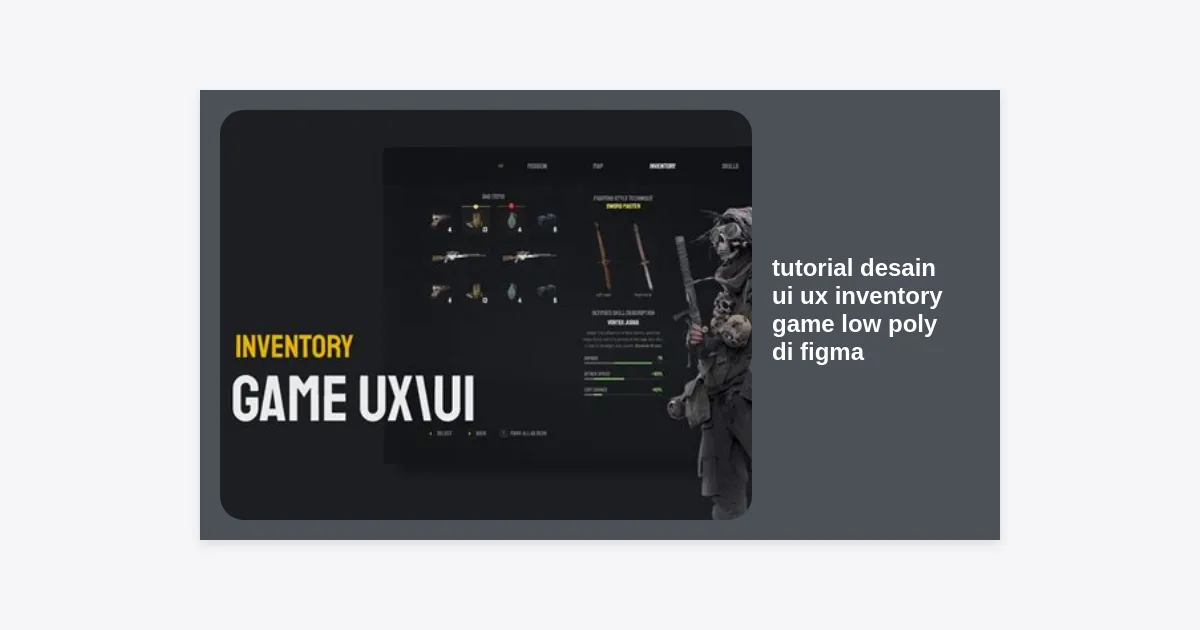
Pendahuluan: Pentingnya UI/UX dalam Game Low Poly
Dalam dunia pengembangan game modern, pengalaman pemain tidak hanya ditentukan oleh mekanisme gameplay atau kualitas grafis 3D, tetapi juga oleh seberapa intuitif antarmuka yang mereka gunakan. Jika Anda sedang mengerjakan proyek game indie atau sekadar hobi, menguasai tutorial desain ui ux inventory game low poly di figma adalah langkah krusial untuk menciptakan produk yang terlihat profesional dan nyaman dimainkan.
Desain low poly, yang mengedapankan penggunaan poligon rendah namun tetap estetis, kini menjadi tren karena efisiensinya dalam performa dan tampilannya yang unik. Namun, mendesain UI untuk gaya ini memerlukan ketelitian agar elemen 2D selaras dengan dunia 3D yang minimalis. Artikel ini akan membimbing Anda melalui proses kreatif dan teknis secara mendalam.
Apa Itu Estetika Low Poly dalam Desain Game?
Desain low poly awalnya lahir dari keterbatasan teknis perangkat keras di masa lalu. Namun, saat ini, gaya tersebut telah bertransformasi menjadi pilihan artistik yang sengaja dipilih. Karakteristik utamanya meliputi penggunaan bentuk geometris yang tajam, palet warna yang cerah namun datar (flat), serta pencahayaan yang menciptakan kontras antar sisi poligon.
Dalam konteks UI (User Interface), gaya low poly berarti kita menghindari gradasi yang terlalu halus atau tekstur yang sangat realistis. Sebaliknya, kita menggunakan sharp edges, bayangan yang tegas (hard shadows), dan ikonografi yang sederhana namun representatif. Memahami prinsip ini sangat penting sebelum kita masuk ke teknis tutorial desain ui ux inventory game low poly di figma.
Persiapan Awal: Mengapa Menggunakan Figma?
Figma telah menjadi standar industri untuk desain UI/UX, bahkan di kalangan pengembang game. Ada beberapa alasan mengapa Figma sangat ideal untuk tutorial ini:
- Vektor Berbasis Cloud: Anda bisa membuat ikon inventory yang tajam dan dapat diskalakan tanpa kehilangan kualitas.
- Auto Layout: Fitur ini sangat memudahkan dalam membuat grid inventory yang rapi secara otomatis.
- Kolaborasi Real-time: Memungkinkan desainer dan developer bekerja dalam satu file yang sama.
- Prototyping: Anda bisa mensimulasikan bagaimana rasanya membuka tas inventory atau memindahkan item sebelum benar-benar melakukan coding.
“Desain yang baik adalah desain yang tidak disadari oleh pengguna karena fungsinya yang sangat alami.” – Prinsip UX Dasar.
Memahami Konsep Inventory UX yang Baik
Sebelum membuka software, kita harus memahami psikologi pemain saat berinteraksi dengan inventory. Inventory dalam game bukan sekadar tempat penyimpanan; itu adalah pusat manajemen sumber daya. UX yang buruk akan membuat pemain merasa frustrasi dan keluar dari pengalaman bermain (immersion breaking).
Beberapa elemen kunci yang harus ada dalam desain inventory meliputi:
- Grid System: Tempat item diletakkan secara teratur.
- Item Information: Detail saat item diklik atau di-hover.
- Category Tabs: Memisahkan senjata, perlengkapan, dan bahan makanan.
- Character Stats: Visualisasi bagaimana item memengaruhi kekuatan karakter.
Tutorial Step-by-Step Desain UI UX Inventory Game Low Poly di Figma
Mari kita mulai praktek langsung. Ikuti langkah-langkah di bawah ini untuk membuat desain UI inventory yang memukau.
1. Menyiapkan Canvas dan Grid
Buka Figma dan buat frame baru (tekan F). Gunakan ukuran standar desktop 1920×1080 atau sesuaikan dengan resolusi target game Anda. Aktifkan Layout Grid untuk membantu penempatan elemen. Gunakan kolom (Columns) sebanyak 12 dengan margin 80px untuk menjaga keseimbangan visual.
2. Membuat Background Panel Low Poly
Gunakan Rectangle Tool (R) untuk membuat panel utama di tengah layar. Agar terlihat low poly, jangan gunakan corner radius yang terlalu besar. Gunakan warna netral seperti abu-abu gelap atau cokelat kayu tua dengan opasitas sekitar 90%. Untuk efek low poly tambahan, buatlah bentuk segitiga kecil di sudut-sudut panel menggunakan Pen Tool untuk mensimulasikan efek pahatan atau kristal.
3. Mendesain Slot Inventory
Slot inventory adalah elemen yang paling sering dilihat. Buatlah persegi berukuran 80×80 pixel. Berikan stroke (garis tepi) yang sedikit lebih terang dari warna dasar slot tersebut. Untuk memberikan kesan kedalaman tanpa gradasi halus, tambahkan Inner Shadow dengan blur 0 dan offset 4px. Ini akan memberikan efek “cekung” yang khas pada desain low poly.
4. Menggunakan Auto Layout untuk Grid
Pilih satu slot yang sudah jadi, lalu tekan Shift + A untuk mengaktifkan Auto Layout. Duplikat slot tersebut (Ctrl+D) hingga membentuk baris dan kolom. Dengan Auto Layout, Anda bisa mengatur jarak antar slot (spacing) dengan presisi hanya dalam hitungan detik. Ini adalah bagian inti dari tutorial desain ui ux inventory game low poly di figma agar pekerjaan Anda efisien.
5. Membuat Ikon Item Bergaya Low Poly
Ikon harus konsisten dengan gaya game. Gunakan Pen Tool untuk menggambar pedang, apel, atau ramuan. Rahasianya adalah dengan membagi objek menjadi beberapa bidang datar dan memberikan warna yang sedikit berbeda pada setiap bidang tersebut untuk mensimulasikan pantulan cahaya pada permukaan poligon. Hindari garis lengkung yang sempurna; gunakan garis lurus yang patah-patah.
Membangun Prototype Interaktif di Figma
Setelah desain visual selesai, saatnya membuat inventory ini “hidup”. Figma memungkinkan kita untuk membuat interaksi sederhana namun efektif.
Pilih tab Prototype di panel kanan. Tarik garis dari satu slot ke panel detail item. Gunakan trigger On Click atau While Hovering dengan animasi Smart Animate. Ini akan memberikan gambaran kepada developer bagaimana transisi informasi item seharusnya bekerja di dalam engine game seperti Unity atau Unreal Engine.
Tips Optimasi Aset untuk Developer Game
Desain yang bagus tidak berguna jika tidak bisa diimplementasikan dengan baik. Berikut adalah beberapa tips untuk memastikan aset Anda siap pakai:
- Gunakan Slicing: Pastikan setiap ikon dan elemen UI dipotong dengan bersih tanpa sisa pixel transparan yang tidak perlu.
- Format Export: Gunakan format .PNG untuk elemen yang membutuhkan transparansi dan .SVG untuk ikon yang bersifat vektor.
- Naming Convention: Berikan nama layer yang jelas seperti “Icon_Sword_Bronze” atau “Btn_Close_Hover”. Ini akan sangat membantu programmer.
Jika Anda ingin memulai dengan template dasar yang sudah saya siapkan, Anda bisa mengunduhnya melalui tautan di bawah ini:
Kesimpulan dan Langkah Selanjutnya
Mengikuti tutorial desain ui ux inventory game low poly di figma bukan hanya tentang estetika, tetapi juga tentang bagaimana memberikan kemudahan bagi pemain untuk mengelola item mereka. Dengan menggunakan Figma, proses iterasi desain menjadi jauh lebih cepat dan terorganisir.
Sebagai langkah selanjutnya, cobalah untuk mengeksplorasi variasi tema warna yang berbeda atau menambahkan animasi mikro pada tombol-tombol UI Anda. Ingatlah bahwa kunci dari desain low poly yang sukses adalah kesederhanaan yang dilakukan dengan penuh ketelitian.
Teruslah berlatih, dan jangan ragu untuk melihat referensi dari game populer seperti Among Trees atau Superhot untuk melihat bagaimana mereka mengimplementasikan UI minimalis namun fungsional. Selamat mendesain!