Daftar Isi
- Pendahuluan: Era Baru Development di Windows 12
- Apa itu WSL 2 dan Docker?
- Persiapan Sistem untuk Windows 12
- Langkah 1: Mengaktifkan Fitur Virtualisasi
- Langkah 2: Cara Install WSL 2 via PowerShell
- Langkah 3: Memasang Distro Linux (Ubuntu)
- Langkah 4: Install Docker Desktop di Windows 12
- Langkah 5: Konfigurasi Docker Backend WSL 2
- Verifikasi Instalasi dan Pengujian
- Tips Optimasi Performa Docker di Windows 12
- Troubleshooting Masalah Umum
- Kesimpulan dan Langkah Selanjutnya
Pendahuluan: Era Baru Development di Windows 12
Kehadiran Windows 12 membawa angin segar bagi komunitas developer di seluruh dunia. Dengan integrasi AI yang lebih dalam dan manajemen kernel yang lebih efisien, banyak pengembang yang mencari tahu bagaimana cara install WSL 2 Docker di Windows 12 untuk memaksimalkan produktivitas mereka. Membangun lingkungan pengembangan yang stabil dan cepat adalah kunci utama dalam siklus software development modern.
Bagi Anda yang terbiasa bekerja dengan ekosistem Linux namun tetap ingin menikmati kenyamanan antarmuka Windows, kombinasi WSL 2 (Windows Subsystem for Linux) dan Docker adalah solusi mutlak. Dalam panduan komprehensif ini, kita akan membedah secara mendalam langkah demi langkah teknis, mulai dari konfigurasi BIOS hingga optimasi container, agar Anda dapat menjalankan aplikasi berbasis microservices dengan lancar di sistem operasi terbaru Microsoft ini.
Apa itu WSL 2 dan Docker?
Sebelum kita masuk ke tutorial teknis mengenai cara install WSL 2 Docker di Windows 12, penting untuk memahami mengapa kedua teknologi ini sangat krusial. WSL 2 adalah arsitektur baru dari Microsoft yang memungkinkan Anda menjalankan kernel Linux asli secara berdampingan dengan kernel Windows. Berbeda dengan versi pertamanya, WSL 2 menggunakan teknologi virtualisasi ringan yang memberikan performa sistem file yang jauh lebih cepat dan kompatibilitas sistem panggilan (system call) yang penuh.
Docker, di sisi lain, adalah platform containerization yang memungkinkan pengembang untuk mengemas aplikasi beserta seluruh dependensinya ke dalam satu unit standar yang disebut container. Dengan Docker yang berjalan di atas WSL 2, Anda mendapatkan lingkungan yang identik dengan server produksi Linux, namun dijalankan langsung di workstation Windows 12 Anda tanpa overhead yang besar seperti virtual machine (VM) tradisional.
“Menggunakan Docker di atas WSL 2 adalah cara paling efisien untuk mengembangkan aplikasi berbasis Linux di lingkungan Windows saat ini, memberikan keseimbangan sempurna antara performa dan kemudahan penggunaan.”
Persiapan Sistem untuk Windows 12
Windows 12 memiliki persyaratan sistem yang lebih ketat dibandingkan pendahulunya, terutama terkait fitur keamanan dan virtualisasi. Sebelum mencoba cara install WSL 2 Docker di Windows 12, pastikan perangkat keras Anda memenuhi kriteria berikut:
- Prosesor: Minimal 64-bit dengan 2 core atau lebih (Disarankan Intel Gen 12+ atau AMD Ryzen 5000+).
- RAM: Minimal 8 GB (Sangat disarankan 16 GB atau lebih untuk menjalankan Docker dengan lancar).
- Penyimpanan: SSD dengan ruang kosong minimal 20 GB untuk instalasi Docker dan image dasar.
- BIOS/UEFI: Fitur Virtualization Technology (VT-x atau AMD-V) harus diaktifkan.
Langkah 1: Mengaktifkan Fitur Virtualisasi
Langkah pertama yang sering terlewatkan dalam cara install WSL 2 Docker di Windows 12 adalah memastikan hardware virtualization aktif di tingkat BIOS/UEFI. Tanpa fitur ini, WSL 2 tidak akan bisa booting karena ia bergantung pada Hyper-V arsitektur ringan.
- Restart komputer Anda dan masuk ke menu BIOS (biasanya menekan tombol F2, F10, or Del saat booting).
- Cari menu bertajuk Advanced atau CPU Configuration.
- Aktifkan Intel Virtualization Technology atau SVM Mode untuk prosesor AMD.
- Simpan perubahan dan restart ke Windows 12.
Anda dapat memverifikasi ini melalui Task Manager di tab Performance. Pastikan tulisan “Virtualization: Enabled” muncul di bagian kanan bawah.
Langkah 2: Cara Install WSL 2 via PowerShell
Di Windows 12, proses instalasi WSL telah disederhanakan secara signifikan. Anda tidak perlu lagi mengunduh paket MSI secara manual dari GitHub jika menggunakan perintah terbaru. Berikut adalah cara install WSL 2 Docker di Windows 12 melalui baris perintah:
- Klik kanan pada tombol Start dan pilih Terminal (Admin) atau PowerShell (Admin).
- Ketikkan perintah berikut dan tekan Enter:
wsl --install - Perintah ini secara otomatis akan mengaktifkan fitur opsional yang diperlukan (Virtual Machine Platform dan Windows Subsystem for Linux) serta mengunduh kernel Linux terbaru.
- Setelah proses selesai, Anda wajib melakukan restart pada komputer Anda.
Jika WSL sudah terinstall namun Anda ingin memastikan versinya adalah versi 2, gunakan perintah: wsl --set-default-version 2.
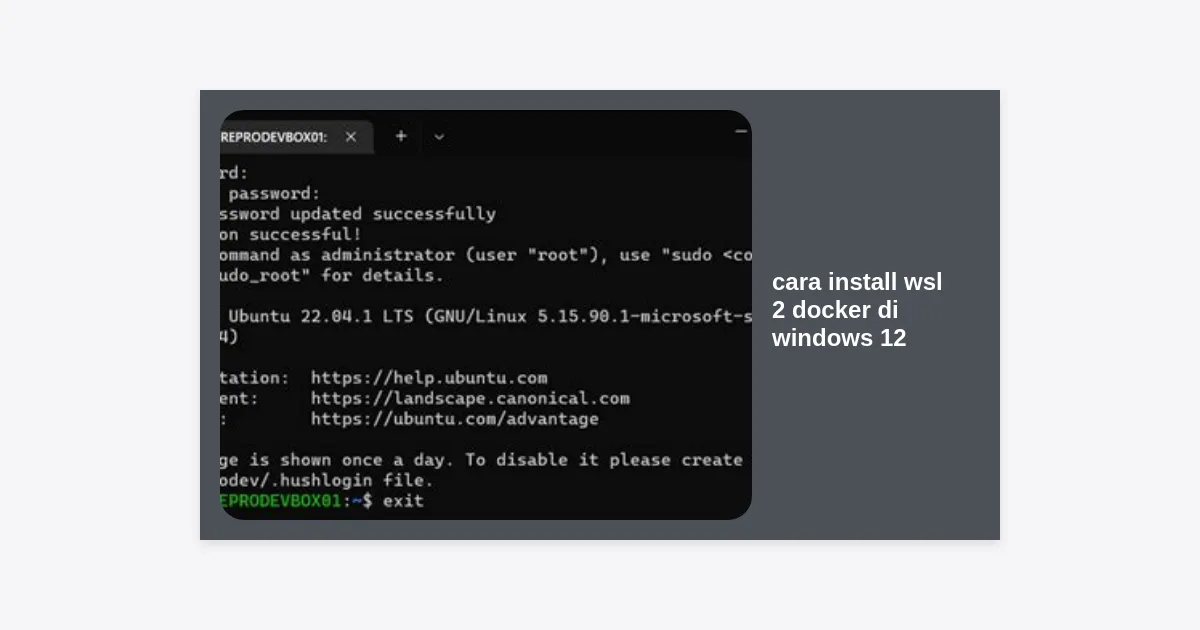
Langkah 3: Memasang Distro Linux (Ubuntu)
Setelah sistem dasar WSL aktif, Anda membutuhkan distribusi Linux untuk menjalankan perintah Docker CLI nantinya. Ubuntu adalah pilihan paling populer karena dukungan komunitasnya yang luas.
- Buka Microsoft Store di Windows 12.
- Cari “Ubuntu” dan pilih versi terbaru (misalnya Ubuntu 22.04 LTS atau 24.04 jika tersedia).
- Klik Get atau Install.
- Setelah selesai, buka aplikasi Ubuntu tersebut. Tunggu beberapa menit untuk proses inisialisasi.
- Masukkan username dan password baru untuk user Linux Anda.
Langkah 4: Install Docker Desktop di Windows 12
Langkah inti dari cara install WSL 2 Docker di Windows 12 adalah memasang Docker Desktop. Aplikasi ini menyediakan antarmuka grafis (GUI) untuk mengelola container serta daemon Docker yang berjalan di latar belakang.
- Kunjungi situs resmi Docker melalui link di bawah.
- Unduh installer untuk Windows.
- Jalankan file
Docker Desktop Installer.exe. - Penting: Pada jendela konfigurasi, pastikan opsi “Use the WSL 2 based engine (recommended)” sudah tercentang.
- Tunggu proses ekstraksi dan instalasi selesai, lalu klik Close and Restart.
Langkah 5: Konfigurasi Docker Backend WSL 2
Setelah Docker Desktop terpasang, kita perlu memastikan bahwa Docker terintegrasi dengan distro Ubuntu yang kita install sebelumnya. Ini memungkinkan Anda menjalankan perintah docker langsung dari terminal Linux.
- Buka Docker Desktop dari menu Start.
- Klik ikon Settings (roda gigi) di pojok kanan atas.
- Pilih menu General dan pastikan “Use the WSL 2 based engine” aktif.
- Beralih ke menu Resources > WSL Integration.
- Aktifkan toggle untuk distro Ubuntu yang Anda install (misal: Ubuntu-22.04).
- Klik Apply & Restart.
Verifikasi Instalasi dan Pengujian
Sekarang saatnya menguji apakah cara install WSL 2 Docker di Windows 12 yang kita lakukan berhasil. Kita akan mencoba menjalankan container “Hello World”.
- Buka Terminal Ubuntu atau PowerShell.
- Ketikkan perintah berikut:
docker run hello-world - Jika berhasil, Docker akan mengunduh image testing dan menampilkan pesan: “Hello from Docker! This message shows that your installation appears to be working correctly.”
Selamat! Anda telah berhasil membangun lingkungan containerization yang solid di Windows 12.
Tips Optimasi Performa Docker di Windows 12
Meskipun WSL 2 sangat cepat, terkadang ia bisa memakan banyak sumber daya RAM (Vmmem). Berikut tips untuk mengoptimalkannya:
- Batasi RAM WSL: Buat file bernama
.wslconfigdi folder user Anda (C:UsersNamaUser.wslconfig) dan tambahkan konfigurasi berikut:[wsl2] memory=4GB processors=2 - Gunakan File System Linux: Selalu simpan project coding Anda di dalam direktori WSL (misal:
\wsl$Ubuntuhomeuserproject) bukan di folder Windows (C:Users...). Akses file antar OS akan jauh lebih lambat dibandingkan akses native Linux. - Update Rutin: Selalu jalankan
wsl --updatedi PowerShell untuk mendapatkan patch keamanan dan performa terbaru dari Microsoft.
Troubleshooting Masalah Umum
Beberapa kendala yang mungkin muncul saat mempraktikkan cara install WSL 2 Docker di Windows 12 antara lain:
- Error: WSL 2 requires an update to its kernel component: Solusinya adalah menjalankan
wsl --updateatau mengunduh paket kernel manual dari situs Microsoft. - Docker Desktop Stuck di “Starting”: Biasanya terjadi karena konflik dengan antivirus atau fitur Hyper-V yang belum aktif sempurna. Coba restart layanan Docker atau cek apakah Virtualization di BIOS tidak sengaja mati.
- Permission Denied: Jika Anda tidak bisa menjalankan Docker tanpa
sudodi dalam Ubuntu, pastikan user Anda sudah masuk ke grup docker dengan perintah:sudo usermod -aG docker $USER(lalu restart terminal).
Kesimpulan dan Langkah Selanjutnya
Memahami cara install WSL 2 Docker di Windows 12 adalah investasi keterampilan yang sangat berharga bagi developer di tahun 2024. Dengan setup ini, Anda tidak hanya mendapatkan kecepatan Linux namun juga fleksibilitas ekosistem Windows 12 yang kaya akan fitur produktivitas.
Setelah instalasi ini selesai, langkah selanjutnya yang bisa Anda ambil adalah:
- Mengintegrasikan VS Code dengan ekstensi Remote – WSL untuk pengalaman coding yang seamless.
- Mempelajari Docker Compose untuk mengelola aplikasi dengan banyak container.
- Mengeksplorasi fitur-fitur baru Windows 12 yang mendukung workflow DevOps.
Jangan ragu untuk terus bereksperimen dan mengoptimalkan lingkungan kerja Anda. Teknologi terus berkembang, dan Windows 12 bersama WSL 2 serta Docker adalah fondasi yang sangat kuat untuk masa depan software engineering.