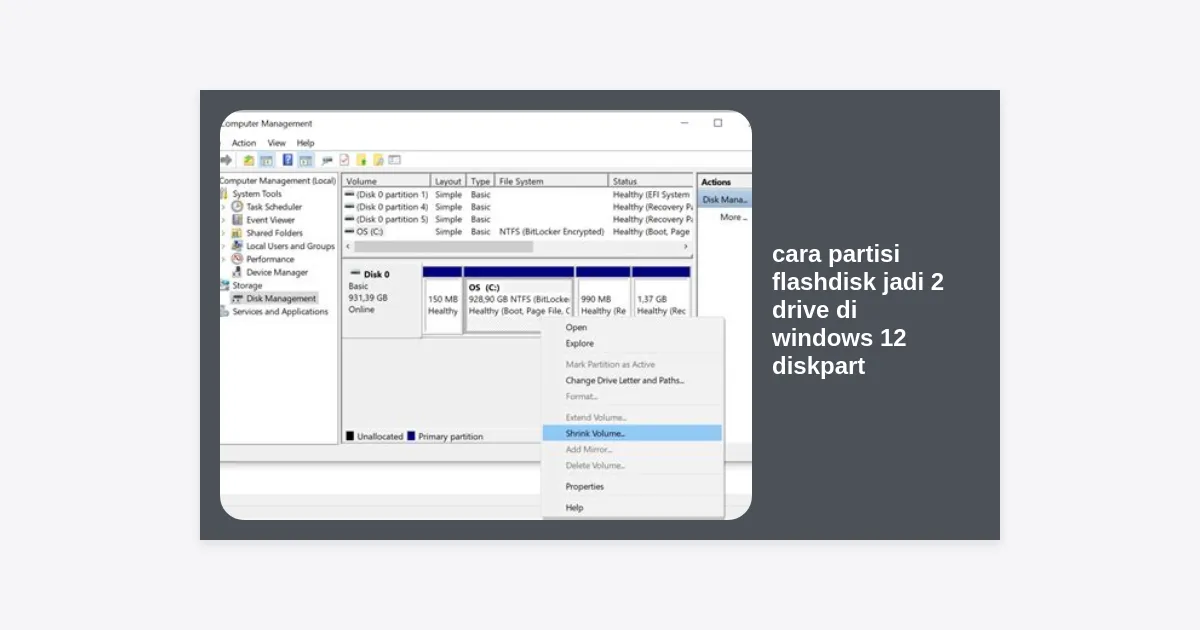
Pernahkah Anda merasa satu partisi di dalam flashdisk tidak cukup untuk menampung semua kebutuhan digital Anda? Mungkin Anda ingin memisahkan file sistem bootable dengan dokumen pribadi, atau sekadar ingin merapikan folder agar tidak tercampur aduk. Membagi penyimpanan eksternal menjadi beberapa bagian adalah solusi cerdas bagi pengguna tingkat lanjut maupun pemula.
Dalam artikel teknis ini, kita akan mengupas tuntas cara partisi flashdisk jadi 2 drive di windows 12 diskpart. Mengapa menggunakan Diskpart? Karena alat berbasis command-line ini jauh lebih bertenaga dan stabil dibandingkan antarmuka grafis biasa (GUI). Meskipun Windows 12 hadir dengan desain yang lebih futuristik, fondasi perintah sistemnya tetap mengandalkan keandalan Diskpart untuk manajemen disk yang presisi.
- Mengapa Menggunakan Diskpart di Windows 12?
- Keuntungan Membagi Flashdisk Menjadi 2 Drive
- Persiapan Sebelum Melakukan Partisi
- Langkah-Langkah Cara Partisi Flashdisk Jadi 2 Drive
- Memahami Format File System: NTFS vs FAT32 vs exFAT
- Mengatasi Masalah Umum Saat Partisi
- Alternatif Tool Partisi Pihak Ketiga
- Kesimpulan dan Saran Akhir
Mengapa Menggunakan Diskpart di Windows 12?
Windows 12 membawa banyak perubahan pada sisi antarmuka, namun bagi para teknisi dan antusias teknologi, Command Prompt (CMD) atau PowerShell dengan utilitas Diskpart tetap menjadi pilihan utama. Diskpart adalah utilitas baris perintah yang memungkinkan Anda mengelola objek (disk, partisi, atau volume) dengan kontrol penuh yang seringkali tidak tersedia di Disk Management standar.
Banyak pengguna bertanya-tanya tentang cara partisi flashdisk jadi 2 drive di windows 12 diskpart karena terkadang Windows Disk Management membatasi penghapusan partisi tertentu pada drive USB. Dengan Diskpart, Anda memiliki wewenang penuh untuk menghapus shadow partitions, mengubah tipe ID partisi, hingga membersihkan struktur tabel partisi secara total (clean).
Keunggulan lain dari Diskpart adalah kecepatannya. Anda tidak perlu menunggu loading interface yang berat. Cukup dengan beberapa baris perintah, flashdisk Anda akan terbagi secara permanen dan terbaca sebagai dua drive yang berbeda di File Explorer Windows 12 Anda.
Keuntungan Membagi Flashdisk Menjadi 2 Drive
Mengapa Anda harus repot-repot mempelajari cara partisi flashdisk jadi 2 drive di windows 12 diskpart? Berikut adalah beberapa alasan praktis yang sering ditemui di lapangan:
- Multi-Boot Tool: Anda bisa menggunakan partisi pertama untuk installer sistem operasi (seperti Windows atau Linux) dan partisi kedua untuk menyimpan driver serta software penting lainnya.
- Keamanan Data: Dengan memisahkan drive, Anda bisa mengenkripsi satu partisi menggunakan BitLocker sementara partisi lainnya tetap terbuka untuk penggunaan umum.
- Organisasi File: Memisahkan antara file multimedia yang besar dengan dokumen kerja yang krusial membantu dalam proses indexing dan pencarian file di Windows 12.
- Kompatibilitas Perangkat: Beberapa perangkat lama (seperti head unit mobil atau smart TV) mungkin hanya membaca partisi pertama. Dengan membagi drive, Anda bisa mengatur partisi pertama dengan format yang kompatibel (FAT32) dan partisi kedua dengan format modern (NTFS/exFAT).
Persiapan Sebelum Melakukan Partisi
Sebelum kita masuk ke tutorial teknis mengenai cara partisi flashdisk jadi 2 drive di windows 12 diskpart, ada beberapa hal penting yang wajib Anda lakukan agar tidak terjadi kehilangan data atau kerusakan hardware.
Peringatan Penting: Proses menggunakan perintah
cleandi Diskpart akan menghapus SELURUH data di flashdisk Anda tanpa terkecuali. Pastikan Anda telah melakukan backup ke penyimpanan lain sebelum melanjutkan.
- Pastikan flashdisk terpasang dengan stabil di port USB (disarankan port USB 3.0 atau lebih tinggi untuk kecepatan maksimal).
- Login ke Windows 12 menggunakan akun dengan hak akses Administrator.
- Identifikasi kapasitas flashdisk Anda. Misalnya, jika Anda memiliki flashdisk 64GB, tentukan berapa rasio pembagiannya (misal: 20GB untuk sistem, sisanya untuk data).
- Tutup semua aplikasi yang mungkin sedang mengakses file di dalam flashdisk tersebut.
Langkah-Langkah Cara Partisi Flashdisk Jadi 2 Drive
Mari kita mulai proses inti. Ikuti langkah-langkah di bawah ini dengan cermat. Salah memilih nomor disk bisa berakibat fatal pada hard disk internal Anda.
1. Membuka Command Prompt sebagai Administrator
Klik tombol Start di Windows 12, ketik CMD, lalu pilih Run as Administrator. Ini sangat penting karena Diskpart memerlukan izin sistem tingkat tinggi untuk memodifikasi struktur tabel partisi.
2. Menjalankan Utilitas Diskpart
Di jendela hitam Command Prompt, ketik perintah berikut dan tekan Enter:
diskpart
Setelah itu, prompt akan berubah menjadi DISKPART>, menandakan Anda sudah berada di dalam utilitas tersebut.
3. Mengidentifikasi Flashdisk Anda
Ketik perintah berikut untuk melihat daftar penyimpanan yang terhubung:
list disk
Lihat pada kolom ukuran (Size). Biasanya, Disk 0 adalah hard disk/SSD utama Anda. Flashdisk biasanya muncul sebagai Disk 1 atau Disk 2 dengan ukuran yang sesuai dengan kapasitasnya. Ingat nomor disk flashdisk Anda!
4. Memilih Disk dan Membersihkannya
Gantikan ‘X’ dengan nomor disk flashdisk Anda (misal: select disk 1):
select disk Xclean
Perintah clean akan menghapus semua informasi partisi lama, menjadikannya unallocated space yang bersih.
5. Membuat Partisi Pertama
Sekarang, kita akan menerapkan cara partisi flashdisk jadi 2 drive di windows 12 diskpart dengan menentukan ukuran partisi pertama. Misal kita ingin partisi pertama berukuran 10GB (10240 MB):
create partition primary size=10240format fs=ntfs quickassign letter=M
Perintah di atas membuat partisi primer, memformatnya secara cepat ke NTFS, dan memberinya label drive M.
6. Membuat Partisi Kedua
Untuk bagian kedua, kita akan menggunakan sisa ruang yang tersedia di flashdisk:
create partition primaryformat fs=exfat quickassign letter=N
Dengan tidak menuliskan ‘size’, Diskpart secara otomatis mengambil seluruh sisa ruang yang ada. Sekarang flashdisk Anda sudah memiliki dua drive (M dan N).
7. Keluar dari Diskpart
Ketik exit untuk keluar dari utilitas dan tutup jendela Command Prompt. Selamat, Anda telah berhasil!
Memahami Format File System: NTFS vs FAT32 vs exFAT
Saat menjalankan cara partisi flashdisk jadi 2 drive di windows 12 diskpart, pemilihan sistem file sangat krusial bagi performa dan kompatibilitas.
NTFS (New Technology File System) adalah standar Windows modern. Sangat baik untuk keamanan file dan mendukung file tunggal berukuran lebih dari 4GB. Namun, ia kurang ramah jika Anda sering mencolokkan flashdisk ke perangkat non-Windows seperti Mac (hanya baca) atau Android.
FAT32 adalah format paling kompatibel. Hampir semua perangkat bisa membacanya. Kelemahannya? Anda tidak bisa menyimpan satu file yang ukurannya lebih dari 4GB. Sangat tidak disarankan untuk menyimpan file ISO Windows atau video 4K berdurasi panjang.
exFAT adalah jalan tengah yang sempurna untuk flashdisk. Ia mendukung file besar seperti NTFS tetapi memiliki kompatibilitas yang hampir seluas FAT32. Windows 12 sangat mengoptimalkan penggunaan exFAT untuk perangkat penyimpanan eksternal agar lebih awet.
Mengatasi Masalah Umum Saat Partisi
Terkadang, proses cara partisi flashdisk jadi 2 drive di windows 12 diskpart tidak berjalan mulus. Berikut adalah beberapa kendala yang mungkin Anda hadapi:
- Disk is Write Protected: Jika muncul error ini, periksa apakah ada switch fisik ‘lock’ di flashdisk Anda. Jika tidak, Anda mungkin perlu mengubah registry key WriteProtect atau menggunakan perintah
attributes disk clear readonlydi Diskpart. - Virtual Disk Service Error: Hal ini biasanya terjadi jika ada aplikasi lain yang mengunci drive. Coba restart komputer dan ulangi langkah dari awal tanpa membuka aplikasi apapun.
- Partisi Kedua Tidak Muncul: Pada versi Windows yang sangat lama, drive USB hanya bisa menampilkan satu partisi. Namun, di Windows 12, hal ini sudah tidak menjadi masalah selama Anda menggunakan skema partisi GPT atau sistem operasi sudah terupdate.
Alternatif Tool Partisi Pihak Ketiga
Jika Anda merasa antarmuka baris perintah terlalu berisiko atau rumit, ada beberapa software yang bisa menyederhanakan cara partisi flashdisk jadi 2 drive di windows 12 diskpart dengan tampilan visual yang intuitif.
Software seperti Rufus (untuk bootable), AOMEI Partition Assistant, atau MiniTool Partition Wizard sangat populer. Mereka menawarkan fitur “Drag and Drop” untuk menentukan ukuran partisi tanpa perlu mengetik perintah manual.
Ingin mencoba alat manajemen partisi yang lebih mudah dengan antarmuka grafis?
Kesimpulan dan Saran Akhir
Mempelajari cara partisi flashdisk jadi 2 drive di windows 12 diskpart adalah keahlian teknis yang sangat berguna di era digital saat ini. Dengan membagi flashdisk, Anda mendapatkan fleksibilitas lebih dalam mengelola data, meningkatkan keamanan, dan mengoptimalkan penggunaan perangkat penyimpanan Anda.
Kuncinya adalah ketelitian dalam memilih nomor disk dan pemahaman mengenai jenis file system yang digunakan. Windows 12 memberikan dukungan penuh terhadap manajemen disk tingkat lanjut, sehingga Anda tidak perlu ragu untuk mengeksplorasi potensi penuh dari perangkat keras Anda.
Takeaways Utama:
- Selalu backup data sebelum menggunakan perintah
clean. - Gunakan
list diskuntuk memastikan Anda memilih drive yang benar. - Pilih format
exFATuntuk keseimbangan antara performa dan kompatibilitas universal. - Diskpart jauh lebih efektif daripada Disk Management untuk menangani flashdisk yang bermasalah.
Semoga panduan ini bermanfaat bagi Anda yang sedang mencari cara mengoptimalkan penyimpanan eksternal di Windows 12. Jika Anda memiliki pertanyaan atau mengalami kendala saat mengikuti tutorial ini, jangan ragu untuk meninggalkan komentar atau berkonsultasi dengan komunitas teknologi terdekat!