Daftar Isi
- Pendahuluan: Mengapa Menggunakan HP Sebagai Webcam?
- Kelebihan Windows 12 untuk Streaming dan Video Call
- Persiapan Sebelum Menghubungkan Perangkat
- Aplikasi Terbaik untuk Mengubah Android Menjadi Webcam
- Tutorial 1: Menggunakan DroidCam (Paling Populer)
- Tutorial 2: Menggunakan Iriun Webcam (Kualitas 4K)
- Tutorial 3: Menggunakan Camo (Fitur Profesional)
- Cara Menghubungkan via Kabel USB (Tanpa Lag)
- Tips Optimasi Kualitas Video dan Audio
- Mengatasi Masalah Umum (Troubleshooting)
- Kesimpulan dan Langkah Selanjutnya
Pendahuluan: Mengapa Menggunakan HP Sebagai Webcam?
Apakah Anda sering merasa kualitas video saat meeting online di Zoom atau Google Meet terlihat buram? Masalah utamanya biasanya terletak pada webcam bawaan laptop yang resolusinya terbatas. Namun, tahukah Anda bahwa ada cara ubah hp android jadi webcam pc windows 12 yang bisa memberikan kualitas gambar jauh lebih tajam layaknya kamera profesional?
Dengan perkembangan teknologi sistem operasi terbaru, integrasi antara perangkat mobile dan desktop menjadi semakin mulus. Menggunakan smartphone Android sebagai kamera web bukan hanya solusi hemat biaya, tetapi juga cara cerdas untuk memanfaatkan sensor kamera canggih yang sudah ada di saku Anda. Artikel ini akan membahas secara mendalam langkah-langkah teknis untuk mewujudkannya di ekosistem Windows 12.
Kelebihan Windows 12 untuk Streaming dan Video Call
Windows 12 hadir dengan berbagai optimasi kernel yang mendukung pemrosesan video lebih efisien. Dukungan terhadap driver kamera virtual kini jauh lebih stabil dibandingkan versi sebelumnya. Saat Anda mempraktikkan cara ubah hp android jadi webcam pc windows 12, sistem operasi ini mampu mengenali input video dengan latensi yang sangat rendah.
Selain itu, fitur AI-enhanced video di Windows 12 memungkinkan Anda menerapkan efek background blur atau auto-framing langsung dari pengaturan sistem, bahkan jika aplikasi webcam pihak ketiga yang Anda gunakan tidak memilikinya. Ini adalah alasan mengapa migrasi ke Windows 12 memberikan pengalaman konferensi video yang jauh lebih baik.
Persiapan Sebelum Menghubungkan Perangkat
Sebelum kita masuk ke tutorial teknis, ada beberapa hal yang perlu Anda siapkan agar proses berjalan lancar tanpa kendala teknis:
- Smartphone Android: Minimal menjalankan Android 7.0 (Nougat) untuk stabilitas driver.
- PC/Laptop Windows 12: Pastikan sistem operasi sudah terupdate ke versi terbaru.
- Koneksi Wi-Fi yang Stabil: Jika ingin menggunakan koneksi nirkabel, kedua perangkat harus berada di jaringan yang sama.
- Kabel Data USB Berkualitas: Sangat disarankan untuk koneksi tanpa delay (latensi rendah).
- Tripod atau Holder HP: Untuk menjaga posisi kamera tetap stabil selama sesi video call.
Aplikasi Terbaik untuk Mengubah Android Menjadi Webcam
Tidak semua aplikasi diciptakan sama. Berdasarkan pengujian kami, berikut adalah tiga aplikasi teratas yang paling kompatibel dengan Windows 12:
- DroidCam: Dikenal karena efisiensi baterai dan kemudahan penggunaan.
- Iriun Webcam: Pilihan terbaik bagi Anda yang menginginkan resolusi hingga 4K secara gratis.
- Camo (Reincubate): Menawarkan kontrol manual seperti ISO, Focus, dan White Balance yang sangat detail.
Tutorial 1: Menggunakan DroidCam (Paling Populer)
DroidCam adalah aplikasi veteran dalam kategori ini. Keunggulannya adalah ringan dan tidak membebani performa PC Windows 12 Anda. Berikut adalah langkah-langkahnya:
Langkah 1: Instalasi Perangkat Lunak
Pertama, unduh dan instal DroidCam di smartphone Android Anda melalui Google Play Store. Selanjutnya, unduh DroidCam Client untuk Windows 12 di situs resminya.
Langkah 2: Menghubungkan Lewat Wi-Fi
Buka aplikasi di HP dan PC. Di layar HP, Anda akan melihat WiFi IP dan DroidCam Port. Masukkan angka-angka tersebut ke kolom yang tersedia di aplikasi desktop Windows 12. Centang opsi “Video” dan “Audio”, lalu klik Start.
Tips: Gunakan frekuensi Wi-Fi 5GHz untuk mengurangi gangguan sinyal yang dapat menyebabkan video patah-patah.
Tutorial 2: Menggunakan Iriun Webcam (Kualitas 4K)
Jika Anda memiliki HP flagship dengan kamera mumpuni, Iriun adalah pilihan terbaik untuk mengeksploitasi resolusi tinggi. Cara ubah hp android jadi webcam pc windows 12 menggunakan Iriun sangatlah instan karena aplikasinya bekerja secara otomatis.
Langkah 1: Instalasi
Instal Iriun Webcam di Android dan Iriun Webcam for Windows di PC Anda. Pastikan kedua perangkat terhubung ke jaringan Wi-Fi yang sama.
Langkah 2: Sinkronisasi Otomatis
Buka aplikasi di kedua perangkat. Iriun akan secara otomatis mendeteksi keberadaan HP Anda di jaringan. Begitu terdeteksi, kamera HP Anda akan langsung muncul di layar monitor PC. Anda bisa mengatur resolusi hingga 3840×2160 (4K) melalui menu dropdown di aplikasi desktop.
Tutorial 3: Menggunakan Camo (Fitur Profesional)
Camo adalah aplikasi kelas profesional yang memberikan kontrol penuh atas sensor kamera Anda. Ini sangat cocok untuk konten kreator atau profesional yang ingin tampil sempurna di Windows 12.
Dengan Camo, Anda bisa mengatur bokeh effect secara digital, menyesuaikan kontras, hingga menggunakan fitur Auto-Framing yang mengikuti gerakan wajah Anda. Meskipun memiliki versi berbayar, fitur gratisnya sudah sangat mencukupi untuk kebutuhan harian.
Cara Menghubungkan via Kabel USB (Tanpa Lag)
Koneksi Wi-Fi terkadang tidak stabil. Untuk mendapatkan pengalaman cara ubah hp android jadi webcam pc windows 12 yang paling lancar, gunakan kabel USB. Namun, Anda perlu mengaktifkan fitur tersembunyi di Android.
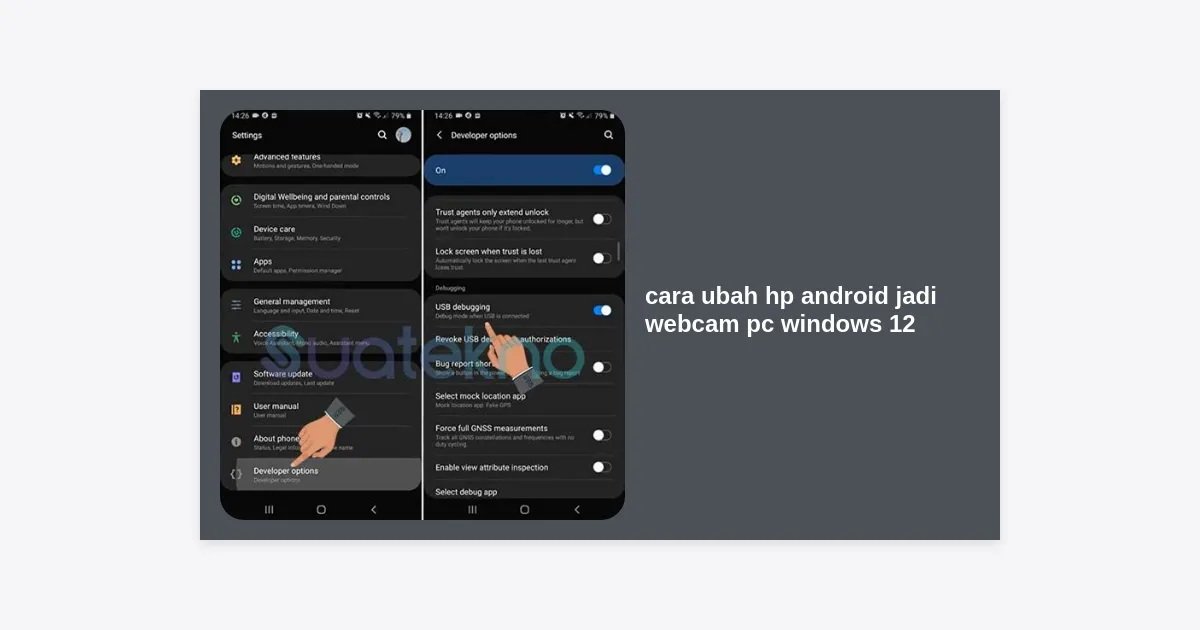
Mengaktifkan USB Debugging
- Buka Settings di HP Android Anda.
- Cari About Phone dan ketuk Build Number sebanyak 7 kali hingga muncul pesan “You are now a developer”.
- Kembali ke menu utama Settings, cari Developer Options.
- Aktifkan USB Debugging.
Setelah aktif, hubungkan HP ke PC Windows 12 menggunakan kabel data. Di aplikasi seperti DroidCam atau Camo, pilih ikon USB. PC akan mendeteksi perangkat Android Anda, dan koneksi akan jauh lebih stabil dengan latensi mendekati nol.
Tips Optimasi Kualitas Video dan Audio
Hanya menghubungkan HP ke PC tidaklah cukup. Untuk hasil yang maksimal, perhatikan poin-poin berikut:
- Gunakan Kamera Belakang: Kamera belakang smartphone selalu memiliki kualitas sensor yang lebih baik dibandingkan kamera depan (selfie).
- Pencahayaan (Lighting): Pastikan wajah Anda diterangi cahaya yang cukup (softbox atau cahaya jendela). Cahaya yang redup akan membuat video terlihat berbintik (noise).
- Gunakan Mikrofon Eksternal: Meskipun Anda bisa menggunakan mic HP, menggunakan headset atau mic dedicated akan memberikan suara yang lebih jernih di Windows 12.
- Matikan Notifikasi: Aktifkan mode “Do Not Disturb” di Android agar notifikasi chat tidak muncul di layar saat sedang digunakan sebagai webcam.
Mengatasi Masalah Umum (Troubleshooting)
Seringkali pengguna menghadapi kendala saat mencoba cara ubah hp android jadi webcam pc windows 12. Berikut solusinya:
1. PC Tidak Mendeteksi HP: Pastikan driver USB untuk merk HP Anda (seperti Samsung, Xiaomi, atau Oppo) sudah terinstal di Windows 12. Periksa juga apakah kabel USB yang digunakan mendukung transfer data, bukan hanya pengisian daya.
2. Video Terasa Delay: Ini biasanya terjadi pada koneksi Wi-Fi. Coba restart router Anda atau beralih ke koneksi kabel USB. Jika tetap delay, turunkan resolusi video dari 1080p ke 720p.
3. HP Cepat Panas: Menjalankan sensor kamera secara terus-menerus memakan daya besar. Pastikan HP tidak diletakkan di tempat tertutup dan lepaskan casing HP jika perlu untuk sirkulasi udara yang lebih baik.
Kesimpulan dan Langkah Selanjutnya
Menerapkan cara ubah hp android jadi webcam pc windows 12 adalah solusi cerdas, hemat, dan efektif untuk meningkatkan kualitas profesionalisme Anda di dunia digital. Dengan aplikasi seperti DroidCam, Iriun, atau Camo, Anda tidak perlu lagi mengeluarkan uang jutaan rupiah untuk membeli webcam eksternal berkualitas tinggi.
Key Takeaways:
- Windows 12 memberikan dukungan driver yang lebih stabil untuk kamera virtual.
- Koneksi USB adalah pilihan terbaik untuk stabilitas dan latensi rendah.
- Kamera belakang smartphone adalah kunci kualitas video yang tajam.
- Pengaturan pencahayaan yang tepat sangat mempengaruhi hasil akhir video.
Sekarang, saatnya Anda mencoba sendiri! Mulailah dengan mengunduh salah satu aplikasi di atas dan rasakan perbedaan kualitas video Anda saat meeting berikutnya. Jangan lupa bagikan artikel ini jika menurut Anda bermanfaat!