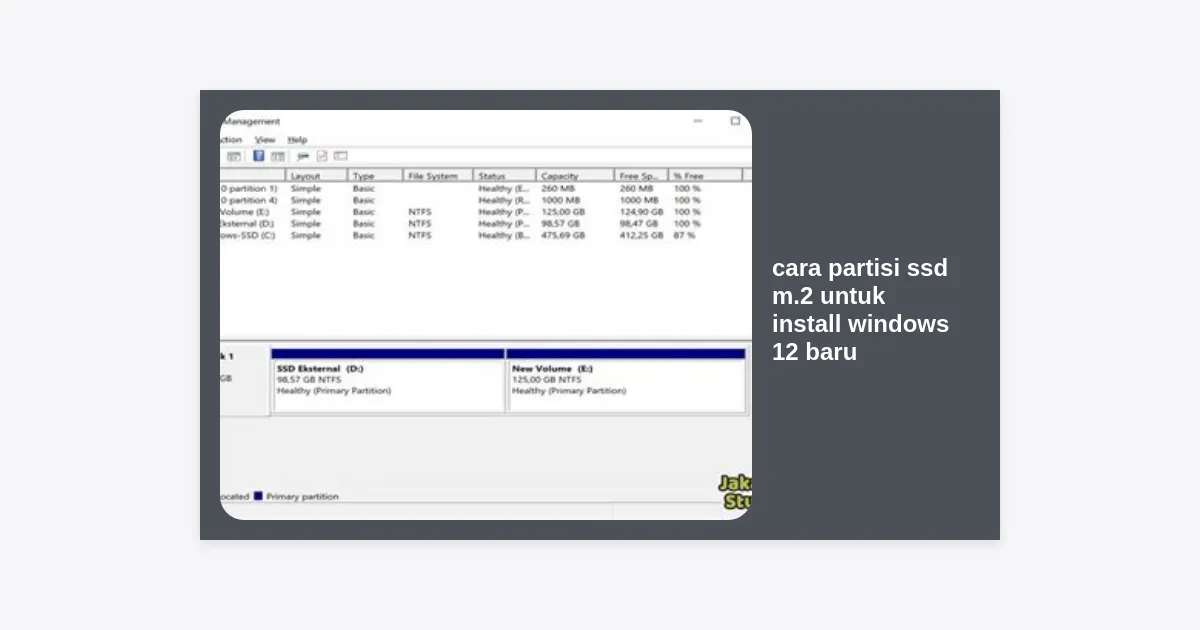
Apakah Anda sudah siap menyambut era baru sistem operasi dari Microsoft? Mempelajari cara partisi SSD M.2 untuk install Windows 12 baru adalah langkah krusial bagi setiap antusias teknologi yang menginginkan performa komputer yang cepat, stabil, dan terorganisir dengan baik. Seiring dengan rumor dan bocoran mengenai fitur-fitur canggih Windows 12 yang berbasis AI, kebutuhan akan manajemen penyimpanan yang efisien menjadi semakin mendesak.
Banyak pengguna seringkali mengabaikan tahap partisi saat melakukan instalasi ulang. Padahal, pembagian ruang penyimpanan yang tepat pada SSD M.2 NVMe Anda tidak hanya soal kerapian folder, tetapi juga soal keamanan data jangka panjang dan efisiensi sistem dalam memproses data. Dalam artikel mendalam ini, kita akan mengupas tuntas langkah-langkah teknis, tips alokasi kapasitas, hingga optimasi BIOS/UEFI agar proses instalasi Windows 12 Anda berjalan tanpa hambatan.
Mengapa Partisi SSD M.2 Sangat Penting?
Sebelum kita masuk ke teknis cara partisi SSD M.2 untuk install Windows 12 baru, kita harus memahami mengapa langkah ini tidak boleh dilewati. SSD M.2, terutama yang menggunakan protokol NVMe (Non-Volatile Memory Express), memiliki kecepatan transfer data yang sangat tinggi. Namun, tanpa manajemen partisi yang baik, potensi kecepatan ini bisa terhambat oleh fragmentasi file sistem atau penumpukan cache yang tidak terkontrol.
Secara garis besar, membagi SSD Anda menjadi setidaknya dua partisi (Drive C untuk sistem dan Drive D untuk data) memberikan perlindungan ekstra. Jika suatu saat Windows 12 Anda mengalami crash atau terkena malware yang mengharuskan instalasi ulang (format), data pribadi Anda di Drive D akan tetap aman. Selain itu, sistem operasi cenderung bekerja lebih ringan ketika tidak harus memindai ribuan file dokumen atau multimedia saat melakukan proses indexing.
“Partisi yang cerdas adalah fondasi dari sistem operasi yang responsif. Jangan biarkan sistem operasi Anda ‘berbagi kamar’ terlalu sempit dengan file video 4K atau koleksi game Anda.”
Persiapan Sebelum Instalasi Windows 12
Melakukan instalasi sistem operasi baru seperti Windows 12 memerlukan persiapan yang matang. Anda tidak ingin terjebak di tengah jalan karena masalah kompatibilitas atau kehilangan data penting. Berikut adalah daftar periksa yang harus Anda lakukan:
- Cadangkan Data (Backup): Pastikan semua data penting di drive lama sudah dipindahkan ke cloud atau hard disk eksternal.
- Update BIOS/UEFI: Windows 12 kemungkinan besar akan membutuhkan firmware terbaru untuk mendukung fitur keamanan berbasis AI dan TPM 2.0.
- Siapkan Bootable USB: Gunakan flashdisk minimal 16GB dengan kualitas yang baik untuk membuat media instalasi.
- Periksa Kesehatan SSD: Gunakan tool seperti CrystalDiskInfo untuk memastikan SSD M.2 Anda dalam kondisi 100% sehat.
Estimasi Spesifikasi Minimum Windows 12
Meskipun Microsoft belum merilis dokumen resmi secara global, berdasarkan tren pengembangan Windows 11 dan integrasi AI (Copilot+), berikut adalah estimasi kebutuhan hardware untuk menjalankan Windows 12 dengan lancar:
| Komponen | Spesifikasi Minimum | Rekomendasi |
|---|---|---|
| Prosesor | 1 GHz Dual Core (64-bit) | Intel Gen 12+ / Ryzen 5000+ |
| RAM | 8 GB | 16 GB atau lebih |
| Penyimpanan | 64 GB SSD | 256 GB+ M.2 NVMe Gen 4 |
| Keamanan | TPM 2.0 & Secure Boot | Pluton Security Chip (Opsional) |
Cara Partisi SSD M.2 untuk Install Windows 12 Baru
Berikut adalah panduan langkah demi langkah yang paling aman dan efektif untuk melakukan partisi SSD M.2 saat proses instalasi bersih (clean install).
1. Masuk ke Menu Booting
Masukkan flashdisk Windows 12 Anda, nyalakan PC, dan tekan tombol F2, F12, Del, atau Esc (tergantung merk motherboard) untuk masuk ke BIOS. Pastikan mode Boot diatur ke UEFI (bukan Legacy) dan Secure Boot dalam posisi Enabled. Simpan perubahan dan restart.
2. Mulai Proses Instalasi
Setelah PC booting dari flashdisk, pilih bahasa dan zona waktu. Klik “Install Now” dan masukkan product key jika ada, atau pilih “I don’t have a product key” untuk melanjutkan. Pilih versi Windows 12 yang ingin Anda pasang (misalnya Windows 12 Pro).
3. Pilih Jenis Instalasi “Custom”
Ini adalah bagian terpenting dalam cara partisi SSD M.2 untuk install Windows 12 baru. Anda akan diberikan dua pilihan: Upgrade atau Custom. Pilih Custom: Install Windows only (advanced). Opsi ini memungkinkan Anda mengatur ruang penyimpanan dari nol.
4. Mengatur Partisi Baru
Di layar ini, Anda akan melihat daftar drive yang tersedia. Jika SSD Anda baru, ia akan muncul sebagai “Drive 0 Unallocated Space”. Jika sudah ada data lama, hapus semua partisi yang ada hingga menyisakan satu entri “Unallocated Space”.
- Klik pada Unallocated Space dan pilih New.
- Tentukan ukuran untuk Drive C (Sistem). Misalnya, jika SSD Anda 500GB, masukkan angka sekitar 153600 MB (150GB). Klik Apply.
- Windows akan secara otomatis membuat beberapa partisi kecil tambahan (System Reserved, MSR, Recovery). Jangan menghapus partisi-partisi ini!
- Pilih sisa ruang yang masih “Unallocated”, klik New, dan langsung klik Apply untuk menjadikannya Drive D (Data).
5. Memulai Formatisasi
Pilih partisi utama yang sudah Anda buat untuk Drive C (biasanya Partisi 4 atau yang ukurannya sesuai dengan yang Anda input tadi). Klik Next. Proses penyalinan file Windows 12 akan dimulai ke SSD M.2 Anda.
Tips Alokasi Kapasitas: C vs D
Banyak orang bingung menentukan berapa besar ruang yang harus diberikan untuk Windows 12. Mengingat Windows 12 akan memiliki banyak fitur AI terintegrasi yang mungkin memakan ruang cache besar, berikut adalah rekomendasi kami berdasarkan total kapasitas SSD Anda:
- SSD 256GB: Alokasikan 100GB untuk Drive C, sisanya untuk Drive D.
- SSD 512GB: Alokasikan 150GB – 200GB untuk Drive C. Ini memberikan ruang lega bagi update Windows di masa depan.
- SSD 1TB atau lebih: Alokasikan minimal 250GB untuk Drive C. Sisanya bisa dibagi menjadi Drive D (Data) dan Drive E (Game/Program Berat).
Ingatlah prinsip “Rule of Thumb” untuk SSD: Jangan pernah membiarkan partisi sistem (C:) terisi lebih dari 80%. SSD membutuhkan ruang kosong untuk melakukan proses wear leveling dan garbage collection agar sel memori tidak cepat rusak.
Optimasi SSD M.2 Setelah Instalasi
Setelah Anda berhasil menerapkan cara partisi SSD M.2 untuk install Windows 12 baru, langkah selanjutnya adalah memastikan performanya tetap prima. Windows 12 kemungkinan besar memiliki optimasi otomatis, namun tidak ada salahnya melakukan pengecekan manual:
Aktifkan Fitur TRIM
TRIM memungkinkan sistem operasi untuk memberi tahu SSD blok data mana yang tidak lagi digunakan sehingga bisa dihapus secara internal. Buka Command Prompt (Admin) dan ketik: fsutil behavior query DisableDeleteNotify. Jika hasilnya 0, berarti TRIM sudah aktif.
Matikan Hibernation (Opsional)
Jika Anda memiliki RAM besar (16GB+) dan jarang menggunakan fitur hibernate, Anda bisa mematikannya untuk menghemat ruang di Drive C sebesar ukuran RAM Anda. Ketik powercfg -h off di Command Prompt.
Gunakan Driver NVMe Produsen
Meskipun Windows 12 menyediakan driver standar, menggunakan driver resmi dari produsen (seperti Samsung Magician, WD Dashboard, atau Crucial Storage Executive) seringkali memberikan peningkatan performa dan fitur pemantauan suhu yang lebih akurat.
Pertanyaan yang Sering Diajukan (FAQ)
1. Apakah Windows 12 bisa diinstal di SSD M.2 SATA?
Bisa, namun sangat disarankan menggunakan M.2 NVMe. Perbedaan kecepatannya sangat signifikan, terutama untuk fitur-fitur baru Windows yang membutuhkan akses data cepat.
2. Apa yang harus saya lakukan jika SSD tidak terbaca saat instalasi?
Biasanya ini terjadi karena masalah driver controller. Anda perlu mengunduh driver “Intel Rapid Storage Technology (IRST)” dari situs web produsen laptop/motherboard Anda, masukkan ke flashdisk, dan klik “Load Driver” pada layar partisi.
3. Bolehkah saya membuat lebih dari 3 partisi?
Secara teknis boleh, namun tidak disarankan untuk SSD. Terlalu banyak partisi justru akan menyulitkan manajemen ruang kosong di masa depan. Dua atau tiga partisi adalah jumlah yang ideal.
4. Apakah partisi akan mengurangi umur SSD?
Tidak. Partisi hanyalah pembagian logis di tingkat software dan tidak berpengaruh negatif pada umur fisik (TBW) SSD Anda.
Kesimpulan
Memahami cara partisi SSD M.2 untuk install Windows 12 baru adalah kunci untuk mendapatkan pengalaman komputasi yang modern dan bebas hambatan. Dengan memisahkan sistem operasi dari data pribadi, Anda membangun benteng pertahanan pertama terhadap kehilangan data sekaligus menjaga efisiensi kerja SSD M.2 NVMe Anda.
Pastikan Anda selalu mengikuti perkembangan resmi dari Microsoft mengenai Windows 12 untuk menyesuaikan konfigurasi sistem Anda. Jangan lupa untuk selalu menggunakan software original dan melakukan backup rutin. Selamat mencoba instalasi Windows 12 Anda, dan nikmati kecepatan luar biasa dari media penyimpanan M.2 Anda!
Butuh Tool Pembuat Bootable Windows 12?