Memasuki era teknologi yang semakin canggih, banyak profesional keamanan siber dan pengembang yang membutuhkan fleksibilitas tingkat tinggi dalam sistem operasi mereka. Menggabungkan efisiensi AI dari Windows 12 dengan ketangguhan alat penetrasi dari Kali Linux adalah solusi ideal. Namun, melakukan instalasi sistem ganda pada firmware modern memerlukan ketelitian. Dalam artikel ini, kita akan membahas secara mendalam tentang cara dual boot Windows 12 dan Kali Linux 2026 UEFI agar sistem Anda tetap stabil dan berperforma maksimal.
Daftar Isi
- Persiapan Awal dan Persyaratan Sistem
- Langkah 1: Backup Data Penting Anda
- Langkah 2: Menyiapkan Ruang Partisi di Windows 12
- Langkah 3: Membuat Bootable USB Kali Linux 2026
- Langkah 4: Mengatur BIOS/UEFI (Secure Boot & Fast Boot)
- Langkah 5: Proses Instalasi Kali Linux 2026
- Langkah 6: Konfigurasi GRUB Bootloader
- Optimasi Pasca Instalasi
- Troubleshooting Masalah Umum
- Pertanyaan yang Sering Diajukan (FAQ)
Mengapa Memilih Dual Boot di Tahun 2026?
Pada tahun 2026, Windows 12 telah menjadi standar OS dengan integrasi AI yang sangat dalam, sementara Kali Linux 2026 terus memperkenalkan kernel terbaru yang dioptimalkan untuk perangkat keras modern. Menggunakan cara dual boot Windows 12 dan Kali Linux 2026 UEFI memungkinkan Anda mendapatkan yang terbaik dari kedua dunia: produktivitas harian dan pengujian keamanan tingkat lanjut tanpa latensi yang sering ditemukan pada Virtual Machine (VM).
Sebelum memulai, pastikan perangkat keras Anda memenuhi standar minimum. Untuk menjalankan kedua OS ini dengan lancar, disarankan memiliki minimal RAM 16GB, prosesor multi-core generasi terbaru, dan penyimpanan SSD minimal 512GB. Sistem UEFI (Unified Extensible Firmware Interface) adalah syarat mutlak untuk Windows 12, sehingga metode legacy BIOS sudah tidak relevan lagi di sini.
Langkah 1: Pentingnya Backup Data Sebelum Modifikasi
Setiap kali Anda berurusan dengan modifikasi partisi disk, selalu ada risiko kehilangan data. Meskipun metode ini dirancang agar aman, kesalahan kecil dalam pemilihan partisi dapat berakibat fatal. Gunakan layanan cloud atau hard disk eksternal untuk mencadangkan dokumen penting, kunci enkripsi, dan file proyek Anda.
“Data adalah aset paling berharga. Jangan pernah mencoba melakukan dual boot tanpa memiliki cadangan data yang valid di luar drive sistem Anda.”
Langkah 2: Menyiapkan Ruang Partisi di Windows 12
Langkah krusial dalam cara dual boot Windows 12 dan Kali Linux 2026 UEFI adalah menciptakan ruang kosong (unallocated space) untuk Kali Linux. Anda tidak perlu menghapus Windows 12; kita hanya akan “mengecilkan” volumenya.
- Klik kanan pada tombol Start dan pilih Disk Management.
- Cari drive utama Anda (biasanya C:).
- Klik kanan pada drive tersebut dan pilih Shrink Volume.
- Masukkan jumlah ruang yang ingin diberikan untuk Kali Linux. Disarankan minimal 60GB hingga 100GB untuk kenyamanan jangka panjang.
- Klik Shrink dan biarkan ruang tersebut menjadi “Unallocated”.
Langkah 3: Membuat Bootable USB Kali Linux 2026
Anda memerlukan flashdisk minimal 16GB. Gunakan alat seperti Rufus atau BalenaEtcher untuk menulis file ISO Kali Linux ke USB. Pastikan Anda memilih skema partisi GPT dan target sistem UEFI di pengaturan Rufus agar kompatibel dengan Windows 12.
Pastikan mengunduh versi “Installer Image” untuk instalasi offline yang stabil.
Langkah 4: Mengatur BIOS/UEFI (Secure Boot & Fast Boot)
Banyak pengguna gagal dalam cara dual boot Windows 12 dan Kali Linux 2026 UEFI karena pengaturan keamanan firmware. Windows 12 mengharuskan Secure Boot aktif, namun beberapa versi Kali Linux mungkin memerlukan penyesuaian.
- Masuk ke BIOS/UEFI (biasanya menekan F2, F12, atau Del saat booting).
- Matikan Fast Boot di pengaturan BIOS dan juga di dalam Power Options Windows 12.
- Pastikan mode SATA diatur ke AHCI (bukan RAID).
- Untuk Secure Boot, Kali Linux modern mendukungnya, namun jika Anda menemui kendala “Signature Verification Error”, Anda mungkin perlu mematikannya sementara atau mendaftarkan kunci (MOK).
Langkah 5: Proses Instalasi Kali Linux 2026
Colokkan USB bootable Anda, restart PC, dan pilih USB sebagai perangkat boot utama. Ikuti langkah-langkah berikut:
- Pilih Graphical Install dari menu boot Kali.
- Pilih bahasa, lokasi, dan konfigurasi keyboard sesuai preferensi Anda.
- Pada bagian jaringan, beri nama hostname (misalnya: ‘kali-warrior’).
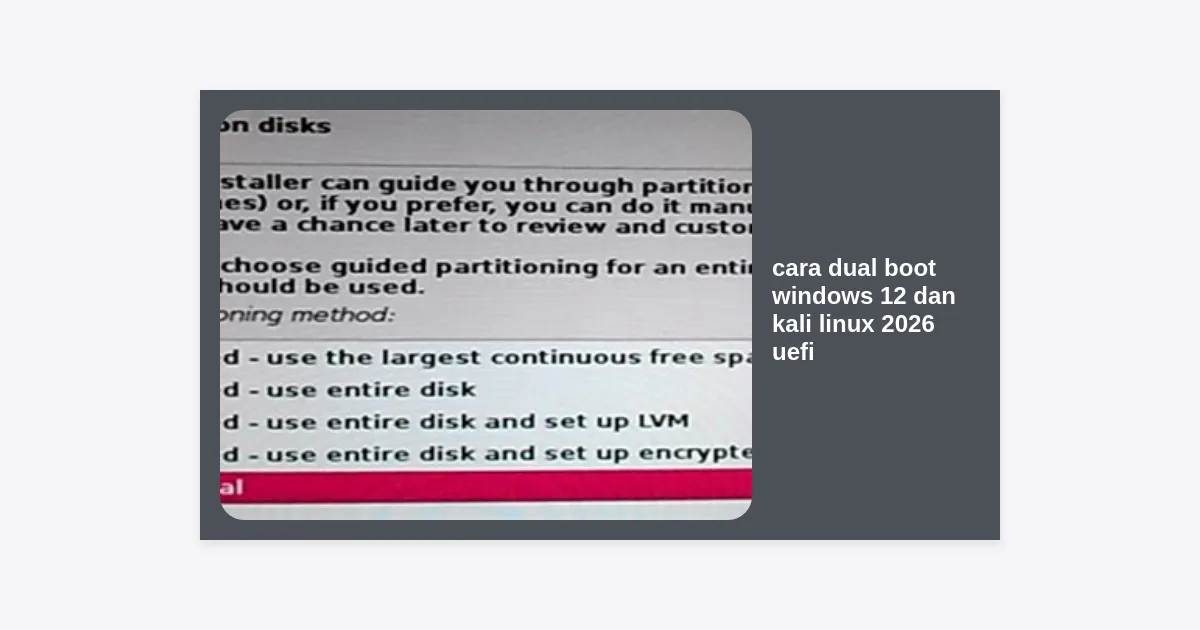
- Penting: Pada bagian disk partitioning, pilih Guided – use the largest continuous free space. Ini akan secara otomatis menggunakan ruang unallocated yang kita buat di Windows tadi tanpa merusak partisi Windows 12.
- Pilih “All files in one partition” jika Anda pemula, atau buat partisi terpisah untuk /home jika Anda pengguna mahir.
- Selesaikan perubahan ke disk dan mulai proses instalasi sistem dasar.
Langkah 6: Konfigurasi GRUB Bootloader
Di akhir instalasi, Kali akan menanyakan apakah ingin menginstal GRUB bootloader ke drive utama. Pilih Yes. GRUB akan mendeteksi keberadaan Windows Boot Manager milik Windows 12 secara otomatis.
Setelah selesai, cabut USB dan restart. Anda akan melihat menu GRUB yang memberikan pilihan untuk masuk ke Kali Linux atau Windows 12. Inilah inti dari keberhasilan cara dual boot Windows 12 dan Kali Linux 2026 UEFI.
Tabel Perbandingan: Windows 12 vs Kali Linux 2026
| Fitur | Windows 12 | Kali Linux 2026 |
|---|---|---|
| Fokus Utama | Produktivitas & AI Integration | Cybersecurity & Pentesting |
| Sistem File | NTFS / ReFS | Ext4 / Btrfs |
| Keamanan | Windows Defender & TPM 2.0 | Hardened Kernel & Tools |
| Lisensi | Proprietary (Berbayar) | Open Source (Gratis) |
Optimasi Pasca Instalasi
Setelah berhasil masuk ke kedua sistem, ada beberapa hal yang perlu dioptimalkan. Pertama, sinkronisasi waktu. Linux menggunakan waktu UTC sedangkan Windows menggunakan waktu lokal, yang seringkali menyebabkan jam di Windows berantakan setelah Anda masuk ke Linux.
Untuk memperbaikinya, jalankan perintah ini di terminal Kali Linux:
timedatectl set-local-rtc 1 --adjust-system-clock
Selain itu, pastikan Anda melakukan pembaruan sistem di Kali Linux dengan perintah standar:
sudo apt update && sudo apt full-upgrade -y
Troubleshooting Masalah Umum
Jika setelah instalasi PC langsung masuk ke Windows 12 tanpa melewati menu GRUB, jangan panik. Masuk ke Windows, buka Command Prompt (Admin), dan ketik:
bcdedit /set {bootmgr} path EFIkaligrubx64.efi
Ini akan memaksa sistem UEFI untuk memprioritaskan GRUB sebagai boot manager utama. Jika Anda mengalami masalah driver Wi-Fi di Kali, pastikan Anda menginstal paket firmware-realtek atau driver yang sesuai dengan chipset perangkat keras Anda.
Pertanyaan yang Sering Diajukan (FAQ)
Apakah dual boot akan memperlambat PC saya?
Tidak secara langsung. Dual boot hanya membagi ruang penyimpanan. Performa sistem tetap bergantung pada spesifikasi perangkat keras Anda saat menjalankan salah satu OS tersebut.
Bisakah saya menghapus Kali Linux nantinya?
Ya, Anda bisa menghapus partisi Kali melalui Disk Management di Windows dan kemudian memperbaiki bootloader Windows menggunakan perintah bootrec /fixmbr melalui recovery mode.
Apakah Windows 12 akan menghapus GRUB saat update?
Update besar Windows terkadang menimpa urutan boot UEFI. Jika ini terjadi, Anda hanya perlu mengatur ulang prioritas boot di BIOS atau menggunakan perintah bcdedit seperti yang dijelaskan di atas.
Kesimpulan
Menerapkan cara dual boot Windows 12 dan Kali Linux 2026 UEFI memang membutuhkan ketelitian teknis, namun hasilnya sangat sepadan bagi Anda yang ingin mendalami dunia teknologi dan keamanan informasi. Dengan mengikuti panduan ini, Anda kini memiliki workstation yang powerful, aman, dan siap menghadapi tantangan digital masa depan.
Selalu ingat untuk menjaga kedua sistem tetap terupdate dan lakukan backup secara berkala. Selamat bereksplorasi dengan sistem operasi baru Anda!