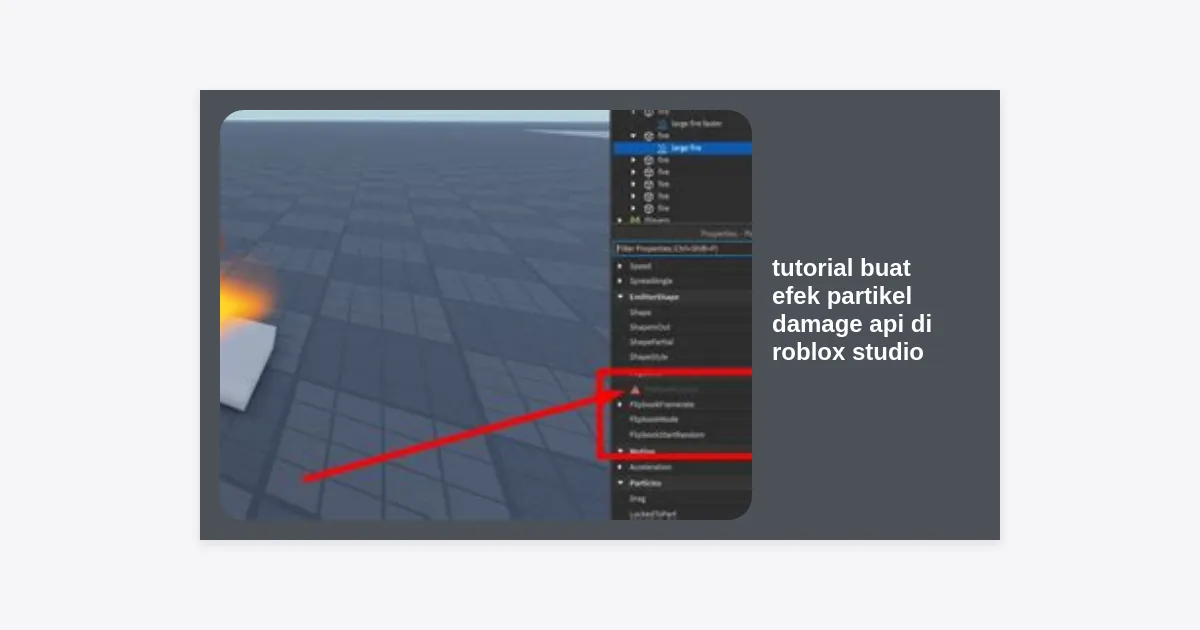
Apakah Anda sedang membangun game petualangan, RPG, atau simulator di Roblox dan ingin memberikan sentuhan visual yang memukau sekaligus fungsional? Salah satu elemen paling ikonik dalam desain game adalah efek api. Namun, membuat api yang hanya terlihat bagus saja tidak cukup; Anda perlu memastikan bahwa api tersebut memiliki interaksi mekanik, seperti memberikan kerusakan (damage) kepada pemain. Dalam artikel ini, kita akan membahas secara mendalam tutorial buat efek partikel damage api di roblox studio untuk membantu Anda menciptakan pengalaman gameplay yang lebih imersif dan profesional.
Membuat efek visual (VFX) di Roblox bukan hanya soal estetika, tetapi juga tentang bagaimana memberikan umpan balik visual kepada pemain. Ketika seorang pemain menyentuh api, mereka harus segera menyadari bahwa karakter mereka dalam bahaya. Dengan mengikuti panduan ini, Anda akan belajar mulai dari dasar pengaturan ParticleEmitter hingga penulisan skrip Lua yang efisien untuk menangani sistem damage tanpa membebani performa server game Anda.
Persiapan Awal di Roblox Studio
Sebelum kita terjun ke teknis tutorial buat efek partikel damage api di roblox studio, pastikan Anda telah menginstal versi terbaru Roblox Studio. Persiapan yang baik adalah kunci dari alur kerja yang efisien. Pertama, buka baseplate kosong atau proyek yang sedang Anda kerjakan.
Langkah pertama adalah membuat objek fisik yang akan menjadi sumber api. Anda bisa menggunakan Part sederhana. Di menu Home atau Model, klik ikon Part (biasanya berbentuk blok). Ubah nama Part tersebut menjadi “FirePart” di jendela Explorer agar lebih mudah dikenali saat kita menulis skrip nanti. Pastikan Part tersebut diletakkan di area yang mudah dijangkau untuk pengujian.
Statistik menunjukkan bahwa game dengan umpan balik visual yang jelas memiliki retensi pemain 30% lebih tinggi dibandingkan game dengan mekanik yang membingungkan. Oleh karena itu, memastikan api Anda terlihat berbahaya adalah langkah awal yang sangat krusial dalam desain level.
Membuat Visual Partikel Api yang Realistis
Sekarang kita masuk ke aspek visual. Roblox menyediakan objek khusus bernama ParticleEmitter yang sangat fleksibel untuk membuat berbagai macam efek, mulai dari asap, ledakan, hingga api yang berkobar. Untuk menambahkannya, klik kanan pada “FirePart” di Explorer, pilih Insert Object, lalu cari ParticleEmitter.
Secara default, partikel akan terlihat seperti kotak putih yang terbang ke atas. Jangan khawatir, kita akan mengubahnya menjadi api yang membara. Dalam tutorial buat efek partikel damage api di roblox studio ini, kita akan fokus pada penggunaan tekstur dan gradasi warna untuk mencapai hasil yang realistis.
“VFX yang baik adalah VFX yang bercerita. Api yang terang dan cepat menunjukkan suhu tinggi, sedangkan api yang lambat dan gelap menunjukkan sisa pembakaran atau api yang mulai padam.”
Memahami Properti Penting ParticleEmitter
Untuk mendapatkan efek api yang meyakinkan, Anda perlu memodifikasi beberapa properti di jendela Properties. Berikut adalah panduan pengaturan yang direkomendasikan:
- Color: Klik pada titik tiga di samping properti Color untuk membuka ColorSequence. Atur warna dari oranye terang di awal (kiri), merah di tengah, hingga abu-abu gelap atau transparan di akhir (kanan).
- Size: Gunakan NumberSequence. Buat partikel mengecil seiring bertambahnya usia (Lifetime). Misalnya, mulai dari ukuran 2 dan berakhir di 0.
- Lifetime: Atur antara 0.5 hingga 1.5 detik agar api tidak terbang terlalu tinggi.
- Rate: Ini menentukan berapa banyak partikel yang muncul per detik. Untuk api unggun kecil, angka 20-50 sudah cukup.
- Speed: Atur ke angka 3 hingga 5 agar api bergerak ke atas dengan kecepatan yang wajar.
- Texture: Anda bisa mencari ID tekstur api di Creator Store atau menggunakan ID default
rbxasset://textures/particles/fire_main.dds.
Dengan mengombinasikan pengaturan di atas, Anda akan melihat perubahan drastis pada visual partikel Anda. Eksperimen adalah kunci di sini; jangan ragu untuk mengubah angka-angka tersebut hingga mendapatkan tampilan yang sesuai dengan gaya seni game Anda.
Scripting: Memberikan Damage ke Pemain
Visual hanyalah setengah dari pertempuran. Bagian terpenting dari tutorial buat efek partikel damage api di roblox studio adalah fungsionalitasnya. Kita ingin pemain kehilangan Health saat menyentuh api ini. Kita akan menggunakan bahasa pemrograman Lua untuk membuat sistem ini.
Klik kanan kembali pada “FirePart”, pilih Insert Object, lalu pilih Script. Hapus kode default dan masukkan kode berikut:
local firePart = script.Parent
local damageAmount = 10 -- Jumlah damage yang diberikan
local waitTime = 1 -- Jeda waktu antar damage (dalam detik)

local function onTouch(otherPart)
    local character = otherPart.Parent
    local humanoid = character:FindFirstChildOfClass("Humanoid")

    if humanoid then
        -- Sistem Debounce sederhana untuk mencegah damage instan yang berlebihan
        if not character:FindFirstChild("IsBurning") then
            local tag = Instance.new("BoolValue")
            tag.Name = "IsBurning"
            tag.Parent = character

            humanoid:TakeDamage(damageAmount)

            task.wait(waitTime)
            tag:Destroy()
        end
    end
end

firePart.Touched:Connect(onTouch)
Script di atas bekerja dengan mendeteksi sentuhan pada part. Jika objek yang menyentuh adalah bagian dari karakter pemain (memiliki Humanoid), maka fungsi TakeDamage akan dijalankan. Penggunaan “Tag” (BoolValue) berfungsi sebagai debounce, yang memastikan pemain tidak mati seketika dalam satu milidetik karena menyentuh partikel berkali-kali.
Optimasi Performa dan Mencegah Lag
Salah satu kesalahan umum pemula saat mengikuti tutorial buat efek partikel damage api di roblox studio adalah membuat terlalu banyak partikel. Jika Anda memiliki 100 obor di satu map dan masing-masing mengeluarkan 100 partikel per detik, pemain dengan perangkat low-end akan mengalami penurunan FPS (Frames Per Second) yang signifikan.
Untuk mengoptimalkan hal ini, pertimbangkan hal-hal berikut:
- Transparency: Gunakan transparansi yang tepat agar partikel tidak saling menumpuk secara berlebihan (overdraw).
- LightEmission: Properti ini membuat partikel bersinar, tetapi jika terlalu tinggi bisa merusak visual dan performa rendering.
- StreamingEnabled: Pastikan fitur ini aktif di Workspace Anda agar objek yang jauh dari pemain tidak diproses secara penuh.
- Script Efficiency: Gunakan event
Toucheddengan bijak. Jika Anda memiliki ribuan part api, mungkin lebih baik menggunakan satu script pusat yang mengecek jarak pemain (Magnitude) daripada ribuan script individual.
Tips Tambahan: Menambahkan Sound Effect dan Cahaya
Untuk melengkapi tutorial buat efek partikel damage api di roblox studio, kita perlu menambahkan elemen audio dan pencahayaan dinamis. Tanpa suara “kresek-kresek” api, efek visual akan terasa hampa.
Tambahkan objek Sound ke dalam “FirePart”. Cari ID suara api di Toolbox, masukkan ke properti SoundId, dan centang opsi Looped serta Playing. Atur RollOffMaxDistance agar suara api hanya terdengar saat pemain berada di dekatnya.
Selain itu, tambahkan PointLight ke dalam Part yang sama. Atur warna lampu menjadi oranye kemerahan dan atur Brightness sesuai kebutuhan. Ini akan memberikan efek pencahayaan pada lingkungan sekitar api, membuatnya terlihat jauh lebih menyatu dengan dunia game Anda.
Kesimpulan dan Langkah Selanjutnya
Memahami tutorial buat efek partikel damage api di roblox studio adalah langkah awal yang luar biasa dalam perjalanan Anda sebagai pengembang game. Anda telah mempelajari cara membuat visual menggunakan ParticleEmitter, mengatur properti untuk hasil realistis, menulis skrip sistem damage yang aman, hingga melakukan optimasi performa.
Kunci dari pengembangan game yang sukses adalah iterasi. Jangan takut untuk mencoba tekstur yang berbeda, mengubah logika damage menjadi sistem “damage-over-time” (Efek terbakar yang terus berlanjut), atau menambahkan partikel asap tambahan untuk detail ekstra. Dengan konsistensi, Anda akan mampu menciptakan dunia Roblox yang tidak hanya indah dipandang tetapi juga seru untuk dimainkan. Selamat berkarya!