Daftar Isi
- Pendahuluan: Tantangan Render di Blender Cycles
- 1. Optimasi Hardware: Kunci Utama Kecepatan
- 2. Setting Render Engine: Rahasia Render Kilat
- 3. Mengatur Light Paths untuk Mengurangi Beban Kalkulasi
- 4. Fitur Persistent Data: Menghemat Waktu Antar Frame
- 5. Denoising yang Tepat Agar Animasi Tidak Bersemut
- 6. Mengatasi Animasi Patah-Patah (Frame Rate & Motion Blur)
- 7. Menggunakan Fitur Simplify untuk Efisiensi
- 8. Solusi Render Farm untuk Proyek Skala Besar
- Kesimpulan dan Langkah Selanjutnya
Pendahuluan: Tantangan Render di Blender Cycles
Bagi para animator 3D, menunggu proses rendering seringkali menjadi bagian yang paling membosankan sekaligus mendebarkan. Apalagi jika Anda menggunakan Cycles, mesin render berbasis path-tracing di Blender yang terkenal menghasilkan gambar fotorealistik namun sangat rakus sumber daya hardware. Banyak pemula mengeluhkan hasil rendering yang memakan waktu berhari-hari atau justru menghasilkan video yang terlihat patah-patah dan tidak halus. Oleh karena itu, memahami tutorial render animasi blender cycles cepat tidak patah sangatlah krusial untuk produktivitas Anda.
Dalam artikel ini, kita akan membedah secara mendalam teknik-teknik optimasi yang digunakan oleh para profesional untuk memangkas waktu render hingga 50-80% tanpa mengorbankan kualitas secara signifikan. Kita akan membahas mulai dari pengaturan teknis di dalam perangkat lunak hingga tips menjaga stabilitas frame rate agar animasi tampak smooth. Jika Anda ingin meningkatkan efisiensi kerja tanpa harus membeli PC baru seharga puluhan juta, panduan ini dirancang khusus untuk Anda.
1. Optimasi Hardware: Kunci Utama Kecepatan
Sebelum masuk ke pengaturan software, pastikan Blender Anda sudah mengenali kekuatan penuh dari hardware yang Anda miliki. Kesalahan paling umum adalah membiarkan Blender berjalan hanya menggunakan CPU, padahal Anda memiliki kartu grafis (GPU) yang mumpuni.
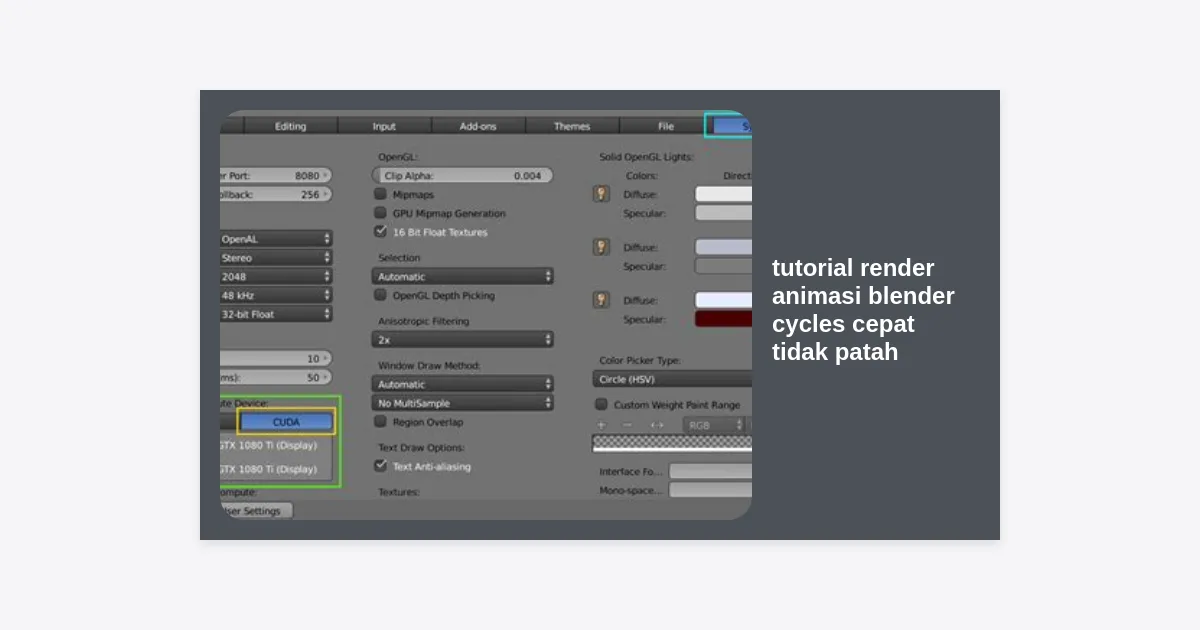
Memilih Compute Device yang Tepat
Buka menu Edit > Preferences > System. Di bagian Cycles Render Devices, Anda akan melihat beberapa opsi:
- CUDA: Gunakan ini jika Anda memiliki kartu grafis NVIDIA lama atau menengah.
- OptiX: Wajib dipilih jika Anda menggunakan NVIDIA seri RTX. OptiX memanfaatkan RT Cores untuk mempercepat kalkulasi ray-tracing secara drastis.
- HIP: Pilihan untuk pengguna kartu grafis AMD terbaru.
- oneAPI: Untuk pengguna kartu grafis Intel Arc.
- Metal: Khusus untuk pengguna komputer Mac dengan chip Apple Silicon (M1/M2/M3).
Pastikan Anda mencentang GPU Anda dan, jika perlu, CPU Anda (Hybrid Rendering). Namun, dalam banyak kasus dengan kartu grafis RTX, menggunakan OptiX GPU saja seringkali lebih cepat daripada mencampur CPU dan GPU.
2. Setting Render Engine: Rahasia Render Kilat
Inti dari tutorial render animasi blender cycles cepat tidak patah terletak pada tab Render Properties. Sejak versi Blender 3.0+, Cycles telah mengalami perombakan besar (Cycles X) yang jauh lebih cepat, namun setting default-nya tetap perlu disesuaikan.
Noise Threshold dan Samples
Dulu, kita mengatur jumlah sample secara manual (misal 1024 atau 2048). Sekarang, Cycles menggunakan sistem Noise Threshold.
- Noise Threshold: Nilai ini menentukan kapan Blender harus berhenti menghitung pixel jika sudah dianggap cukup bersih. Untuk animasi, nilai 0.1 hingga 0.05 biasanya sudah cukup jika dikombinasikan dengan denoiser. Jangan gunakan 0.01 untuk animasi kecuali Anda memiliki waktu render yang sangat luang.
- Max Samples: Batasi angka ini. Untuk animasi interior yang kompleks, 256-512 samples biasanya sudah sangat cukup. Untuk eksterior yang terang, bahkan 128 samples bisa menghasilkan gambar yang bagus.
- Min Samples: Biarkan di angka rendah (misal 0 atau 16) agar Blender bisa fokus pada area yang benar-benar membutuhkan kalkulasi lebih.
Jika Anda merender 240 frame dan setiap frame menghemat 30 detik, Anda baru saja menghemat 2 jam waktu hidup Anda!
3. Mengatur Light Paths untuk Mengurangi Beban Kalkulasi
Light Paths menentukan berapa kali cahaya memantul di dalam scene Anda. Secara default, Blender seringkali memberikan angka pantulan yang terlalu tinggi (12 bounces), yang sebenarnya tidak terlihat perbedaannya oleh mata manusia namun sangat membebani GPU.
Optimasi Bounces
Pergi ke Render Properties > Light Paths > Max Bounces. Cobalah gunakan setting berikut untuk mempercepat proses:
- Total: 4 – 6
- Diffuse: 2 – 4
- Glossy: 2 – 4
- Transparency: 8 (penting untuk daun atau kaca bertumpuk)
- Transmission: 4
- Volume: 0 (kecuali Anda benar-benar menggunakan efek kabut/asap)
Dengan menurunkan angka Total Bounces, Anda mengurangi jumlah kalkulasi sinar yang harus dilakukan GPU setiap frame-nya. Hasilnya? Render yang jauh lebih cepat tanpa kehilangan realismenya.
4. Fitur Persistent Data: Menghemat Waktu Antar Frame
Salah satu fitur yang sering terlewatkan dalam tutorial render animasi blender cycles cepat tidak patah adalah Persistent Data. Fitur ini sangat berguna untuk animasi di mana objek atau kamera bergerak, tetapi struktur scene-nya tetap sama.
Secara default, setiap kali berganti frame, Blender akan melakukan proses “Synchronizing” dan memuat ulang seluruh data mesh ke memori GPU. Dengan mengaktifkan Persistent Data (terletak di Render Properties > Performance > Final Render), Blender akan menyimpan data tersebut di memori setelah frame pertama selesai di-render. Hal ini bisa memangkas waktu persiapan antar frame dari beberapa detik menjadi hampir nol.
5. Denoising yang Tepat Agar Animasi Tidak Bersemut
Denoising adalah penyelamat bagi kita yang ingin render dengan sample rendah. Namun, berhati-hatilah saat merender animasi. Menggunakan denoiser biasa pada setiap frame secara terpisah seringkali menyebabkan efek “flickering” atau bintik-bintik yang menari-nari di video hasil render.
Menggunakan OpenImageDenoise (OIDN)
Untuk hasil terbaik pada animasi, gunakan OpenImageDenoise di tab Render. Sejak Blender 3.5+, OIDN telah mendukung akselerasi GPU dan memiliki fitur Temporal Filtering yang lebih baik.
Jika Anda ingin benar-benar profesional, jangan gunakan denoiser di tab Render. Renderlah dengan sedikit noise, lalu gunakan Temporal Denoising di dalam Compositor atau software pihak ketiga seperti DaVinci Resolve atau After Effects. Ini akan memastikan transisi antar frame tetap konsisten dan tidak terlihat “patah-patah” secara visual akibat artefak denoiser.
6. Mengatasi Animasi Patah-Patah (Frame Rate & Motion Blur)
Istilah “patah-patah” dalam animasi seringkali merujuk pada gerakan yang terasa kaku atau tidak halus. Ini biasanya disebabkan oleh dua hal: Frame Rate (FPS) yang rendah atau absennya Motion Blur.
Pentingnya FPS yang Konsisten
Standar animasi yang halus adalah 24 fps atau 30 fps. Jika Anda merender untuk kebutuhan gaming atau media sosial modern, 60 fps akan memberikan hasil yang sangat mulus. Pastikan di tab Output Properties, Anda telah mengatur Frame Rate yang sesuai sebelum mulai merender.
Mengaktifkan Motion Blur
Tanpa Motion Blur, setiap frame akan terlihat sangat tajam, yang mana tidak alami bagi mata manusia saat melihat objek bergerak cepat. Centang opsi Motion Blur di tab Render Properties. Gunakan nilai Shutter default (0.50). Ini akan memberikan efek blur halus pada gerakan, yang secara visual menutupi kekakuan dan membuat animasi terasa jauh lebih mengalir dan tidak patah-patah.
7. Menggunakan Fitur Simplify untuk Efisiensi
Jika scene Anda sangat kompleks dengan jutaan poligon dan tekstur 4K, GPU Anda mungkin akan kehabisan memori (VRAM). Jika VRAM penuh, Blender akan crash atau beralih ke memori sistem yang sangat lambat.
Gunakan fitur Simplify di tab Render Properties:
- Max Subdivision: Batasi ke level 1 atau 2 untuk render final.
- Texture Limit: Batasi ukuran tekstur ke 2048 atau bahkan 1024 jika objeknya jauh dari kamera.
- Culling: Aktifkan Camera Cull agar Blender tidak menghitung objek yang berada di luar jangkauan pandangan kamera.
8. Solusi Render Farm untuk Proyek Skala Besar
Terkadang, seberapa banyak pun kita melakukan optimasi, hardware lokal kita tetap tidak sanggup mengejar deadline. Jika Anda memiliki animasi durasi 1 menit (1440 frame) dan setiap frame butuh 5 menit, maka total waktu render adalah 120 jam (5 hari nonstop!).
Dalam kondisi ini, menggunakan Render Farm adalah pilihan bijak. Anda bisa menggunakan layanan seperti SheepIt (gratis dan berbasis komunitas) atau layanan berbayar seperti Concierge Render atau GarageFarm. Dengan render farm, ribuan komputer akan mengerjakan frame Anda secara bersamaan, sehingga animasi yang harusnya selesai 5 hari bisa selesai dalam hitungan jam.
Kesimpulan dan Langkah Selanjutnya
Menerapkan tutorial render animasi blender cycles cepat tidak patah bukan berarti mengurangi kualitas karya Anda menjadi buruk. Sebaliknya, ini adalah tentang bekerja dengan cerdas. Dengan mengoptimalkan penggunaan GPU melalui OptiX, mengatur Noise Threshold yang masuk akal, membatasi Light Bounces, serta mengaktifkan Motion Blur, Anda bisa menghasilkan karya profesional dalam waktu yang jauh lebih singkat.
Ringkasan Tips Cepat:
- Gunakan GPU (OptiX/CUDA) sebagai device utama.
- Set Noise Threshold di angka 0.05 untuk keseimbangan kecepatan dan kualitas.
- Aktifkan Persistent Data untuk menghemat waktu antar frame.
- Gunakan Motion Blur agar gerakan tidak terasa kaku/patah.
- Jangan ragu menggunakan Simplify jika scene terlalu berat.
Sekarang, giliran Anda untuk mencoba. Mulailah dengan proyek kecil, terapkan pengaturan di atas, dan lihat perbandingannya. Selamat berkarya di dunia 3D!