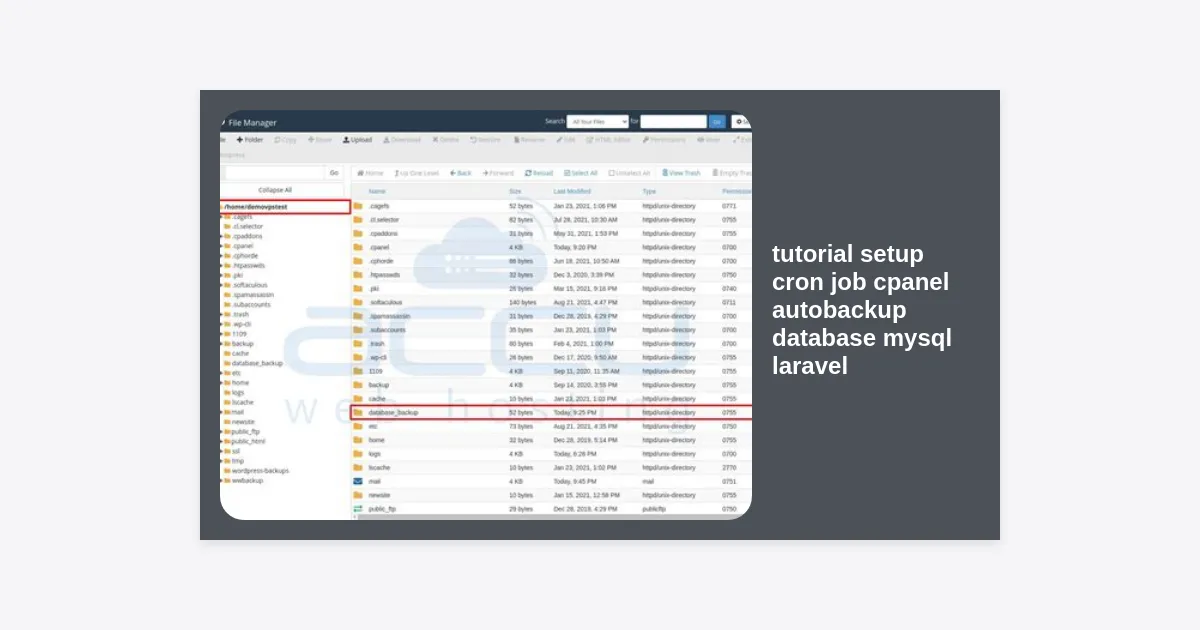
Kehilangan data adalah mimpi buruk bagi setiap pengembang web dan pemilik bisnis digital. Bayangkan jika ribuan data transaksi atau informasi pengguna hilang dalam sekejap karena kegagalan server atau kesalahan manusia tanpa adanya cadangan yang siap digunakan. Dalam ekosistem pengembangan aplikasi modern, otomatisasi bukan lagi pilihan, melainkan kebutuhan. Artikel ini akan membahas secara mendalam tentang tutorial setup cron job cpanel autobackup database mysql laravel untuk memastikan data Anda selalu aman dan tersedia saat dibutuhkan.
Daftar Isi
- Pentingnya Otomatisasi Backup Database
- Persiapan Awal Sebelum Konfigurasi
- Membuat Custom Command Backup di Laravel
- Mengatur Jadwal di Console Kernel Laravel
- Langkah-langkah Setup Cron Job di cPanel
- Tips Penyimpanan Backup ke Cloud (S3/Google Drive)
- Troubleshooting Masalah Umum
- Kesimpulan dan Langkah Selanjutnya
Pentingnya Otomatisasi Backup Database
Banyak pengembang pemula sering kali meremehkan proses backup. Mereka cenderung melakukan backup secara manual melalui phpMyAdmin hanya saat teringat. Namun, seiring berkembangnya aplikasi Laravel Anda, metode manual ini tidak lagi efisien dan sangat berisiko tinggi. Dengan mengikuti tutorial setup cron job cpanel autobackup database mysql laravel ini, Anda akan membangun sistem pertahanan data yang bekerja 24/7 tanpa perlu campur tangan manual.
Statistik menunjukkan bahwa sekitar 40% bisnis kecil yang kehilangan data secara permanen tidak akan pernah membuka kembali bisnis mereka. Di sisi lain, Laravel menyediakan fitur Task Scheduling yang sangat kuat, yang jika dikombinasikan dengan Cron Job di cPanel, akan memberikan solusi backup tingkat perusahaan (enterprise-grade) dengan biaya minimal.
Persiapan Awal Sebelum Konfigurasi
Sebelum kita mulai masuk ke teknis, pastikan Anda telah memenuhi persyaratan berikut:
- Aplikasi Laravel yang sudah terinstal dan berjalan (versi 8.x, 9.x, atau 10.x direkomendasikan).
- Akses ke akun cPanel hosting Anda.
- Akses SSH (opsional, tapi sangat membantu untuk pengujian).
- Database MySQL yang sudah terhubung dengan aplikasi Laravel melalui file
.env.
Pastikan juga server hosting Anda mendukung eksekusi perintah exec() atau system() di PHP, karena Laravel akan menggunakan perintah sistem untuk menjalankan mysqldump.
Membuat Custom Command Backup di Laravel
Langkah pertama dalam tutorial setup cron job cpanel autobackup database mysql laravel adalah membuat perintah kustom di dalam Laravel. Perintah ini akan bertanggung jawab untuk mengambil snapshot database Anda.
Buka terminal atau SSH Anda, masuk ke direktori proyek Laravel, dan jalankan perintah berikut:
php artisan make:command DatabaseBackup
Setelah perintah tersebut dijalankan, sebuah file baru akan muncul di app/Console/Commands/DatabaseBackup.php. Buka file tersebut dan ubah kode di dalamnya menjadi seperti berikut:
namespace AppConsoleCommands;

use IlluminateConsoleCommand;
use CarbonCarbon;

class DatabaseBackup extends Command
{
    protected $signature = 'database:backup';
    protected $description = 'Melakukan backup database MySQL secara otomatis';

    public function handle()
    {
        $filename = "backup-" . Carbon::now()->format('Y-m-d_H-i-s') . ".sql";
        $command = "mysqldump --user=" . env('DB_USERNAME') .
                   " --password=" . env('DB_PASSWORD') .
                   " --host=" . env('DB_HOST') .
                   " " . env('DB_DATABASE') .
                   " > " . storage_path() . "/app/backups/" . $filename;

        $returnVar = NULL;
        $output = NULL;

        exec($command, $output, $returnVar);

        if ($returnVar === 0) {
            $this->info('Backup berhasil disimpan: ' . $filename);
        } else {
            $this->error('Backup gagal dilakukan.');
        }
    }
}
Pastikan Anda sudah membuat folder backups di dalam storage/app/ agar file SQL memiliki tempat penyimpanan. Anda bisa melakukannya dengan perintah mkdir storage/app/backups.
Mengatur Jadwal di Console Kernel Laravel
Setelah perintah kustom siap, kita perlu memberitahu Laravel kapan perintah tersebut harus dijalankan. Laravel menggunakan file app/Console/Kernel.php untuk mengelola jadwal tugas.
Cari method schedule dan tambahkan perintah backup Anda di sana:
protected function schedule(Schedule $schedule)
{
    // Menjalankan backup database setiap hari pada jam 00:00
    $schedule->command('database:backup')->daily();
}
Dengan pengaturan ini, Laravel secara internal sudah tahu bahwa tugas database:backup harus dieksekusi sekali sehari. Namun, Laravel sendiri membutuhkan pemicu dari server (Cron Job) agar penjadwal ini bisa berjalan secara terus-menerus.
Langkah-langkah Setup Cron Job di cPanel
Inilah bagian krusial dari tutorial setup cron job cpanel autobackup database mysql laravel. Kita akan menghubungkan penjadwal Laravel dengan sistem Cron di cPanel.
- Login ke akun cPanel Anda.
- Cari bagian Advanced dan klik pada menu Cron Jobs.
- Pada bagian Add New Cron Job, pilih interval waktu. Sangat disarankan untuk memilih “Once Per Minute” (* * * * *) agar Laravel Task Scheduler dapat mengecek jadwal setiap menit.
- Pada kolom Command, masukkan perintah berikut (sesuaikan dengan path direktori Anda):
/usr/local/bin/php /home/username/public_html/artisan schedule:run >> /dev/null 2>&1
Catatan Penting: Ganti /home/username/public_html/ dengan path absolut ke folder proyek Laravel Anda. Jika Anda tidak yakin, Anda dapat melihat path tersebut di file manager cPanel. Menggunakan >> /dev/null 2>&1 bertujuan agar Anda tidak menerima email notifikasi setiap kali cron job berjalan, yang bisa memenuhi inbox Anda.
Tips Penyimpanan Backup ke Cloud (S3/Google Drive)
Menyimpan backup di server yang sama dengan database asli (local storage) memiliki risiko. Jika hardisk server rusak, backup Anda juga akan hilang. Oleh karena itu, sangat disarankan untuk mengirimkan file backup tersebut ke penyimpanan eksternal.
Anda dapat memodifikasi DatabaseBackup.php untuk menggunakan sistem Filesystem Laravel. Misalnya, jika Anda ingin mengirim ke Amazon S3:
use IlluminateSupportFacadesStorage;

// Setelah exec command...
if ($returnVar === 0) {
    $fileContent = file_get_contents(storage_path("app/backups/" . $filename));
    Storage::disk('s3')->put("backups/" . $filename, $fileContent);
    // Opsional: hapus file lokal setelah upload
    unlink(storage_path("app/backups/" . $filename));
}
Dengan cara ini, autobackup database mysql laravel Anda menjadi jauh lebih aman karena tersimpan di lokasi geografis yang berbeda.
Troubleshooting Masalah Umum
Dalam mempraktikkan tutorial setup cron job cpanel autobackup database mysql laravel, Anda mungkin menemui beberapa kendala. Berikut adalah masalah yang sering terjadi dan solusinya:
- Izin Eksekusi (Permissions): Pastikan folder
storagememiliki izin tulis (biasanya 755 atau 775) agar PHP dapat membuat file backup. - Path PHP Salah: Kadang path
/usr/local/bin/phpberbeda di tiap provider hosting. Gunakan perintahwhich phpdi terminal untuk menemukan path yang benar. - Mysqldump Tidak Ditemukan: Beberapa shared hosting membatasi akses ke
mysqldump. Jika ini terjadi, hubungi support hosting Anda untuk menanyakan path absolut ke binary tersebut. - Memory Limit: Jika database Anda sangat besar, proses backup mungkin memakan banyak memori. Anda mungkin perlu meningkatkan
memory_limitdiphp.ini.
Kesimpulan dan Langkah Selanjutnya
Mengamankan data adalah investasi terbaik yang bisa Anda lakukan untuk proyek web Anda. Melalui tutorial setup cron job cpanel autobackup database mysql laravel ini, Anda telah belajar bagaimana mengotomatiskan tugas rutin yang sangat vital. Dengan mengintegrasikan sistem ini, Anda bisa tidur lebih nyenyak karena tahu bahwa data Anda dicadangkan secara teratur dan otomatis.
Langkah selanjutnya yang sangat disarankan adalah melakukan uji coba restorasi. Backup tidak ada gunanya jika file tersebut tidak bisa dikembalikan saat terjadi masalah. Cobalah untuk mengambil salah satu file SQL hasil backup dan impor ke database lokal untuk memastikan integritas datanya tetap terjaga.
Jika Anda membutuhkan skrip template untuk memulai, Anda bisa mengunduh file sampel command Laravel melalui tautan di bawah ini.
Disclaimer: Pastikan Anda selalu memperbarui versi Laravel dan dependensi Anda untuk menjaga keamanan sistem otomatisasi ini dari celah keamanan yang mungkin muncul.