Apakah Anda baru saja beralih ke sistem operasi terbaru Microsoft dan merasa bingung dengan navigasi antarmuka yang berubah? Salah satu pertanyaan yang paling sering muncul di kalangan pengguna baru adalah mengenai manajemen user, khususnya cara hapus akun administrator di windows 12. Mengelola akun dengan hak akses tinggi sangatlah penting untuk menjaga keamanan data pribadi serta memastikan performa sistem tetap optimal tanpa gangguan dari profil pengguna yang tidak lagi digunakan.
Dalam artikel mendalam ini, kami akan mengupas tuntas berbagai metode untuk menghapus akun administrator, mulai dari cara termudah melalui menu Settings hingga teknik tingkat lanjut menggunakan baris perintah. Dengan mengikuti panduan ini, Anda tidak hanya belajar langkah-langkah teknisnya, tetapi juga memahami risiko dan persiapan apa saja yang harus dilakukan agar data penting Anda tetap aman.
Daftar Isi
- Persiapan Sebelum Menghapus Akun
- Metode 1: Menggunakan Menu Settings (Cara Termudah)
- Metode 2: Melalui Control Panel (Cara Klasik)
- Metode 3: Menggunakan Perintah Netplwiz
- Metode 4: Menggunakan Windows PowerShell atau CMD
- Akun Lokal vs Akun Microsoft di Windows 12
- Troubleshooting: Mengapa Akun Tidak Bisa Dihapus?
- Kesimpulan dan Langkah Selanjutnya
Persiapan Sebelum Menghapus Akun
Sebelum kita masuk ke langkah teknis mengenai cara hapus akun administrator di windows 12, ada beberapa hal krusial yang harus Anda perhatikan. Menghapus akun administrator bukanlah tindakan yang bisa dianggap remeh karena menyangkut hak akses sistem yang luas.
Pertama, pastikan Anda memiliki setidaknya satu akun administrator lain yang aktif. Windows 12, seperti pendahulunya, tidak akan mengizinkan Anda menghapus satu-satunya akun administrator yang ada di sistem. Ini adalah fitur keamanan untuk mencegah pengguna terkunci dari sistem mereka sendiri.
Peringatan Penting: Menghapus akun akan menghapus semua data yang tersimpan di folder user tersebut (Desktop, Documents, Downloads, dll). Pastikan Anda telah melakukan backup data ke drive eksternal atau layanan cloud seperti OneDrive.
Statistik menunjukkan bahwa lebih dari 30% kegagalan sistem setelah modifikasi user disebabkan oleh penghapusan akun yang masih memiliki proses enkripsi aktif. Pastikan akun yang akan dihapus sudah dalam keadaan signed out atau keluar secara total.
Metode 1: Menggunakan Menu Settings (Cara Termudah)
Windows 12 hadir dengan antarmuka yang lebih bersih dan berbasis AI. Menu Settings sekarang menjadi pusat kendali utama yang paling direkomendasikan untuk melakukan perubahan user. Berikut adalah langkah-langkahnya:
- Klik tombol Start dan pilih ikon Settings (roda gigi).
- Pada panel sebelah kiri, navigasikan ke menu Accounts.
- Cari dan klik pada opsi Other Users atau Family & other users.
- Di bawah daftar akun, temukan akun administrator yang ingin Anda hapus.
- Klik pada nama akun tersebut untuk memperluas opsi, lalu tekan tombol Remove.
- Akan muncul jendela konfirmasi. Pilih Delete account and data untuk memproses penghapusan secara permanen.
Metode ini adalah cara hapus akun administrator di windows 12 yang paling aman bagi pengguna umum karena sistem akan melakukan pengecekan dependensi secara otomatis sebelum menghapus profil.
Metode 2: Melalui Control Panel (Cara Klasik)
Meskipun Microsoft terus memindahkan fitur ke menu Settings, Control Panel tetap tersedia di Windows 12 untuk mereka yang lebih menyukai tampilan klasik. Ini sering kali lebih stabil jika menu Settings mengalami crash.
- Tekan tombol Windows + S dan ketik “Control Panel”, lalu tekan Enter.
- Ubah tampilan (View by) menjadi Category di pojok kanan atas.
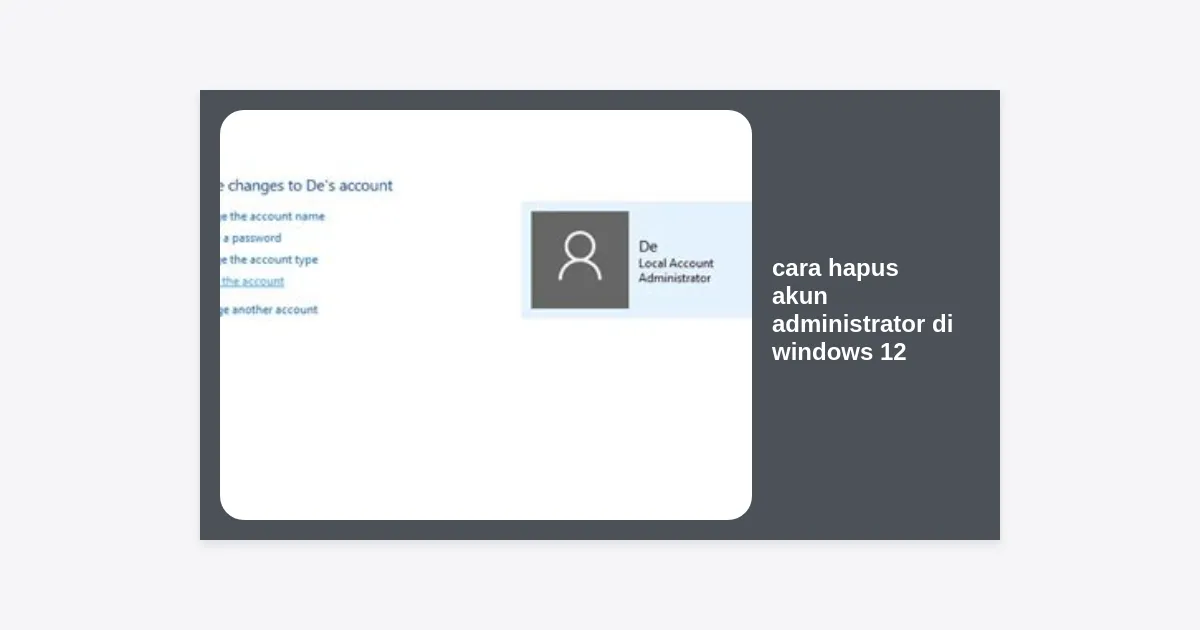
- Klik pada menu User Accounts, lalu klik lagi pada User Accounts.
- Pilih opsi Manage another account.
- Pilih akun administrator yang ingin dihapus dari daftar yang muncul.
- Klik pada link Delete the account.
- Anda akan ditanya apakah ingin menyimpan file pengguna tersebut. Pilih Keep Files jika ingin memindahkan datanya ke folder baru di desktop, atau Delete Files untuk menghapus semuanya.
- Terakhir, konfirmasi dengan menekan Delete Account.
Metode 3: Menggunakan Perintah Netplwiz
Bagi pengguna yang ingin cara hapus akun administrator di windows 12 dengan cepat tanpa harus navigasi melalui banyak menu, perintah netplwiz adalah solusinya. Ini adalah alat manajemen user tingkat lanjut yang sudah ada sejak era Windows XP.
- Tekan tombol Windows + R pada keyboard untuk membuka dialog Run.
- Ketik
netplwizdan tekan Enter. - Jendela User Accounts akan terbuka. Pastikan kotak “Users must enter a user name and password…” tercentang (opsional, tergantung versi build).
- Pilih akun administrator yang ingin Anda hapus dari daftar.
- Klik tombol Remove.
- Klik Yes pada jendela konfirmasi yang muncul.
Perlu dicatat bahwa metode ini sangat cepat, namun tidak memberikan opsi untuk menyimpan file pengguna. Jadi, pastikan backup sudah dilakukan sebelumnya.
Metode 4: Menggunakan Windows PowerShell atau CMD
Sebagai administrator sistem atau pengguna power user, Anda mungkin lebih suka menggunakan baris perintah. Di Windows 12, Terminal (PowerShell) telah ditingkatkan dengan integrasi AI yang membantu mendeteksi kesalahan sintaks.
Berikut adalah perintah untuk menghapus akun:
- Klik kanan pada tombol Start dan pilih Terminal (Admin) atau PowerShell (Admin).
- Untuk melihat daftar semua akun yang ada, ketik perintah berikut dan tekan Enter:
net user - Setelah mengetahui nama akun yang tepat, ketik perintah penghapusan berikut:
net user "Nama Akun" /delete
Ganti “Nama Akun” dengan nama pengguna yang ingin dihapus (gunakan tanda kutip jika nama akun mengandung spasi). Ini adalah cara hapus akun administrator di windows 12 yang paling efisien jika Anda perlu mengelola banyak PC sekaligus melalui skrip.
Akun Lokal vs Akun Microsoft di Windows 12
Sangat penting untuk memahami perbedaan jenis akun sebelum menghapusnya. Windows 12 semakin mendorong penggunaan Microsoft Account untuk sinkronisasi cloud dan fitur AI Windows Copilot.
- Akun Microsoft: Terhubung dengan email (Outlook/Hotmail). Menghapus akun ini dari PC tidak akan menghapus akun email Anda, hanya profil pengguna di komputer tersebut.
- Akun Lokal: Hanya ada di komputer tersebut. Jika dihapus tanpa backup, semua data dan pengaturan yang tidak disinkronkan akan hilang selamanya.
Jika Anda menghapus akun administrator yang terhubung dengan lisensi digital Windows, pastikan lisensi tersebut sudah ditautkan ke akun administrator utama yang baru agar aktivasi Windows 12 Anda tetap valid.
Troubleshooting: Mengapa Akun Tidak Bisa Dihapus?
Beberapa pengguna melaporkan kendala saat mencoba menerapkan cara hapus akun administrator di windows 12. Berikut adalah beberapa alasan umum dan solusinya:
- Akun Sedang Login: Anda tidak bisa menghapus akun yang sedang aktif digunakan. Pastikan Anda sudah Sign Out dari akun tersebut dan masuk ke akun admin yang lain.
- Satu-satunya Akun Admin: Seperti disebutkan sebelumnya, buatlah akun admin baru terlebih dahulu jika akun yang ingin dihapus adalah satu-satunya admin.
- Pembatasan Organisasi: Jika PC Anda adalah milik kantor atau sekolah, kebijakan grup (Group Policy) mungkin memblokir penghapusan akun. Anda perlu menghubungi departemen IT Anda.
- Kerusakan Sistem: Jika tombol “Remove” berwarna abu-abu, cobalah menjalankan perintah
sfc /scannowdi Terminal untuk memperbaiki file sistem yang korup.
Kesimpulan dan Langkah Selanjutnya
Mengetahui cara hapus akun administrator di windows 12 adalah keterampilan penting untuk menjaga kebersihan dan keamanan sistem operasi Anda. Baik Anda menggunakan menu Settings yang modern, Control Panel yang klasik, atau Terminal yang kuat, pastikan prioritas utama Anda adalah keamanan data.
Setelah menghapus akun, kami menyarankan Anda untuk melakukan Disk Cleanup untuk membersihkan sisa-sisa file sementara yang mungkin ditinggalkan oleh profil lama. Ini akan memberikan ruang penyimpanan tambahan dan membuat Windows 12 Anda terasa lebih ringan.
Jika Anda membutuhkan panduan visual lebih lanjut atau alat bantu manajemen sistem, Anda dapat mengunduh panduan PDF resmi kami di bawah ini:
Semoga artikel ini bermanfaat bagi Anda dalam mengelola akun di Windows 12. Jika Anda memiliki pertanyaan lebih lanjut, jangan ragu untuk meninggalkan komentar di bawah atau menjelajahi artikel teknologi kami lainnya.