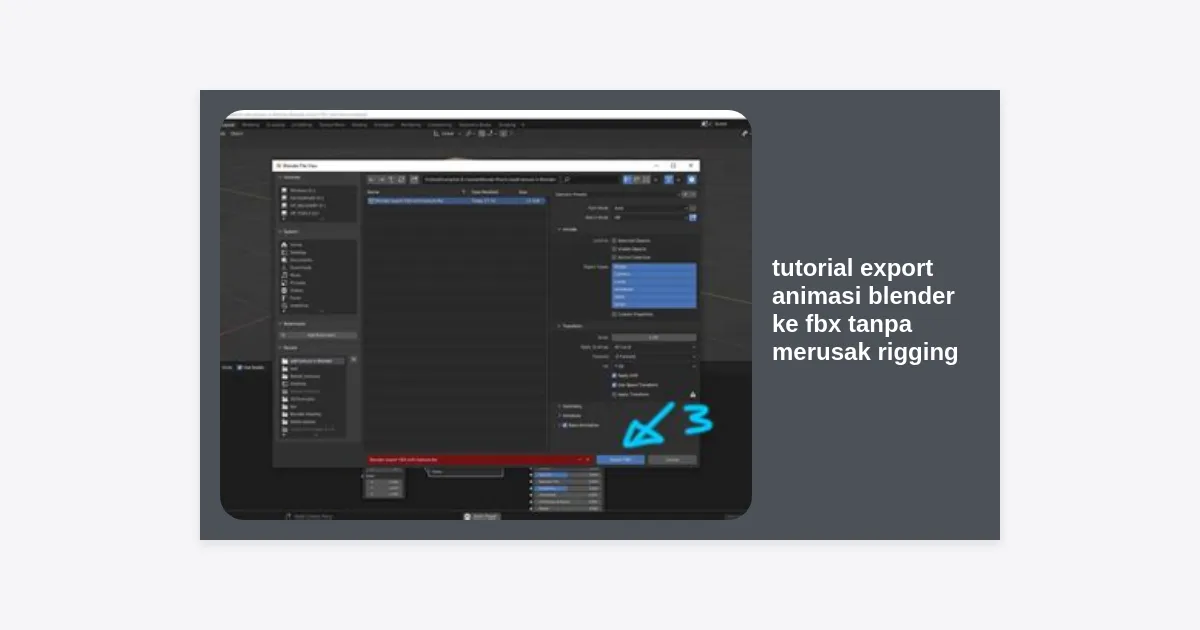
Pernahkah Anda menghabiskan waktu berjam-jam melakukan rigging dan animasi yang sempurna di Blender, namun saat di-export ke format FBX, karakter Anda justru terlihat hancur, tulang bergeser, atau animasinya tidak berjalan sama sekali? Masalah ini adalah keluhan nomor satu bagi para 3D Artist, terutama bagi mereka yang bekerja untuk aset game engine seperti Unity atau Unreal Engine. Dalam tutorial export animasi blender ke fbx tanpa merusak rigging ini, kita akan membedah secara teknis cara mendapatkan hasil yang presisi dan profesional.
Daftar Isi
- Mengapa Rigging Sering Rusak Saat Export FBX?
- Persiapan Penting Sebelum Melakukan Export
- Langkah-Langkah Export FBX (Setting Terbaik)
- Menghilangkan ‘Leaf Bones’ yang Mengganggu
- Mengelola Banyak Animasi dengan NLA Editor
- Tips Khusus untuk Unity dan Unreal Engine
- FAQ: Pertanyaan Umum Seputar Export FBX
- Kesimpulan dan Checklist Akhir
Mengapa Rigging Sering Rusak Saat Export FBX?
Sebelum masuk ke teknis tutorial export animasi blender ke fbx tanpa merusak rigging, kita harus memahami akar permasalahannya. Blender menggunakan sistem koordinat yang berbeda dengan standar industri FBX dan game engine lainnya. Blender menggunakan Z-Up, sementara banyak aplikasi lain menggunakan Y-Up.
Selain perbedaan koordinat, masalah sering muncul karena adanya Scale yang tidak di-apply (tidak berada di angka 1.0), adanya Constraints yang tidak didukung oleh format FBX, atau struktur parenting yang kompleks. Tanpa pengaturan yang benar, FBX akan mencoba menginterpretasikan ulang posisi tulang (bones), yang seringkali berakhir dengan distorsi visual yang kita sebut sebagai “spaghetti rigging”.
“Kunci utama dalam export FBX yang sukses bukan terletak pada saat menekan tombol export, melainkan pada kebersihan data di dalam file Blender Anda sebelum proses tersebut dilakukan.”
Persiapan Penting Sebelum Melakukan Export
Jangan terburu-buru menekan tombol export. Ikuti langkah-langkah persiapan berikut untuk memastikan tutorial export animasi blender ke fbx tanpa merusak rigging ini bekerja dengan maksimal pada proyek Anda:
1. Apply Transformation (Ctrl + A)
Ini adalah langkah yang paling krusial. Pastikan Mesh dan Armature Anda memiliki Scale 1.0 dan Rotation 0. Jika Scale Anda berada di angka 0.01 atau 100, maka saat di-export ke engine lain, ukuran karakter bisa menjadi raksasa atau mikroskopis, dan rigging akan pecah.
- Pilih Mesh dan Armature di Object Mode.
- Tekan Ctrl + A.
- Pilih All Transforms.
2. Periksa Nama Bone dan Vertex Groups
Pastikan nama Vertex Groups pada Mesh sama persis dengan nama Bones pada Armature. FBX sangat sensitif terhadap perbedaan karakter, termasuk penggunaan huruf kapital. Pastikan tidak ada karakter aneh atau spasi berlebih di akhir nama bone.
3. Bersihkan Unused Data
Gunakan fitur Clean Up untuk menghapus data-data yang tidak terpakai agar file FBX menjadi lebih ringan dan tidak membingungkan sistem import di aplikasi tujuan.
Langkah-Langkah Export FBX (Setting Terbaik)
Sekarang kita masuk ke inti dari tutorial export animasi blender ke fbx tanpa merusak rigging. Ikuti pengaturan di bawah ini dengan teliti pada jendela Export FBX (File > Export > FBX):
Tab ‘Include’
Pada bagian ini, kita membatasi apa saja yang akan dibawa ke dalam file FBX.
- Selected Objects: Centang (Pastikan Anda sudah memilih Mesh dan Armature di viewport).
- Object Types: Pilih hanya Armature dan Mesh (Tahan Shift untuk memilih keduanya). Jangan sertakan Camera atau Lamp.
Tab ‘Transform’
Pengaturan ini menangani perbedaan sistem koordinat yang kita bahas sebelumnya.
- Scale: 1.00.
- Apply Scalings: Pilih FBX All (Ini sangat penting untuk kompatibilitas Unity/Unreal).
- Forward: -Z Forward.
- Up: Y Up.
Tab ‘Armature’
Di sinilah sering terjadi kesalahan yang merusak rigging. Gunakan setting berikut:
- Primary Bone Axis: Y Axis.
- Secondary Bone Axis: X Axis.
- Only Deform Bones: CENTANG. Ini akan mencegah Blender mengeksport bone kontrol (IK handles, pole targets) yang tidak diperlukan untuk deformasi mesh.
- Add Leaf Bones: JANGAN DICENTANG. Jika dicentang, Blender akan menambah satu bone ekstra di setiap ujung tulang, yang biasanya merusak struktur rig di engine lain.
Tab ‘Bake Animation’
Jika Anda melakukan export animasi, pastikan bagian ini diatur dengan benar:
- Bake Animation: Centang.
- Key All Bones: Centang (Memastikan setiap bone memiliki keyframe di setiap frame yang diperlukan).
- NLA Strips: Centang jika Anda menggunakan Non-Linear Animation.
- All Actions: Centang jika Anda ingin mengeksport semua klip animasi yang ada di file tersebut.
- Force Start/End Keying: Centang untuk memastikan durasi animasi tetap konsisten.
Menghilangkan ‘Leaf Bones’ yang Mengganggu
Salah satu masalah utama dalam tutorial export animasi blender ke fbx tanpa merusak rigging adalah munculnya tulang-tulang kecil di ujung jari atau kepala yang disebut Leaf Bones. Secara default, Blender menambahkan ini untuk menjaga kompatibilitas orientasi tulang.
Namun, bagi pengembang game, Leaf Bones hanyalah sampah data yang menambah beban performa dan merusak tampilan hierarki tulang. Dengan mematikan opsi “Add Leaf Bones” di tab Armature saat export, Anda akan mendapatkan struktur tulang yang bersih dan sesuai dengan apa yang Anda buat di Blender.
Mengelola Banyak Animasi dengan NLA Editor
Jika karakter Anda memiliki banyak gerakan (misalnya: Idle, Walk, Run, Jump), Anda tidak bisa hanya mengandalkan satu Action di Timeline. Anda harus menggunakan NLA (Non-Linear Animation) Editor.
- Buka panel NLA Editor di Blender.
- Tekan tombol “Push Down” pada setiap Action yang sudah selesai Anda buat di Action Editor.
- Ini akan mengubah Action menjadi NLA Strips.
- Saat melakukan export FBX, pastikan opsi “NLA Strips” dicentang. Dengan cara ini, semua animasi akan terbaca sebagai klip terpisah saat di-import ke Unity atau Unreal Engine.
Tips Khusus untuk Unity dan Unreal Engine
Meskipun Anda sudah mengikuti tutorial export animasi blender ke fbx tanpa merusak rigging di atas, ada beberapa penyesuaian kecil tergantung pada engine yang Anda gunakan:
Untuk Unity:
- Gunakan FBX Unit Scale. Unity menggunakan meter sebagai unit dasar. Jika karakter Anda terlalu kecil, periksa Scene Properties di Blender dan pastikan Unit System adalah Metric dengan Unit Scale 1.0.
- Saat import di Unity, pada tab Rig, pilih Animation Type: Humanoid jika karakter Anda adalah manusia untuk mendapatkan fitur retargeting.
Untuk Unreal Engine:
- Unreal sangat ketat dengan Root Bone. Pastikan bone paling atas di hierarki Anda bernama “Root” dan berada di titik koordinat 0,0,0.
- Gunakan plugin gratis seperti “Send to Unreal” yang dikembangkan oleh Epic Games jika Anda sering melakukan iterasi antara Blender dan UE5.
FAQ: Pertanyaan Umum Seputar Export FBX
1. Kenapa mesh saya terpisah dari tulang saat di-export?
Biasanya ini terjadi karena modifier Armature pada mesh tidak berada di urutan teratas, atau Anda lupa mencentang “Selected Objects” sementara mesh tidak terpilih saat export.
2. Mengapa animasi saya terlihat patah-patah setelah di-export?
Pastikan Sampling Rate pada bagian Bake Animation diatur ke 1.0. Jika angkanya lebih besar, Blender akan melompati frame, yang mengakibatkan animasi terlihat tidak halus.
3. Apakah saya harus menggunakan plugin tambahan?
Untuk kebutuhan standar, fitur bawaan Blender sudah cukup. Namun, untuk alur kerja profesional yang cepat, plugin seperti Auto-Rig Pro atau Better FBX Importer/Exporter sangat direkomendasikan karena mereka menangani masalah koordinat secara otomatis.
Kesimpulan dan Checklist Akhir
Menguasai tutorial export animasi blender ke fbx tanpa merusak rigging adalah keterampilan wajib bagi 3D Generalist modern. Dengan memahami bagaimana Blender dan FBX berkomunikasi, Anda bisa menghindari stres akibat kegagalan teknis di akhir proyek.
Checklist Akhir Sebelum Export:
- Semua transformasi (Scale/Rotation) sudah di-Apply (Ctrl+A).
- Origin point Armature dan Mesh berada di titik 0,0,0.
- Opsi “Add Leaf Bones” sudah dimatikan.
- Opsi “Only Deform Bones” sudah diaktifkan.
- Animasi sudah di-push ke NLA Strips.
Semoga panduan ini membantu Anda menciptakan alur kerja yang lebih lancar. Jika Anda masih mengalami kendala, jangan ragu untuk memeriksa kembali setiap langkah di atas secara perlahan. Selamat berkarya!