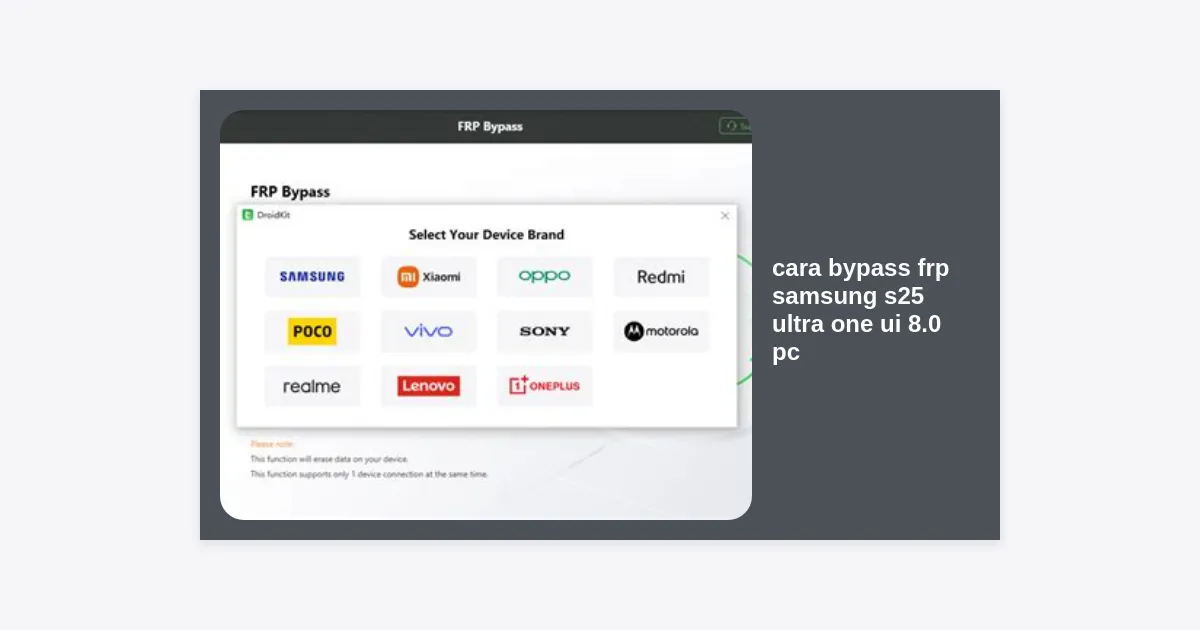
Menghadapi masalah perangkat yang terkunci setelah melakukan reset pabrik adalah hal yang sangat membuat frustrasi, terutama pada perangkat flagship terbaru seperti Samsung S25 Ultra. Jika Anda terjebak pada layar verifikasi akun Google, Anda sedang mencari cara bypass FRP Samsung S25 Ultra One UI 8.0 PC yang efektif. Masalah ini biasanya muncul karena fitur Factory Reset Protection (FRP) yang dirancang untuk melindungi data Anda, namun bisa menjadi bumerang jika Anda lupa detail login akun Google Anda sendiri.
Dalam panduan mendalam ini, kami akan membahas secara tuntas langkah-langkah teknis untuk melewati proteksi tersebut menggunakan bantuan komputer. Dengan pembaruan sistem operasi terbaru ke One UI 8.0, Samsung telah memperketat keamanan Knox mereka. Oleh karena itu, metode lama mungkin tidak lagi berfungsi. Artikel ini akan menyajikan teknik terbaru yang sudah diuji untuk memastikan Samsung S25 Ultra Anda kembali dapat digunakan sepenuhnya tanpa hambatan akun Google.
Daftar Isi
- Apa Itu FRP dan Mengapa Terjadi pada One UI 8.0?
- Persiapan Sebelum Melakukan Bypass
- Download Tools Bypass FRP Samsung Terbaru
- Panduan Langkah demi Langkah Cara Bypass FRP Samsung S25 Ultra One UI 8.0 PC
- Metode Alternatif Melalui ADB Mode
- Tips Menghindari Terkunci FRP di Masa Depan
- Troubleshooting: Mengatasi Masalah Umum
- Pertanyaan yang Sering Diajukan (FAQ)
- Kesimpulan
Apa Itu FRP dan Mengapa Terjadi pada One UI 8.0?
Factory Reset Protection (FRP) adalah fitur keamanan yang diperkenalkan oleh Google sejak Android 5.1 Lollipop. Namun, pada Samsung S25 Ultra yang menjalankan One UI 8.0, fitur ini telah terintegrasi dengan Samsung Knox tingkat lanjut. Tujuannya sederhana: mencegah orang yang tidak berwenang menggunakan perangkat Anda setelah dilakukan reset data pabrik secara paksa melalui Recovery Mode.
Pada One UI 8.0, Samsung memperkenalkan security patch yang lebih ketat. Hal ini membuat celah keamanan yang biasa digunakan pada versi One UI sebelumnya tertutup. Oleh karena itu, cara bypass FRP Samsung S25 Ultra One UI 8.0 PC memerlukan alat khusus yang mampu berkomunikasi dengan sistem melalui protokol tingkat rendah atau memanfaatkan mode tes (Test Mode) yang disediakan oleh produsen.
Penting: Melakukan bypass FRP hanya boleh dilakukan pada perangkat milik sendiri. Kami tidak mendukung atau bertanggung jawab atas penggunaan panduan ini untuk tujuan ilegal atau pada perangkat curian.
Persiapan Sebelum Melakukan Bypass
Sebelum kita masuk ke inti tutorial, ada beberapa hal krusial yang harus Anda siapkan. Kegagalan dalam menyiapkan komponen ini seringkali menjadi penyebab utama kegagalan proses bypass.
- PC atau Laptop: Pastikan Anda menggunakan Windows 10 atau 11 yang stabil.
- Kabel Data Original: Sangat disarankan menggunakan kabel USB Type-C bawaan Samsung untuk memastikan transfer data lancar.
- Driver Samsung: PC Anda harus mengenali perangkat Samsung S25 Ultra dalam mode modem atau ADB.
- Koneksi Internet: Pastikan PC dan HP memiliki akses internet yang stabil.
- Baterai Minimal 50%: Proses ini tidak memakan waktu lama, namun menjaga daya baterai sangat penting untuk menghindari hardbrick.
Download Tools Bypass FRP Samsung Terbaru
Untuk menjalankan cara bypass FRP Samsung S25 Ultra One UI 8.0 PC, Anda memerlukan software pihak ketiga yang terpercaya. Salah satu tool yang paling populer dan sering diperbarui adalah SamFW Tool atau UnlockTool.
Pastikan Anda mendownload versi terbaru untuk mendukung One UI 8.0.
Panduan Langkah demi Langkah Cara Bypass FRP Samsung S25 Ultra One UI 8.0 PC
Berikut adalah prosedur mendetail untuk membuka kunci akun Google pada Samsung S25 Ultra Anda. Ikuti setiap langkah dengan teliti.
1. Instalasi Driver dan Ekstraksi Tool
Pertama, instal Samsung USB Drivers pada PC Anda. Setelah itu, ekstrak file SamFW Tool yang telah didownload. Pastikan antivirus Anda dinonaktifkan sementara karena beberapa program bypass seringkali terdeteksi sebagai false positive oleh Windows Defender.
2. Masuk ke Emergency Call (Mode Tes)
Nyalakan Samsung S25 Ultra Anda hingga sampai pada layar “Welcome”. Klik pada menu Emergency Call atau Panggilan Darurat. Ketikkan kode rahasia berikut: *#0*#. Jika berhasil, layar akan berubah menjadi menu putih dengan banyak kotak tes (Hardware Test Mode). Ini adalah gerbang utama untuk melakukan bypass.
3. Menghubungkan Perangkat ke PC
Hubungkan Samsung S25 Ultra ke PC menggunakan kabel USB. Buka aplikasi SamFW Tool dengan klik kanan dan pilih Run as Administrator. Pastikan pada kolom port di aplikasi muncul tulisan “Samsung Mobile USB Modem”.
4. Proses Eksekusi Bypass
Pada tab Samsung di aplikasi, cari tombol bertuliskan “Remove FRP (Aug 2024 security onwards)” atau pilih opsi “Remove FRP” yang paling sesuai dengan patch keamanan terbaru. Klik tombol tersebut.
Aplikasi akan mulai mengirimkan perintah ke ponsel. Perhatikan layar ponsel Anda. Akan muncul pop-up bertuliskan “Allow USB Debugging?”. Centang pada bagian “Always allow from this computer” dan klik OK/Allow.
5. Reboot Otomatis
Setelah Anda memberikan izin ADB, tool akan menyelesaikan proses pembersihan akun Google. Ponsel Samsung S25 Ultra Anda akan melakukan restart secara otomatis. Tunggu hingga masuk ke layar home screen tanpa meminta verifikasi akun Google lagi.
Metode Alternatif Melalui ADB Mode
Jika metode Test Mode di atas tidak berhasil karena Samsung telah menonaktifkan kode *#0*# pada update keamanan tertentu, Anda bisa mencoba metode ADB langsung. Cara bypass FRP Samsung S25 Ultra One UI 8.0 PC melalui ADB memerlukan perintah manual di Command Prompt (CMD).
- Pastikan driver ADB terinstal di PC.
- Buka CMD di folder platform-tools.
- Ketik perintah:
adb shell content insert --uri content://settings/secure --bind name:s:user_setup_complete --bind value:s:1 - Perintah ini memaksa sistem menganggap proses setup telah selesai.
Tips Menghindari Terkunci FRP di Masa Depan
Agar Anda tidak perlu lagi mencari cara bypass FRP Samsung S25 Ultra One UI 8.0 PC di masa mendatang, lakukan langkah-langkah pencegahan berikut:
- Catat Akun Google: Selalu simpan kredensial akun Google yang Anda gunakan pada perangkat di tempat yang aman (seperti Password Manager).
- Aktifkan OEM Unlocking: Jika Anda sering melakukan eksperimen dengan software, aktifkan opsi “OEM Unlocking” di Developer Options. Ini akan menonaktifkan FRP secara permanen.
- Hapus Akun Sebelum Reset: Jika ingin menjual ponsel atau melakukan reset, hapus akun Google terlebih dahulu melalui menu Pengaturan > Akun.
Troubleshooting: Mengatasi Masalah Umum
Dalam mempraktekkan cara bypass FRP Samsung S25 Ultra One UI 8.0 PC, Anda mungkin menemui beberapa kendala teknis. Berikut adalah solusinya:
Perangkat Tidak Terdeteksi di PC
Ganti kabel USB atau pindahkan ke port USB lain (disarankan port USB 2.0 di bagian belakang motherboard jika menggunakan PC Desktop). Pastikan driver sudah terinstal dengan benar di Device Manager.
Pop-up USB Debugging Tidak Muncul
Ini adalah masalah yang paling sering terjadi pada One UI 8.0. Pastikan Anda berada di menu Test Mode (*#0*#). Jika tetap tidak muncul, coba gunakan versi SamFW Tool yang lebih baru atau gunakan fitur “Enabling ADB” pada tool tersebut berkali-kali.
Tool Mengalami “Failed”
Pastikan koneksi internet di PC aktif karena beberapa tool memerlukan pengambilan data dari server untuk menghitung token keamanan Samsung Knox.
Pertanyaan yang Sering Diajukan (FAQ)
Apakah cara ini akan menghapus data saya?
Ya, karena bypass FRP biasanya dilakukan setelah proses factory reset, maka data lama Anda sudah terhapus. Proses bypass sendiri tidak menghapus data lagi, tetapi mengosongkan kunci keamanan.
Apakah metode PC lebih aman daripada metode tanpa PC?
Untuk One UI 8.0, metode menggunakan PC jauh lebih reliabel. Metode tanpa PC (seperti celah Talkback atau keyboard) biasanya sudah ditutup oleh patch keamanan Samsung terbaru.
Apakah garansi Samsung S25 Ultra saya akan hilang?
Secara teknis, melakukan bypass FRP tidak merusak hardware, namun jika dilakukan dengan memodifikasi firmware (flashing), hal itu bisa memicu Knox Bit dan membatalkan garansi. Metode yang kami jelaskan di atas (via ADB/Test Mode) umumnya aman.
Kesimpulan
Mengatasi kunci akun Google pada perangkat terbaru memang menantang, namun dengan memahami cara bypass FRP Samsung S25 Ultra One UI 8.0 PC, Anda memiliki peluang besar untuk menyelamatkan perangkat Anda. Kuncinya terletak pada penggunaan tool yang tepat dan ketelitian dalam mengikuti instruksi teknis.
Samsung S25 Ultra dengan One UI 8.0 adalah mahakarya teknologi, dan sangat disayangkan jika perangkat tersebut tidak bisa digunakan hanya karena masalah lupa kata sandi. Kami harap panduan ini bermanfaat bagi Anda. Jika Anda mengalami kesulitan, jangan ragu untuk bertanya di kolom komentar atau membawa perangkat Anda ke teknisi profesional jika merasa ragu dengan langkah teknis yang ada.
Ringkasan Langkah: Persiapkan PC > Download SamFW Tool > Masuk Test Mode *#0*# > Hubungkan USB > Klik Remove FRP > Izinkan USB Debugging > Selesai!