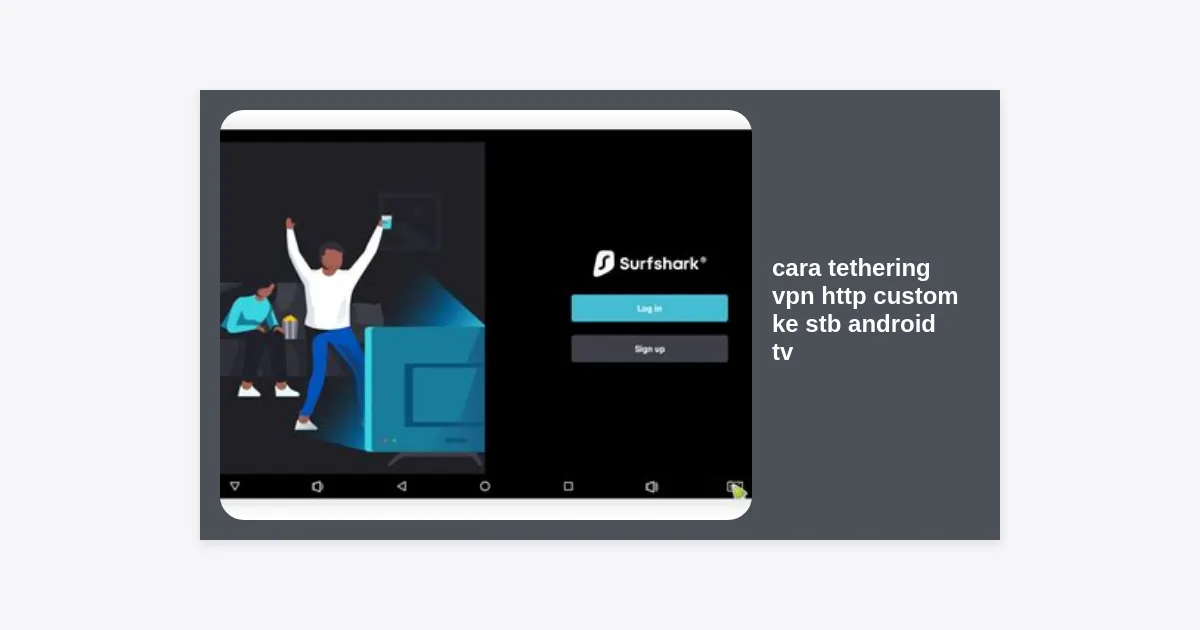
Pernahkah Anda merasa kesal karena koneksi internet dari aplikasi HTTP Custom di ponsel Android Anda tidak bisa dibagikan ke perangkat lain? Masalah ini sangat umum terjadi, terutama bagi pengguna yang ingin menghemat kuota atau mengakses konten terbatas di layar lebar. Mengetahui cara tethering vpn http custom ke stb android tv adalah solusi jitu untuk menikmati internet gratis atau akses VPN langsung di televisi pintar Anda.
Secara default, fitur hotspot bawaan Android tidak menyertakan jalur koneksi VPN (tunneling) saat berbagi koneksi. Artinya, meskipun ponsel Anda terhubung ke internet melalui HTTP Custom, perangkat yang terhubung ke hotspot Anda akan tetap menggunakan jalur internet reguler atau bahkan tidak mendapatkan akses internet sama sekali. Artikel ini akan mengupas tuntas langkah-langkah teknis untuk mengatasi batasan tersebut agar STB Android TV Anda bisa menikmati koneksi dari HTTP Custom.
Daftar Isi
- Apa Itu HTTP Custom?
- Mengapa Tethering VPN Berbeda dari Hotspot Biasa?
- Persiapan Sebelum Melakukan Tethering
- Metode 1: Menggunakan Every Proxy (Tanpa Root)
- Metode 2: Menggunakan VPN Tether (Membutuhkan Root)
- Cara Setting Proxy di STB Android TV
- Tips Menjaga Kecepatan dan Stabilitas Koneksi
- Troubleshooting: Masalah dan Solusi
- Pertanyaan yang Sering Diajukan (FAQ)
- Kesimpulan dan Langkah Selanjutnya
Apa Itu HTTP Custom?
HTTP Custom adalah aplikasi klien VPN all-in-one yang memungkinkan pengguna untuk memodifikasi permintaan HTTP dan melakukan tunneling melalui berbagai protokol seperti SSH, V2Ray, Trojan, dan Shadowsocks. Aplikasi ini sangat populer di kalangan komunitas penggiat internet gratis atau mereka yang ingin mengamankan privasi online dengan konfigurasi kustom.
Kelebihan utama HTTP Custom adalah fleksibilitasnya dalam menggunakan file konfigurasi (.hc) yang bisa disesuaikan dengan kebutuhan provider seluler tertentu. Namun, tantangan terbesarnya muncul saat kita ingin membagikan koneksi tersebut ke perangkat non-mobile seperti STB Android TV.
Mengapa Tethering VPN Berbeda dari Hotspot Biasa?
Secara teknis, saat Anda mengaktifkan Hotspot di Android, sistem melakukan proses yang disebut Network Address Translation (NAT) pada interface data seluler standar (rmnet). Namun, saat VPN aktif, lalu lintas data diarahkan melalui interface virtual (tun0). Sayangnya, Android tidak secara otomatis melakukan routing dari interface hotspot (wlan0) ke interface VPN (tun0).
Inilah alasan mengapa cara tethering vpn http custom ke stb android tv memerlukan bantuan aplikasi pihak ketiga atau akses root. Tanpa penyesuaian ini, STB Anda mungkin terhubung ke Wi-Fi ponsel, tetapi paket data yang dikirimkan tidak akan melewati terowongan VPN yang telah Anda buat di HTTP Custom.
Persiapan Sebelum Melakukan Tethering
Sebelum kita masuk ke langkah teknis, pastikan Anda telah menyiapkan hal-hal berikut untuk memastikan proses berjalan lancar:
- Smartphone Android: Pastikan baterai cukup dan aplikasi HTTP Custom sudah terinstal serta terhubung ke server (Status: Connected).
- STB Android TV: Bisa berupa STB Indihome (ZTE/Huawei), Mi Box, Realme Stick, atau Android TV Box lainnya.
- Aplikasi Every Proxy: Aplikasi ini wajib diinstal di ponsel jika perangkat Anda tidak di-root.
- Koneksi Internet Aktif: Pastikan config HTTP Custom Anda sedang aktif dan bisa digunakan untuk browsing di HP.
Jika Anda belum memiliki aplikasinya, silakan unduh melalui tautan resmi di bawah ini:
Metode 1: Menggunakan Every Proxy (Tanpa Root)
Metode ini adalah yang paling populer karena tidak memerlukan akses root yang berisiko membatalkan garansi ponsel. Kita akan menggunakan Every Proxy sebagai jembatan (bridge) antara koneksi VPN dan hotspot.
Langkah-langkah di Ponsel Android:
- Buka aplikasi HTTP Custom dan hubungkan hingga muncul status “HTTP Custom Ready to Use”.
- Aktifkan Hotspot Portabel di pengaturan ponsel Anda. Catat nama SSID dan kata sandinya.
- Buka aplikasi Every Proxy.
- Cari opsi HTTP/HTTPS dan geser saklar ke posisi ON.
- Perhatikan alamat IP dan Port yang muncul (contoh:
192.168.43.1dan port8080). Alamat IP ini adalah alamat gateway hotspot Anda.
Catatan Penting: Pastikan Anda memilih alamat IP yang sesuai dengan subnet hotspot (biasanya berawalan 192.168.43.x atau 192.168.1.x).
Metode 2: Menggunakan VPN Tether (Membutuhkan Root)
Jika ponsel Anda sudah di-root (Magisk), cara tethering vpn http custom ke stb android tv menjadi jauh lebih sederhana dan efisien. Anda tidak perlu mengatur proxy secara manual di STB karena routing dilakukan langsung di level sistem.
Langkah-langkah:
- Instal aplikasi bernama VPN Tethering atau VPNHotspot dari GitHub atau Play Store.
- Hubungkan HTTP Custom.
- Aktifkan Hotspot ponsel.
- Buka aplikasi VPN Tethering dan berikan izin Superuser (Root).
- Aktifkan fitur “WiFi Hotspot” atau “Fix TTL” di dalam aplikasi tersebut.
- Sekarang, semua perangkat yang terhubung ke hotspot akan otomatis melewati jalur VPN tanpa setting tambahan.
Cara Setting Proxy di STB Android TV
Ini adalah bagian krusial jika Anda menggunakan Metode 1 (Every Proxy). STB Android TV Anda harus diberitahu untuk mengirimkan data melalui proxy server yang berjalan di ponsel Anda.
Langkah-langkah di STB Android TV:
- Nyalakan STB dan masuk ke menu Settings (Setelan).
- Pilih Network & Internet (Jaringan & Internet).
- Cari nama Wi-Fi/Hotspot dari ponsel Anda dan hubungkan.
- Setelah terhubung, klik pada nama Wi-Fi tersebut untuk membuka pengaturan detail.
- Cari menu Proxy Settings. Secara default biasanya tertulis “None”.
- Ubah menjadi Manual.
- Masukkan Proxy Hostname dengan alamat IP yang muncul di Every Proxy tadi (contoh:
192.168.43.1). - Masukkan Proxy Port (contoh:
8080). - Pilih Save (Simpan) atau tekan kembali hingga pengaturan tersimpan.
Setelah pengaturan ini selesai, cobalah buka aplikasi YouTube atau Netflix di STB Anda. Jika video berjalan lancar, berarti Anda telah berhasil menerapkan cara tethering vpn http custom ke stb android tv dengan benar.
Tips Menjaga Kecepatan dan Stabilitas Koneksi
Berbagi koneksi VPN bisa membebani prosesor ponsel dan mempengaruhi kecepatan internet. Berikut beberapa tips agar koneksi tetap stabil:
- Gunakan Pita 5GHz: Jika ponsel dan STB mendukung Wi-Fi 5GHz, gunakan frekuensi ini untuk mengurangi interferensi dan meningkatkan kecepatan transfer data.
- Letakkan Ponsel Dekat STB: Jarak yang terlalu jauh akan menurunkan kualitas sinyal Wi-Fi, yang berdampak pada ping yang tinggi.
- Pilih Server VPN yang Dekat: Gunakan server Singapura atau Indonesia di HTTP Custom untuk mendapatkan latensi terendah.
- Matikan Penghemat Baterai: Fitur penghemat baterai seringkali membatasi performa CPU dan mematikan aplikasi latar belakang seperti Every Proxy.
Troubleshooting: Masalah dan Solusi
Meskipun Anda sudah mengikuti panduan cara tethering vpn http custom ke stb android tv, terkadang masalah teknis tetap muncul. Berikut adalah beberapa solusi untuk kendala yang sering ditemui:
1. Terhubung tapi Tidak Ada Internet
Periksa apakah HTTP Custom di ponsel masih dalam status “Connected”. Kadang VPN terputus sendiri di latar belakang. Selain itu, pastikan alamat IP di Every Proxy tidak berubah (beberapa ponsel mengganti IP gateway secara dinamis).
2. Play Store di STB Tidak Bisa Download
Beberapa aplikasi Google membutuhkan koneksi full-tunnel. Jika menggunakan proxy manual, kadang Play Store mengalami kendala. Solusinya adalah menggunakan metode Root atau aplikasi “VPN Hotspot” yang mampu melakukan routing DNS secara benar.
3. Kecepatan Sangat Lambat
Ini bisa disebabkan oleh beban server VPN yang penuh atau limitasi bandwidth dari provider. Cobalah ganti config atau ganti port di HTTP Custom (misalnya dari port 80 ke 443).
Pertanyaan yang Sering Diajukan (FAQ)
Apakah cara ini bisa digunakan untuk semua provider?
Ya, selama config HTTP Custom Anda bekerja di ponsel, metode tethering ini bersifat universal dan tidak bergantung pada provider seluler tertentu.
Apakah Every Proxy aman digunakan?
Sangat aman. Aplikasi ini hanya berfungsi sebagai server proxy lokal di perangkat Anda untuk meneruskan lalu lintas data.
Berapa banyak perangkat yang bisa terhubung ke STB melalui metode ini?
Secara teori, sebanyak yang didukung oleh kemampuan hotspot ponsel Anda. Namun, semakin banyak perangkat, beban kerja ponsel akan semakin berat.
Kesimpulan dan Langkah Selanjutnya
Menerapkan cara tethering vpn http custom ke stb android tv memang membutuhkan sedikit kesabaran, terutama dalam melakukan konfigurasi proxy manual. Namun, hasil yang didapatkan sangat sepadan, terutama bagi Anda yang ingin memaksimalkan penggunaan STB Android TV tanpa harus berlangganan Wi-Fi kabel yang mahal.
Sebagai rangkuman, metode tanpa root menggunakan Every Proxy adalah cara teraman, sementara metode root menawarkan kemudahan tanpa setting proxy di sisi klien. Pastikan Anda selalu memperbarui aplikasi HTTP Custom dan menggunakan config yang masih aktif untuk menjaga kualitas koneksi.
Sekarang giliran Anda untuk mencoba! Jika Anda mengalami kendala atau memiliki tips tambahan, jangan ragu untuk berbagi di kolom komentar atau komunitas teknologi favorit Anda. Selamat menikmati konten streaming di layar lebar!