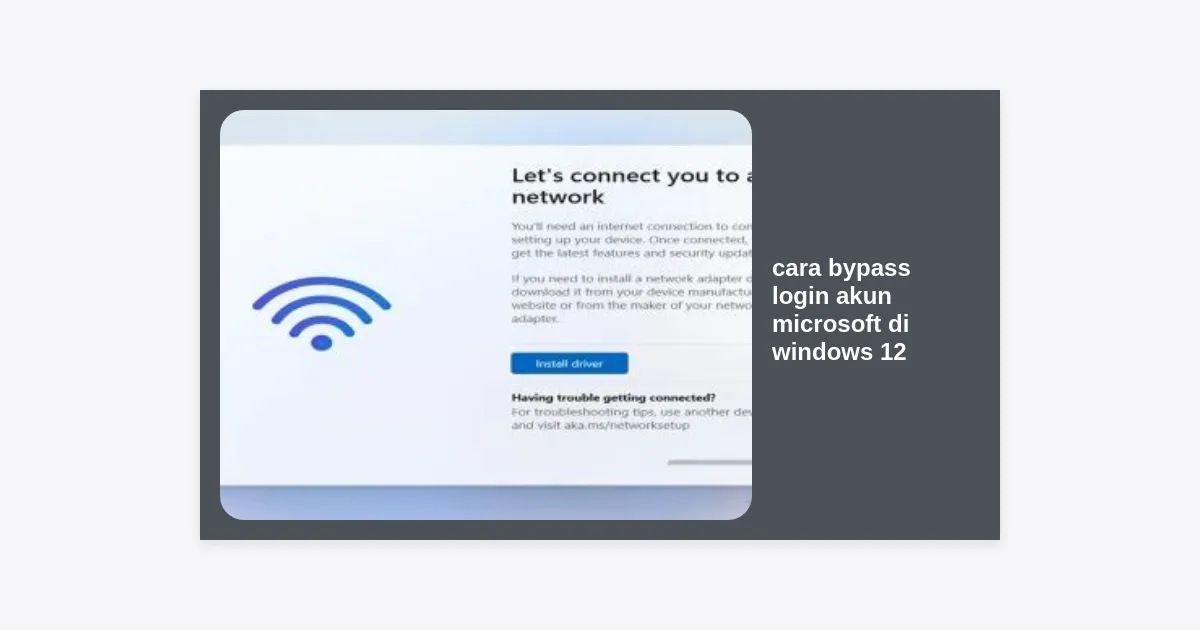
Menyiapkan sistem operasi terbaru seperti Windows 12 seharusnya menjadi pengalaman yang menyenangkan dan personal. Namun, bagi banyak pengguna, kewajiban untuk masuk menggunakan akun Microsoft (Microsoft Account) saat proses instalasi awal seringkali dianggap mengganggu. Jika Anda mencari cara bypass login akun microsoft di windows 12, Anda tidak sendirian. Banyak pengguna lebih memilih akun lokal karena alasan privasi, kecepatan, atau sekadar tidak ingin data mereka tersinkronisasi secara otomatis ke cloud.
Microsoft memang semakin memperketat aturan ini guna mendorong ekosistem layanan mereka. Namun, selalu ada celah teknis yang bisa kita manfaatkan. Dalam artikel mendalam ini, kami akan membedah secara tuntas berbagai metode untuk melewati verifikasi akun Microsoft, mulai dari penggunaan perintah Command Prompt hingga bantuan alat pihak ketiga yang aman. Mari kita mulai panduan lengkapnya agar Anda bisa menikmati Windows 12 dengan kendali penuh di tangan Anda.
Daftar Isi
- Mengapa Harus Bypass Akun Microsoft di Windows 12?
- Metode 1: Perintah OOBEBYPASSNRO (Paling Ampuh)
- Metode 2: Menggunakan Alamat Email “Dummy”
- Metode 3: Menggunakan Rufus untuk Instalasi Bersih
- Metode 4: Memutus Koneksi Internet Secara Paksa
- Tabel Perbandingan: Akun Lokal vs. Akun Microsoft
- Kesimpulan dan Langkah Selanjutnya
Mengapa Harus Bypass Akun Microsoft di Windows 12?
Sebelum kita masuk ke tutorial teknis mengenai cara bypass login akun microsoft di windows 12, penting untuk memahami mengapa langkah ini menjadi sangat populer di kalangan pengguna power user dan pecinta privasi. Windows 12, yang merupakan evolusi dari Windows 11, semakin mengintegrasikan AI dan layanan cloud ke dalam inti sistem operasinya.
Ada beberapa alasan utama mengapa pengguna memilih akun lokal:
- Privasi Data: Dengan akun lokal, aktivitas Anda tidak langsung tertaut ke profil digital Microsoft secara mendalam.
- Kecepatan Setup: Anda tidak perlu menunggu verifikasi email atau sinkronisasi profil yang memakan waktu.
- Kemandirian Hardware: Akun lokal memungkinkan Anda login tanpa perlu koneksi internet setiap saat.
- Keamanan: Mengurangi risiko jika akun Microsoft Anda diretas, karena akses ke PC tetap terlindungi secara lokal.
Menurut data dari komunitas teknologi, sekitar 40% pengguna Windows 11 sebelumnya mencari cara untuk menghindari login akun online. Angka ini diprediksi akan meningkat pada Windows 12 seiring dengan semakin banyaknya integrasi layanan berlangganan di dalam OS.
Metode 1: Perintah OOBEBYPASSNRO (Paling Ampuh)
Metode ini adalah cara yang paling direkomendasikan karena bekerja langsung melalui sistem internal Windows tanpa perlu perangkat tambahan. OOBE atau Out-of-Box Experience adalah fase di mana Windows meminta Anda melakukan pengaturan awal.
Langkah-langkah Detail:
- Mulailah proses instalasi Windows 12 Anda seperti biasa hingga Anda sampai pada layar yang meminta koneksi internet atau login akun Microsoft.
- Pada layar tersebut, tekan tombol Shift + F10 pada keyboard Anda untuk membuka jendela Command Prompt (CMD).
- Di dalam jendela hitam CMD, ketikkan perintah berikut dengan teliti:
oobebypassnro - Tekan Enter. Sistem Anda akan secara otomatis melakukan restart.
- Setelah restart, Anda akan kembali ke layar pengaturan yang sama, namun kali ini akan muncul opsi baru bertuliskan “I don’t have internet” atau “Saya tidak memiliki internet”.
- Klik opsi tersebut, lalu pilih “Continue with limited setup”.
- Sekarang, Windows 12 akan mengizinkan Anda membuat akun lokal dengan nama pengguna dan kata sandi pilihan Anda sendiri.
Catatan Penting: Pastikan Anda tidak terhubung ke kabel LAN atau Wi-Fi saat menjalankan perintah ini agar sistem tidak mendeteksi adanya koneksi aktif secara otomatis.
Metode 2: Menggunakan Alamat Email “Dummy”
Jika Anda merasa metode baris perintah terlalu teknis, ada trik cerdas lainnya dalam cara bypass login akun microsoft di windows 12. Anda bisa memanfaatkan sistem keamanan Microsoft yang akan “menyerah” jika mendeteksi upaya login yang mencurigakan berulang kali.
Cara Melakukannya:
Ketika Windows meminta Anda memasukkan email akun Microsoft, masukkan alamat email yang sudah diblokir atau alamat email palsu yang sering digunakan oleh komunitas, seperti:
Setelah memasukkan email tersebut, klik “Next” dan masukkan kata sandi sembarang (misalnya: 123456). Karena email tersebut telah diblokir oleh Microsoft akibat terlalu banyak percobaan login dari berbagai penjuru dunia, sistem akan menampilkan pesan error: “Oops, something went wrong”.
Setelah pesan error muncul, klik tombol “Next” atau “Skip”. Secara ajaib, Windows akan mengalihkan Anda ke halaman pembuatan akun lokal karena sistem menganggap proses login online gagal dilakukan.
Metode 3: Menggunakan Rufus untuk Instalasi Bersih
Bagi Anda yang baru akan melakukan instalasi ulang (clean install), cara terbaik adalah memodifikasi file instalasi Windows 12 sejak awal. Alat terbaik untuk melakukan ini adalah Rufus.
Rufus memiliki fitur khusus yang dapat menghapus persyaratan akun Microsoft secara otomatis saat membuat bootable USB. Ini adalah solusi paling elegan bagi para teknisi komputer.
Cara Konfigurasi Rufus:
- Buka aplikasi Rufus dan masukkan USB flashdisk Anda (minimal 8GB).
- Pilih file ISO Windows 12 yang sudah Anda unduh.
- Klik tombol “START”.
- Sebuah jendela pop-up bertajuk “Windows User Experience” akan muncul.
- Centang opsi “Remove requirement for an online Microsoft account”.
- Anda juga bisa mencentang opsi untuk melewati persyaratan TPM 2.0 dan Secure Boot jika komputer Anda adalah model lama.
- Klik OK dan tunggu proses pembuatan bootable selesai.
Dengan flashdisk yang sudah dimodifikasi ini, saat Anda menginstal Windows 12, sistem tidak akan pernah menanyakan akun Microsoft sama sekali. Anda akan langsung diarahkan untuk membuat akun lokal.
Metode 4: Memutus Koneksi Internet Secara Paksa
Sebenarnya, Windows 12 mewajibkan akun Microsoft karena ia mendeteksi adanya koneksi internet. Jika Anda benar-benar mematikan internet sejak awal, sistem terkadang memberikan opsi lokal, meskipun pada versi terbaru opsi ini sering disembunyikan.
Namun, jika Anda menggabungkan metode ini dengan mematikan proses Network Connection Flow di Task Manager, peluang keberhasilannya sangat tinggi.
Prosedur Teknis:
- Saat berada di layar login, tekan Ctrl + Shift + Esc untuk membuka Task Manager.
- Jika Task Manager muncul dalam mode ringkas, klik “More details”.
- Cari proses bernama “Network Connection Flow”.
- Klik kanan pada proses tersebut dan pilih “End Task”.
- Jendela pengaturan akan sedikit berkedip dan biasanya akan langsung melompat ke layar pembuatan nama pengguna lokal.
Tabel Perbandingan: Akun Lokal vs. Akun Microsoft
Untuk membantu Anda memutuskan apakah cara bypass login akun microsoft di windows 12 ini layak dilakukan, berikut adalah tabel perbandingan fiturnya:
| Fitur | Akun Lokal | Akun Microsoft |
|---|---|---|
| Privasi | Sangat Tinggi (Data tersimpan di PC) | Sedang (Sinkronisasi ke Cloud) |
| Login Tanpa Internet | Ya, Selalu Bisa | Bisa (Setelah login pertama kali) |
| Sinkronisasi Antar Perangkat | Tidak Ada | Ya (Wallpaper, Password, Browser) |
| Akses Microsoft Store | Terbatas (Perlu login manual) | Penuh & Otomatis |
| Pemulihan Password | Sulit (Perlu Disk Reset) | Mudah (Lewat Email/HP) |
Kesimpulan dan Langkah Selanjutnya
Menguasai cara bypass login akun microsoft di windows 12 memberikan Anda kebebasan untuk mengatur sistem operasi sesuai keinginan Anda. Meskipun Microsoft terus mencoba mengarahkan pengguna ke layanan berbasis cloud mereka, metode seperti penggunaan perintah oobebypassnro atau modifikasi lewat Rufus terbukti masih sangat efektif hingga saat ini.
Langkah terbaik setelah Anda berhasil masuk ke desktop dengan akun lokal adalah tetap menjaga keamanan sistem Anda secara manual. Karena Anda tidak menggunakan sinkronisasi cloud, pastikan Anda melakukan backup data secara rutin ke hardisk eksternal dan mencatat kata sandi lokal Anda di tempat yang aman.
Jika di masa depan Anda berubah pikiran dan ingin menikmati fitur-fitur sinkronisasi AI yang ditawarkan Windows 12, Anda selalu bisa menghubungkan akun Microsoft Anda melalui menu Settings > Accounts kapan saja. Itulah keindahan dari metode bypass: Anda memiliki pilihan, bukan paksaan.
Apakah Anda mengalami kesulitan saat mencoba langkah-langkah di atas? Jangan ragu untuk mencoba metode yang berbeda, karena setiap update Windows 12 mungkin akan menambal celah tertentu. Tetaplah eksploratif dan selamat menikmati sistem operasi baru Anda!