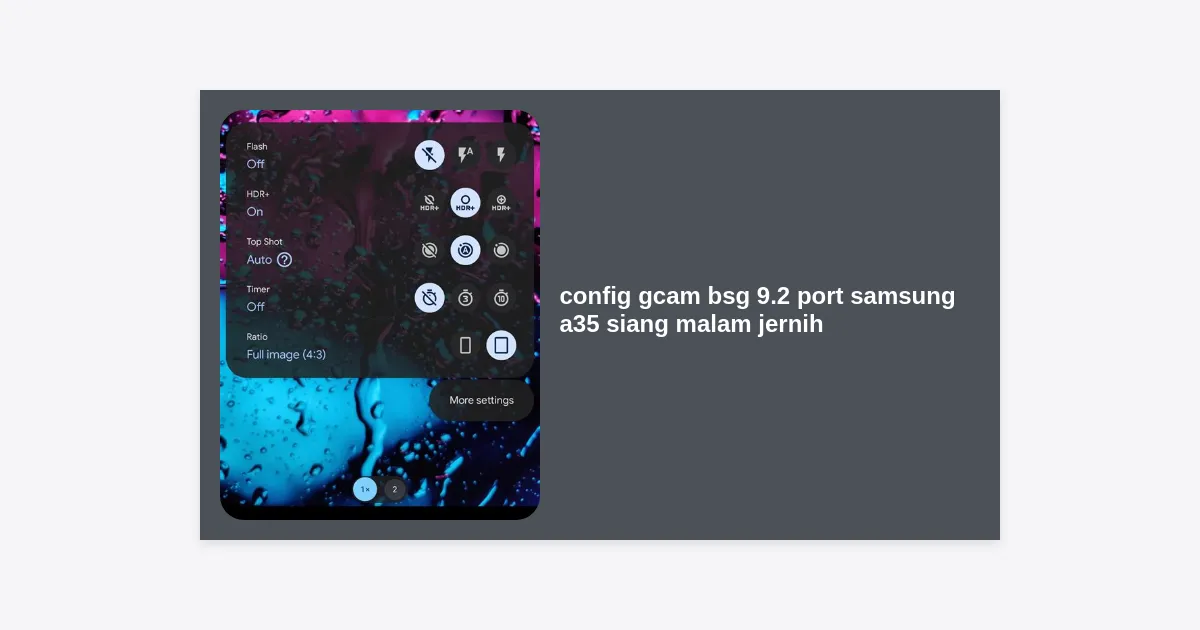
- Pendahuluan: Mengapa Samsung A35 Membutuhkan GCam?
- Mengenal GCam BSG 9.2: Versi Terbaik untuk Samsung
- Fitur Unggulan GCam BSG 9.2 di Samsung A35
- Link Download APK GCam BSG 9.2 & Config Khusus
- Cara Install GCam BSG 9.2 di Samsung Galaxy A35
- Cara Memasang Config Agar Hasil Siang Malam Jernih
- Setting Manual Libpatcher untuk Hasil Maksimal
- Perbandingan: Kamera Bawaan vs GCam BSG 9.2
- Solusi Masalah Umum (Lag & Force Close)
- Kesimpulan dan Rekomendasi
Pendahuluan: Mengapa Samsung A35 Membutuhkan GCam?
Samsung Galaxy A35 hadir sebagai salah satu kontender terkuat di pasar kelas menengah dengan membawa sensor kamera yang cukup impresif. Namun, seperti kebanyakan perangkat Samsung di kelas ini, pemrosesan gambar bawaan (Stock Camera) terkadang cenderung memberikan efek over-sharpening atau saturasi yang terlalu tinggi. Bagi pengguna yang menginginkan hasil foto lebih natural dengan detail yang tajam, mencari config gcam bsg 9.2 port samsung a35 siang malam jernih adalah langkah yang sangat tepat.
Google Camera atau GCam telah lama menjadi primadona bagi pecinta fotografi mobile. Melalui algoritma HDR+ yang canggih, GCam mampu mengangkat detail di area gelap (shadow) tanpa merusak area terang (highlight). Pada Samsung A35 yang ditenagai oleh chipset Exynos 1380, optimasi perangkat lunak melalui GCam BSG 9.2 dapat memberikan peningkatan signifikan, terutama dalam kondisi minim cahaya atau malam hari agar tetap terlihat jernih dan minim noise.
Dalam artikel ini, kita akan mengupas tuntas bagaimana cara mengoptimalkan performa kamera Samsung A35 Anda menggunakan versi GCam terbaru dari pengembang BSG, lengkap dengan file konfigurasi (config) yang sudah dioptimasi untuk berbagai kondisi pencahayaan.
Mengenal GCam BSG 9.2: Versi Terbaik untuk Samsung
BSG merupakan salah satu pengembang (modder) GCam paling populer dan terpercaya di komunitas Android. Versi 9.2 adalah iterasi terbaru yang didasarkan pada Google Camera dari seri Pixel 8. Versi ini membawa banyak perbaikan stabilitas dan kompatibilitas untuk perangkat non-Pixel, termasuk seri Galaxy A dari Samsung.
Mengapa versi 9.2 sangat direkomendasikan? Karena versi ini mendukung fitur Ultra HDR dan memiliki manajemen memori yang lebih baik. Bagi pengguna Samsung A35, stabilitas adalah kunci, mengingat arsitektur Exynos terkadang memiliki tantangan tersendiri dalam menjalankan aplikasi porting. Dengan config gcam bsg 9.2 port samsung a35 siang malam jernih, Anda mendapatkan keseimbangan antara performa dan kualitas visual.
Fitur Unggulan GCam BSG 9.2 di Samsung A35
Sebelum kita masuk ke tahap instalasi, penting untuk memahami apa saja fitur yang akan Anda dapatkan setelah beralih ke GCam BSG 9.2:
- HDR+ Enhanced: Memberikan rentang dinamis (dynamic range) yang jauh lebih luas dibandingkan kamera bawaan.
- Night Sight (Mode Malam): Algoritma malam Google yang legendaris, mampu menangkap cahaya di tempat gelap gulita dengan noise yang sangat rendah.
- Astrophotography: Memungkinkan Anda memotret bintang di langit malam dengan detail yang luar biasa.
- Portrait Mode: Pemisahan subjek dan latar belakang (bokeh) yang lebih rapi dan natural, mirip dengan hasil kamera DSLR.
- Libpatcher: Fitur tingkat lanjut untuk mengatur ketajaman, saturasi, dan noise secara manual melalui file config.
“Penggunaan GCam pada Samsung A35 bukan hanya tentang resolusi, tapi tentang bagaimana algoritma mengolah data cahaya menjadi gambar yang artistik dan realistis.”
Link Download APK GCam BSG 9.2 & Config Khusus
Untuk mendapatkan hasil yang optimal, Anda memerlukan dua file utama: file APK aplikasi GCam dan file Config (.xml). Berikut adalah tautan unduhan yang aman dan telah diuji untuk Samsung Galaxy A35:
Pastikan Anda memberikan izin instalasi dari sumber tidak dikenal pada pengaturan ponsel Anda sebelum membuka file APK tersebut.
Cara Install GCam BSG 9.2 di Samsung Galaxy A35
Proses instalasi GCam pada Samsung A35 sebenarnya sangat sederhana, namun ada beberapa langkah teknis yang perlu diperhatikan agar aplikasi tidak force close saat pertama kali dijalankan:
- Unduh file APK GCam BSG 9.2 melalui link di atas.
- Buka File Manager dan cari file APK yang baru saja diunduh.
- Klik pada file tersebut dan pilih Install. Jika muncul peringatan keamanan, pilih Allow from this source.
- Setelah selesai, jangan langsung membuka aplikasi. Klik Done terlebih dahulu.
- Berikan izin (permission) secara manual. Tekan lama ikon GCam di layar utama, pilih App Info, lalu masuk ke bagian Permissions. Izinkan Kamera, Mikrofon, Lokasi, dan Penyimpanan.
Cara Memasang Config Agar Hasil Siang Malam Jernih
Tanpa config, GCam mungkin akan memberikan warna yang aneh atau bahkan sering lag. File config gcam bsg 9.2 port samsung a35 siang malam jernih berisi pengaturan parameter yang sudah disesuaikan dengan karakteristik sensor Samsung A35. Berikut cara memasangnya:
- Buka aplikasi File Manager (bawaan Samsung atau File by Google).
- Buat folder baru di memori internal dengan nama GCam (pastikan huruf besar/kecil sesuai).
- Di dalam folder GCam, buat folder lagi dengan nama Configs9.
- Pindahkan file config (.xml) yang sudah Anda download tadi ke dalam folder Configs9 tersebut.
- Buka aplikasi GCam BSG 9.2.
- Ketuk dua kali (double tap) pada area hitam di sekitar tombol shutter (tombol ambil foto).
- Akan muncul jendela pop-up. Pilih file config yang tadi Anda pindahkan, lalu klik Import atau Restore.
- Aplikasi akan restart secara otomatis dan siap digunakan dengan settingan terbaik.
Setting Manual Libpatcher untuk Hasil Maksimal
Jika Anda merasa hasil foto masih kurang sesuai dengan selera, Anda bisa melakukan fine-tuning melalui fitur Libpatcher. Fitur ini memungkinkan Anda mengubah cara sensor memproses detail. Untuk aksesnya, masuk ke Settings > Processing Config > Libpatcher. Beberapa parameter yang bisa Anda coba sesuaikan untuk Samsung A35 adalah:
- Sharpness: Set ke 1.125 untuk detail yang lebih tajam tanpa terlihat kasar.
- Luma Denoise: Naikkan sedikit jika Anda merasa foto malam masih memiliki bintik-bintik halus.
- Saturation: Sesuaikan ke 1.1 jika Anda menyukai warna yang sedikit lebih matang (vibrant).
Perbandingan: Kamera Bawaan vs GCam BSG 9.2
Berdasarkan pengujian lapangan, berikut adalah perbedaan nyata yang akan Anda rasakan saat menggunakan config gcam bsg 9.2 port samsung a35 siang malam jernih dibandingkan Stock Camera Samsung:
| Aspek | Stock Camera Samsung | GCam BSG 9.2 + Config |
|---|---|---|
| Detail Siang Hari | Cukup baik, tapi cenderung over-processed. | Sangat tajam dan natural, tekstur kulit lebih asli. |
| Dynamic Range | Seringkali langit menjadi putih (blown out). | Biru langit dan detail awan terjaga dengan HDR+. |
| Foto Malam | Warna agak kekuningan dan noise terlihat. | Sangat jernih, warna akurat, minim noise. |
| Shutter Speed | Sangat cepat. | Sedikit lebih lambat karena proses HDR. |
Solusi Masalah Umum (Lag & Force Close)
Menggunakan aplikasi porting seperti GCam memang tidak luput dari kendala teknis. Jika Anda mengalami masalah pada Samsung A35 Anda, coba langkah berikut:
1. Kamera Sering Force Close: Ini biasanya terjadi karena masalah kompatibilitas API kamera. Pastikan Anda sudah mengaktifkan Camera2 API (biasanya sudah aktif secara default di Samsung seri A terbaru). Coba hapus cache aplikasi dan ulangi proses import config.
2. Hasil Foto Gelap: Pastikan Anda menggunakan mode HDR+ Enhanced, bukan HDR+ biasa. Jika masih gelap, periksa apakah nilai Exposure Compensation di pengaturan sengaja diturunkan oleh config.
3. Lag di Viewfinder: Masuk ke Settings > Advanced > Fix, lalu aktifkan opsi “Raw Fix” atau ganti format RAW ke RAW_SENSOR. Ini sering membantu kelancaran tampilan layar sebelum memotret.
Kesimpulan dan Rekomendasi
Optimasi kamera Samsung Galaxy A35 melalui config gcam bsg 9.2 port samsung a35 siang malam jernih adalah cara paling efektif bagi Anda yang hobi fotografi namun memiliki budget terbatas. Dengan algoritma Google, sensor 50MP pada A35 benar-benar bisa menunjukkan taringnya, menghasilkan foto yang layak dipajang di media sosial tanpa perlu banyak editing tambahan.
Poin penting yang perlu diingat adalah GCam bukan pengganti total kamera bawaan. Gunakan kamera bawaan untuk video (karena stabilisasi Samsung biasanya lebih baik untuk video) dan gunakan GCam untuk fotografi diam (still photo) guna mendapatkan detail maksimal. Selamat mencoba dan nikmati hasil foto yang lebih jernih dan profesional!