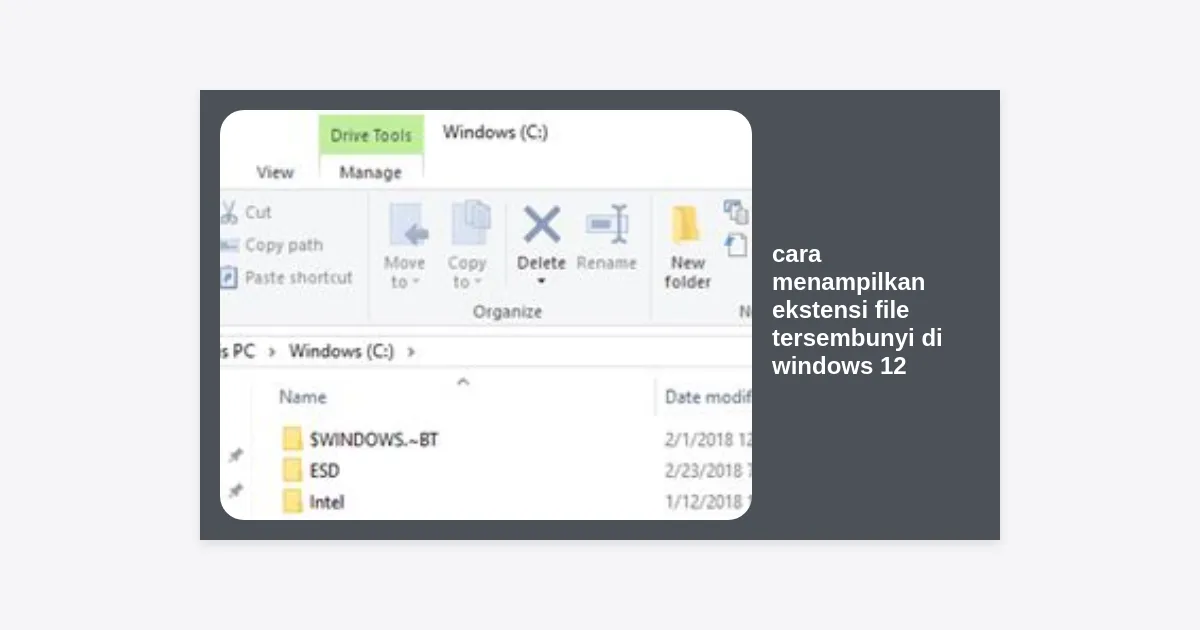
Pernahkah Anda merasa bingung saat melihat deretan file di komputer Anda tanpa mengetahui format aslinya? Apakah file tersebut berupa dokumen .docx, gambar .jpg, atau justru program berbahaya bermasker .exe? Memahami cara menampilkan ekstensi file tersembunyi di windows 12 adalah langkah fundamental bagi setiap pengguna yang ingin memiliki kendali penuh atas sistem operasi mereka.
Secara default, Microsoft sering kali menyembunyikan ekstensi file untuk membuat tampilan antarmuka (UI) terlihat lebih bersih dan minimalis. Namun, bagi pengguna tingkat lanjut, desainer, atau mereka yang peduli dengan keamanan siber, menyembunyikan ekstensi file bisa menjadi celah keamanan yang fatal. Dalam artikel mendalam ini, kita akan mengupas tuntas berbagai metode untuk memunculkan ekstensi file di Windows 12, mulai dari cara termudah hingga metode teknis melalui Registry Editor.
Daftar Isi
- Mengapa Penting Melihat Ekstensi File?
- Metode 1: Menggunakan File Explorer (Cara Tercepat)
- Metode 2: Melalui Folder Options (Control Panel)
- Metode 3: Menggunakan Registry Editor (Untuk Power User)
- Metode 4: Menggunakan Command Prompt atau PowerShell
- Keamanan Siber: Waspada Double Extension
- Perbedaan Manajemen File Windows 11 vs Windows 12
- Kesimpulan & Tips Tambahan
Mengapa Penting Melihat Ekstensi File?
Sebelum kita masuk ke tutorial teknis mengenai cara menampilkan ekstensi file tersembunyi di windows 12, penting untuk memahami urgensinya. Ekstensi file adalah tiga atau empat karakter di akhir nama file yang memberitahu sistem operasi (dan Anda) jenis aplikasi apa yang dibutuhkan untuk membukanya.
Berdasarkan data dari laporan keamanan siber global tahun 2024, lebih dari 35% serangan malware pada perangkat personal terjadi karena pengguna secara tidak sengaja mengeksekusi file berbahaya yang disamarkan. Misalnya, sebuah file bernama “Laporan_Keuangan.pdf” sebenarnya bisa saja bernama “Laporan_Keuangan.pdf.exe” jika ekstensi file disembunyikan.
- Identifikasi Cepat: Mengetahui format file (PNG vs WebP, DOCX vs PDF) tanpa harus melihat kolom ‘Type’.
- Keamanan: Menghindari serangan virus yang menggunakan teknik double extension.
- Efisiensi Kerja: Memudahkan pengembang web atau editor video dalam mengelola aset digital.
- Organisasi File: Membantu dalam proses pencarian dan pengelompokan file secara manual.
Metode 1: Menggunakan File Explorer (Cara Tercepat)
Windows 12 membawa perubahan signifikan pada estetika File Explorer dengan integrasi AI yang lebih dalam. Namun, fitur dasar untuk manajemen file tetap dapat diakses dengan mudah. Berikut adalah cara menampilkan ekstensi file tersembunyi di windows 12 melalui antarmuka utama:
- Buka File Explorer dengan menekan shortcut
Win + Epada keyboard Anda. - Pada bagian atas jendela (Ribbon menu), klik pada tab atau ikon bertanda View (Tampilan).
- Cari opsi Show (Tampilkan) pada menu drop-down yang muncul.
- Centang atau klik pada pilihan File name extensions (Ekstensi nama file).
- Seketika, semua file di folder tersebut dan folder lainnya akan menampilkan formatnya (misal: .txt, .jpg, .mp4).
Metode ini adalah yang paling direkomendasikan karena bersifat instan dan tidak memerlukan akses administratif yang kompleks. Di Windows 12, menu ini biasanya terletak di bagian kanan atas dengan ikon yang lebih modern dan minimalis dibandingkan versi sebelumnya.
Metode 2: Melalui Folder Options (Control Panel)
Jika Anda lebih terbiasa dengan cara klasik atau ingin melakukan pengaturan yang lebih mendetail, Anda bisa menggunakan dialog Box Folder Options. Cara ini telah ada sejak era Windows XP dan tetap dipertahankan di Windows 12 karena keandalannya.
- Klik ikon Search di Taskbar dan ketik “File Explorer Options”, lalu tekan Enter.
- Setelah jendela terbuka, klik pada tab View di bagian atas.
- Scroll ke bawah pada daftar “Advanced settings” hingga Anda menemukan opsi bernama Hide extensions for known file types.
- Pastikan kotak tersebut tidak tercentang (Uncheck).
- Klik Apply kemudian OK.
Catatan: Menggunakan metode ini akan menerapkan pengaturan secara global ke seluruh sistem, termasuk drive eksternal dan network drive yang terhubung ke perangkat Windows 12 Anda.
Metode 3: Menggunakan Registry Editor (Untuk Power User)
Bagi administrator sistem atau pengguna yang ingin melakukan otomatisasi melalui script, cara menampilkan ekstensi file tersembunyi di windows 12 bisa dilakukan melalui Windows Registry. Harap berhati-hati saat mengedit registry karena kesalahan kecil dapat mengganggu stabilitas sistem.
- Tekan
Win + R, ketik regedit, dan tekan Enter. - Navigasikan ke jalur berikut:
HKEY_CURRENT_USERSoftwareMicrosoftWindowsCurrentVersionExplorerAdvanced - Di panel sebelah kanan, cari nilai DWORD bernama HideFileExt.
- Klik kanan pada HideFileExt dan pilih Modify.
- Ubah nilainya dari 1 (sembunyikan) menjadi 0 (tampilkan).
- Klik OK dan restart File Explorer atau komputer Anda.
Metode ini sangat berguna jika Anda sedang membangun custom Windows image atau ingin memastikan pengaturan ini tidak mudah diubah oleh pengguna biasa melalui antarmuka grafis.
Metode 4: Menggunakan Command Prompt atau PowerShell
Windows 12 semakin mengedepankan penggunaan terminal modern. Anda bisa menggunakan perintah sederhana untuk mengubah pengaturan tampilan file tanpa harus mengklik banyak menu.
Menggunakan PowerShell:
Buka PowerShell (Run as Administrator) dan masukkan perintah berikut:
Set-ItemProperty -Path 'HKCU:SoftwareMicrosoftWindowsCurrentVersionExplorerAdvanced' -Name HideFileExt -Value 0
Menggunakan CMD:
Buka Command Prompt dan masukkan perintah ini:
reg add "HKCUSoftwareMicrosoftWindowsCurrentVersionExplorerAdvanced" /v HideFileExt /t REG_DWORD /d 0 /f
Setelah menjalankan perintah tersebut, pengaturan akan langsung berubah. Ini adalah cara yang sangat efisien bagi para IT Support yang perlu menangani banyak komputer sekaligus melalui remote desktop.
Keamanan Siber: Waspada Double Extension
Setelah Anda menerapkan cara menampilkan ekstensi file tersembunyi di windows 12, Anda akan mulai melihat nama file secara utuh. Ini adalah momen yang tepat untuk mengedukasi diri tentang teknik serangan siber yang umum disebut Double Extension Attack.
Penjahat siber sering menamai file mereka seperti Foto_Liburan.jpg.exe. Jika fitur ekstensi disembunyikan, Anda hanya akan melihat Foto_Liburan.jpg. Namun, sistem akan membacanya sebagai file eksekusi (.exe) yang dapat menginstal malware atau ransomware ke sistem Anda saat diklik dua kali.
Dengan menampilkan ekstensi file, Anda memberikan lapisan pertahanan tambahan bagi diri Anda sendiri. Selalu curigai file dokumen atau gambar yang memiliki akhiran .exe, .scr, .vbs, atau .bat.
Perbedaan Manajemen File Windows 11 vs Windows 12
Windows 12 dirumorkan akan membawa konsep “Core OS” yang lebih modular. Salah satu perbedaan mencolok dalam manajemen file adalah integrasi AI (Copilot) yang dapat memberikan peringatan otomatis jika mendeteksi ekstensi file yang mencurigakan atau tidak sesuai dengan konten file tersebut.
Meskipun antarmukanya mungkin berubah menjadi lebih dinamis, logika cara menampilkan ekstensi file tersembunyi di windows 12 tetap mengikuti pola pendahulunya untuk menjaga kompatibilitas bagi pengguna lama. Fitur “Show” di File Explorer Windows 12 kini lebih cerdas, di mana sistem dapat menyarankan untuk menampilkan ekstensi hanya pada folder-folder sensitif seperti folder ‘Downloads’.
Kesimpulan & Tips Tambahan
Mengetahui cara menampilkan ekstensi file tersembunyi di windows 12 bukan hanya soal preferensi tampilan, melainkan soal keamanan dan efisiensi kerja. Baik Anda menggunakan File Explorer, Folder Options, Registry, maupun Command Line, pastikan Anda memilih metode yang paling membuat Anda nyaman.
Ringkasan Langkah Cepat:
- Gunakan View > Show > File name extensions di File Explorer untuk hasil instan.
- Gunakan Registry Editor untuk pengaturan permanen skala besar.
- Selalu waspada terhadap file dengan ekstensi ganda untuk menghindari malware.
Jika Anda sering bekerja dengan berbagai jenis format media, kami merekomendasikan untuk membiarkan opsi ini tetap aktif secara permanen. Hal ini akan melatih mata Anda untuk mengenali format file secara organik dan meningkatkan literasi digital Anda di era Windows 12 yang semakin canggih.
Apakah Anda menemui kendala saat mencoba tutorial di atas? Pastikan akun Windows Anda memiliki hak akses administratif jika ingin menggunakan metode Registry atau CMD. Selamat mencoba dan semoga produktivitas Anda meningkat dengan kendali penuh atas file-file Anda!
Butuh Tools Tambahan? Jika Anda kesulitan mengelola ribuan file meski sudah menampilkan ekstensinya, Anda bisa mengunduh software manajemen file pihak ketiga yang lebih powerfull.