Daftar Isi
- Mengapa Akurasi Warna Penting bagi Desainer?
- Mengenal Keunggulan Monitor IPS ASUS ProArt
- Persiapan Sebelum Melakukan Kalibrasi
- Cara Kalibrasi Warna Monitor IPS ASUS ProArt Menggunakan Software
- Kalibrasi Hardware: Menggunakan ProArt Calibration Technology
- Optimasi Melalui Menu OSD (On-Screen Display)
- Faktor Lingkungan yang Mempengaruhi Persepsi Warna
- Tips Pemeliharaan Akurasi Warna Jangka Panjang
- Pertanyaan Umum (FAQ)
- Kesimpulan dan Langkah Selanjutnya
Mengapa Akurasi Warna Penting bagi Desainer?
Pernahkah Anda merasa frustrasi karena hasil cetak desain Anda terlihat sangat berbeda dengan apa yang muncul di layar? Atau mungkin proyek video yang Anda edit tampak terlalu kontras saat diputar di perangkat lain? Masalah ini berakar pada satu hal: akurasi warna. Bagi seorang profesional, memahami cara kalibrasi warna monitor IPS ASUS ProArt untuk desainer bukan sekadar hobi teknis, melainkan kebutuhan fundamental untuk menjaga integritas karya.
Monitor ASUS ProArt dirancang khusus untuk memenuhi standar industri kreatif dengan cakupan gamut warna yang luas dan nilai Delta E (ΔE) yang rendah. Namun, seiring berjalannya waktu, komponen backlight pada monitor IPS dapat mengalami pergeseran warna (color drift). Tanpa kalibrasi rutin, monitor tercanggih sekalipun akan mulai menampilkan warna yang tidak akurat, yang pada akhirnya dapat merusak reputasi profesional Anda di mata klien.
“Akurasi warna adalah bahasa kejujuran antara desainer dan audiensnya. Tanpa kalibrasi, Anda hanya sedang menebak-nebak kenyataan.”
Mengenal Keunggulan Monitor IPS ASUS ProArt
Lini ASUS ProArt dikenal karena panel IPS (In-Plane Switching) berkualitas tinggi yang menawarkan sudut pandang lebar dan reproduksi warna yang konsisten. Sebagian besar seri ProArt sudah melalui proses factory pre-calibrated, yang berarti monitor tersebut sudah siap digunakan langsung dari kotaknya dengan sertifikasi Calman Verified atau Pantone Validated.
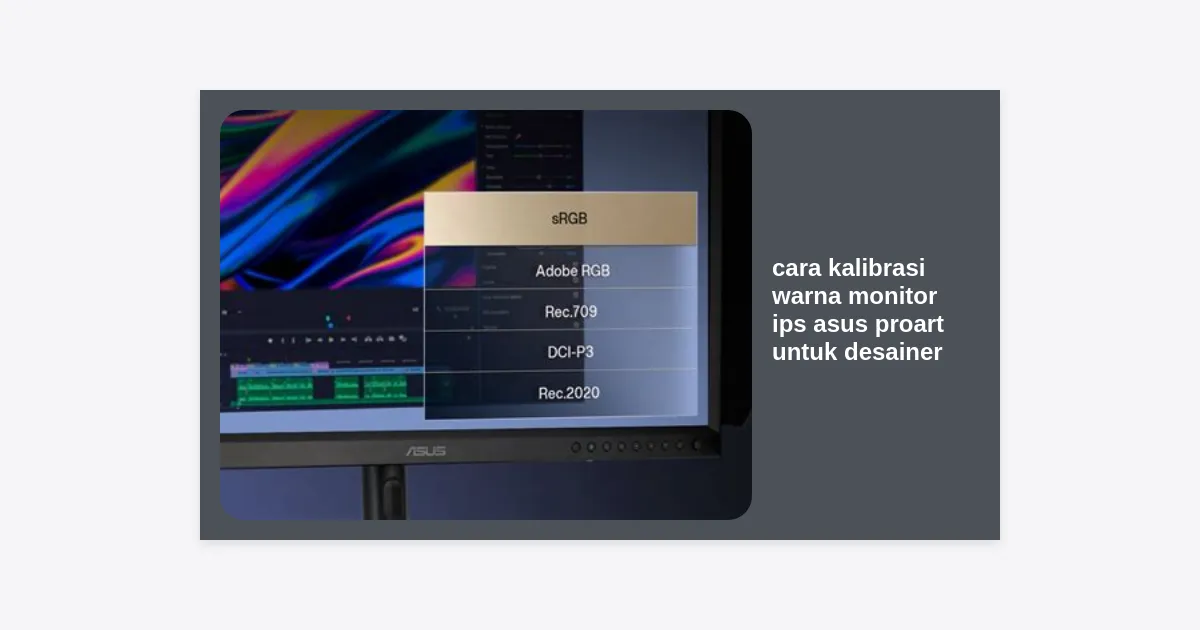
Teknologi IPS pada ASUS ProArt memungkinkan desainer untuk melihat warna yang sama dari sudut manapun hingga 178 derajat. Hal ini sangat krusial saat melakukan kolaborasi tim atau presentasi desain di depan klien. Selain itu, fitur seperti ProArt Preset memberikan akses cepat ke berbagai ruang warna seperti sRGB, Adobe RGB, DCI-P3, dan Rec. 709, memudahkan transisi antara desain web, cetak, dan produksi video.
Persiapan Sebelum Melakukan Kalibrasi
Sebelum kita masuk ke langkah teknis cara kalibrasi warna monitor IPS ASUS ProArt untuk desainer, ada beberapa persiapan penting yang tidak boleh dilewatkan agar hasilnya maksimal:
- Pemanasan Monitor (Warm-up): Nyalakan monitor setidaknya selama 30 hingga 60 menit sebelum memulai kalibrasi. Hal ini memberikan waktu bagi lampu latar (backlight) untuk mencapai suhu operasional yang stabil.
- Bersihkan Layar: Gunakan kain microfiber lembut untuk membersihkan debu atau sidik jari. Partikel sekecil apa pun dapat mengganggu sensor colorimeter.
- Atur Pencahayaan Ruangan: Hindari cahaya matahari langsung yang jatuh ke layar. Idealnya, lakukan kalibrasi dalam ruangan dengan pencahayaan yang redup dan konsisten (ambient light terkontrol).
- Matikan Fitur Penghemat Daya: Pastikan fitur seperti Auto-Brightness atau Blue Light Filter dalam keadaan mati agar tidak mengintervensi proses pembacaan warna.
Alat Kalibrasi yang Direkomendasikan
Untuk hasil profesional, kalibrasi mata telanjang tidaklah cukup. Anda memerlukan alat yang disebut Colorimeter atau Spectrophotometer. Beberapa perangkat populer yang kompatibel dengan ASUS ProArt antara lain:
- X-Rite i1Display Pro / Calibrite Display Plus
- Datacolor SpyderX Pro / Elite
- Klien K10 (untuk tingkat high-end)
Cara Kalibrasi Warna Monitor IPS ASUS ProArt Menggunakan Software
Metode pertama yang paling umum adalah menggunakan software bawaan dari alat kalibrasi Anda (seperti Spyder Checkr atau Calibrite Profiler). Berikut adalah langkah-langkah umumnya:
- Instalasi Driver: Instal software yang disertakan dengan alat kalibrasi Anda. Hubungkan sensor ke port USB langsung pada komputer (hindari USB hub jika memungkinkan).
- Pilih Target Kalibrasi: Untuk desainer grafis (web), pilih target sRGB dengan White Point D65 (6500K) dan Gamma 2.2. Untuk desainer cetak, Anda mungkin perlu menargetkan Adobe RGB.
- Penempatan Sensor: Tempelkan sensor di tengah layar sesuai instruksi software. Miringkan monitor sedikit ke belakang agar sensor menempel rapat tanpa celah cahaya.
- Proses Pengukuran: Software akan menampilkan serangkaian warna (merah, hijau, biru, abu-abu). Sensor akan membaca bagaimana monitor Anda menampilkan warna tersebut dan membandingkannya dengan standar referensi.
- Simpan Profil ICC: Setelah selesai, software akan membuat profil ICC (.icm). Simpan dengan nama yang jelas, misalnya “ProArt_sRGB_Feb2024”. Profil ini akan memberi tahu sistem operasi cara mengoreksi output warna monitor Anda.
Kalibrasi Hardware: Menggunakan ProArt Calibration Technology
Salah satu fitur eksklusif pada seri ProArt tertentu (seperti seri PA32UCX atau PA279CV) adalah kemampuan Hardware Calibration. Berbeda dengan kalibrasi software yang mengubah output kartu grafis, kalibrasi hardware menyimpan data koreksi langsung ke dalam chip internal monitor.
Keuntungan utamanya adalah akurasi yang lebih tinggi dan profil warna tetap konsisten meskipun Anda mengganti komputer yang terhubung ke monitor tersebut. Berikut adalah cara kalibrasi warna monitor IPS ASUS ProArt untuk desainer menggunakan aplikasi ASUS ProArt Calibration:
- Unduh Software: Pastikan Anda telah menginstal ASUS ProArt Calibration Technology dari situs resmi ASUS.
- Koneksi Kabel: Selain kabel display (HDMI/DP), Anda wajib menghubungkan kabel USB upstream dari monitor ke PC agar software bisa mengontrol parameter internal monitor.
- Pilih Mode Kalibrasi: Anda bisa memilih mode Standard untuk pengaturan cepat atau Advanced untuk kontrol penuh atas gamut, brightness, dan black level.
- Sinkronisasi Alat: Pilih sensor yang Anda gunakan dari daftar drop-down di aplikasi.
- Jalankan Kalibrasi: Ikuti panduan di layar. Software ProArt akan secara otomatis menyesuaikan Look-Up Table (LUT) di dalam monitor.
- Verifikasi: Setelah selesai, jalankan fitur verifikasi untuk memastikan nilai Delta E berada di bawah angka 2 (standar emas untuk desain profesional).
Optimasi Melalui Menu OSD (On-Screen Display)
Jika Anda belum memiliki alat kalibrasi fisik, Anda masih bisa melakukan optimasi dasar melalui menu OSD yang ada pada monitor ASUS ProArt. Meskipun tidak seakurat menggunakan sensor, langkah ini jauh lebih baik daripada membiarkan pengaturan default.
Gunakan tombol navigasi di bagian belakang atau bawah monitor untuk mengakses ProArt Preset. Pilih mode yang sesuai dengan jenis pekerjaan Anda:
- sRGB Mode: Terbaik untuk desain UI/UX, konten media sosial, dan web.
- Adobe RGB Mode: Wajib untuk desainer cetak dan fotografer yang mengerjakan layout majalah atau baliho.
- Rec. 709: Standar untuk editing video HD.
- User Mode: Memungkinkan Anda mengatur gain dan offset untuk warna R, G, B secara manual.
Faktor Lingkungan yang Mempengaruhi Persepsi Warna
Memahami cara kalibrasi warna monitor IPS ASUS ProArt untuk desainer juga melibatkan pengaturan lingkungan kerja. Mata manusia sangat adaptif, namun mudah tertipu oleh cahaya sekitar.
Jika dinding ruangan Anda berwarna kuning cerah, mata Anda akan melakukan kompensasi sehingga warna putih di monitor terlihat kebiruan. Berikut tips menciptakan lingkungan kerja yang ideal:
- Warna Dinding Netral: Gunakan warna abu-abu netral atau putih tulang untuk dinding di belakang monitor.
- Gunakan Monitor Hood: Beberapa seri ASUS ProArt menyertakan monitor hood (penutup samping). Gunakan ini untuk menghalangi cahaya samping dan mengurangi glare.
- Kecerahan Konsisten: Atur kecerahan monitor (brightness) agar selaras dengan cahaya ruangan. Biasanya berada di rentang 80 hingga 120 cd/m² untuk kenyamanan mata jangka panjang.
Tips Pemeliharaan Akurasi Warna Jangka Panjang
Kalibrasi bukanlah proses sekali jalan. Untuk menjaga performa monitor IPS ASUS ProArt tetap di puncak, ikuti jadwal pemeliharaan berikut:
- Kalibrasi Ulang Secara Rutin: Lakukan kalibrasi ulang setiap 1 hingga 2 bulan sekali, atau setidaknya setiap kali Anda memulai proyek besar yang krusial.
- Pantau Jam Penggunaan: Monitor yang sudah digunakan lebih dari 5.000 jam mungkin memerlukan kalibrasi lebih sering karena degradasi backlight.
- Update Driver & Firmware: Selalu cek pembaruan firmware monitor di halaman support ASUS. Terkadang, update firmware membawa peningkatan pada algoritma pemrosesan warna.
Pertanyaan Umum (FAQ)
1. Apakah saya perlu kalibrasi jika monitor sudah “Factory Pre-calibrated”?
Ya, tetap perlu. Meskipun sudah dikalibrasi dari pabrik, faktor pengiriman, suhu ruangan, dan usia pemakaian akan mengubah output warna. Kalibrasi ulang memastikan monitor kembali ke standar aslinya.
2. Apa itu Delta E (ΔE) dan mengapa desainer harus peduli?
Delta E adalah angka yang menunjukkan perbedaan antara warna target dan warna yang ditampilkan monitor. Angka ΔE < 2 dianggap tidak terlihat oleh mata manusia biasa, yang merupakan standar wajib bagi desainer profesional.
3. Bisakah saya mengkalibrasi monitor menggunakan aplikasi smartphone?
Sangat tidak disarankan. Sensor kamera smartphone tidak dirancang untuk membaca spektrum warna monitor secara presisi. Gunakanlah colorimeter fisik untuk hasil yang dapat dipertanggungjawabkan.
Kesimpulan dan Langkah Selanjutnya
Menguasai cara kalibrasi warna monitor IPS ASUS ProArt untuk desainer adalah investasi terbaik yang bisa Anda berikan untuk karier kreatif Anda. Dengan warna yang akurat, Anda tidak hanya bekerja dengan lebih percaya diri, tetapi juga memberikan hasil terbaik yang konsisten bagi klien Anda.
Langkah selanjutnya, jika Anda serius ingin meningkatkan kualitas visual, pertimbangkanlah untuk membeli alat kalibrasi seperti X-Rite atau Spyder. Mulailah dengan melakukan kalibrasi software, dan jika monitor Anda mendukung, manfaatkan teknologi hardware calibration dari ASUS.
Ringkasan Poin Penting:
- Selalu lakukan pemanasan monitor selama 30 menit sebelum kalibrasi.
- Gunakan target sRGB untuk web dan Adobe RGB untuk cetak.
- Pastikan nilai Delta E tetap di bawah 2.
- Kalibrasi ulang secara berkala setiap 1-2 bulan.
Siap untuk melihat warna yang sebenarnya? Mulailah petualangan akurasi warna Anda hari ini dengan ASUS ProArt!