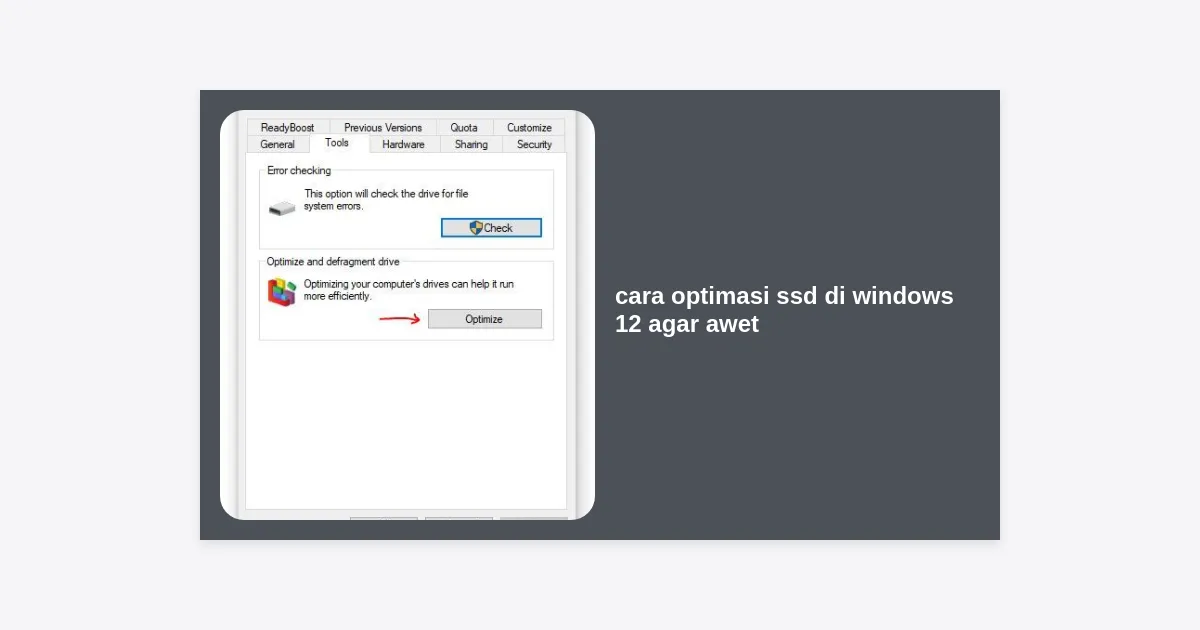
Kehadiran Windows 12 membawa berbagai fitur canggih berbasis AI yang menuntut performa tinggi dari perangkat keras, terutama media penyimpanan. Namun, penggunaan yang intensif seringkali membuat pengguna khawatir akan umur pakai (lifespan) SSD mereka. Memahami cara optimasi SSD di Windows 12 agar awet bukan lagi sekadar pilihan, melainkan kebutuhan bagi siapa pun yang ingin menjaga investasi perangkat keras mereka tetap prima dalam jangka panjang.
- Memahami Karakteristik SSD di Windows 12
- Memastikan Fitur TRIM Tetap Aktif
- Menggunakan Storage Sense untuk Pembersihan Otomatis
- Mengatur Indexing Service dengan Bijak
- Manajemen Page File untuk Mengurangi Write Cycles
- Menonaktifkan Hibernasi (Jika Diperlukan)
- Pentingnya Update Firmware SSD
- Menerapkan Over-Provisioning
- Alat Monitor Kesehatan SSD
- Kesimpulan dan Langkah Selanjutnya
Memahami Karakteristik SSD di Windows 12
Berbeda dengan Hard Disk Drive (HDD) yang menggunakan piringan magnetik, Solid State Drive (SSD) menggunakan chip memori flash NAND. Setiap sel memori memiliki batas jumlah penulisan (P/E Cycles). Windows 12, dengan segala fitur background task-nya, bisa sangat agresif dalam melakukan penulisan data jika tidak dikonfigurasi dengan benar.
Oleh karena itu, cara optimasi SSD di Windows 12 agar awet berfokus pada dua hal utama: mengurangi beban penulisan data yang tidak perlu (write cycles) dan memastikan sistem operasi berkomunikasi secara efisien dengan kontroler SSD. Dengan optimasi yang tepat, SSD yang biasanya bertahan 5 tahun bisa saja mencapai umur 10 tahun atau lebih.
Memastikan Fitur TRIM Tetap Aktif
TRIM adalah perintah krusial yang memungkinkan sistem operasi memberi tahu SSD blok data mana yang tidak lagi digunakan dan dapat dihapus secara internal. Tanpa TRIM, SSD akan melambat karena harus melakukan proses read-modify-write yang melelahkan setiap kali ada data baru.
Secara default, Windows 12 seharusnya mengaktifkan fitur ini. Namun, untuk memastikannya, Anda bisa mengikuti langkah berikut:
- Buka Command Prompt sebagai Administrator.
- Ketik perintah:
fsutil behavior query DisableDeleteNotifydan tekan Enter. - Jika hasilnya
DisableDeleteNotify = 0, berarti TRIM aktif. Jika1, Anda harus mengaktifkannya.
Pengecekan rutin terhadap fitur TRIM adalah langkah fundamental dalam cara optimasi SSD di Windows 12 agar awet.
Menggunakan Storage Sense untuk Pembersihan Otomatis
Windows 12 dilengkapi dengan fitur cerdas bernama Storage Sense. Fitur ini secara otomatis menghapus file sementara, mengosongkan Recycle Bin, dan mengelola konten cloud yang tidak digunakan lagi di drive lokal.
Dengan menjaga kapasitas SSD tidak terlalu penuh, Anda memberikan ruang bagi kontroler SSD untuk melakukan wear leveling secara efektif. Wear leveling adalah teknik di mana data didistribusikan secara merata ke seluruh sel memori agar tidak ada satu sel pun yang aus lebih cepat dari yang lain.
Tips: Atur Storage Sense untuk berjalan setiap minggu guna memastikan sampah digital tidak menumpuk dan membebani sel memori SSD Anda.
Mengatur Indexing Service dengan Bijak
Windows Search Indexing memang mempercepat pencarian file, tetapi proses ini melibatkan penulisan data ke database indeks secara terus-menerus. Jika Anda memiliki ribuan file kecil yang sering berubah, beban penulisan pada SSD akan meningkat.
Untuk mengoptimalkannya, Anda tidak perlu mematikan indeks sepenuhnya. Cukup pilih folder yang benar-benar penting untuk diindeks (seperti folder dokumen) dan kecualikan folder yang sering mengalami perubahan data temporer. Ini adalah salah satu teknik spesifik dalam cara optimasi SSD di Windows 12 agar awet yang sering diabaikan pengguna awam.
Manajemen Page File untuk Mengurangi Write Cycles
Page File (Virtual Memory) adalah area di SSD yang digunakan Windows sebagai RAM cadangan. Jika RAM fisik Anda terbatas, Windows akan sering menulis dan membaca data dari Page File di SSD. Hal ini tentu akan mempercepat habisnya kuota TBW (Total Bytes Written) SSD Anda.
Jika Anda memiliki RAM 16GB atau lebih, disarankan untuk mengatur ukuran Page File secara manual atau memindahkannya ke drive sekunder jika Anda menggunakan kombinasi SSD+HDD. Namun, jangan pernah mematikan Page File sepenuhnya karena dapat menyebabkan sistem menjadi tidak stabil atau crash pada aplikasi tertentu.
Cara Mengatur Page File Secara Manual:
- Buka Settings > System > About.
- Pilih Advanced system settings.
- Pada tab Advanced, klik Settings di bawah bagian Performance.
- Buka tab Advanced lagi dan klik Change pada Virtual Memory.
- Hapus centang pada “Automatically manage paging file size for all drives”.
Menonaktifkan Hibernasi (Jika Diperlukan)
Fitur Hibernasi menyimpan seluruh isi RAM ke dalam file hiberfil.sys di SSD saat komputer dimatikan. Jika Anda memiliki RAM 32GB, maka setiap kali Anda melakukan hibernasi, ada penulisan data sebesar 32GB ke SSD.
Jika Anda lebih sering menyalakan dan mematikan PC secara normal atau menggunakan mode Sleep, menonaktifkan hibernasi dapat menghemat ruang penyimpanan dan mengurangi beban penulisan secara signifikan. Untuk menonaktifkannya, jalankan Command Prompt sebagai admin dan ketik: powercfg -h off.
Pentingnya Update Firmware SSD
Produsen SSD seperti Samsung, Crucial, atau WD sering merilis pembaruan firmware untuk memperbaiki bug, meningkatkan performa, dan yang paling penting, mengoptimalkan algoritma manajemen memori. Firmware yang usang terkadang bisa menyebabkan pemborosan penulisan data atau kegagalan kontroler prematur.
Pastikan Anda menginstal software manajemen resmi dari produsen SSD Anda untuk mengecek pembaruan secara berkala. Melakukan update firmware adalah bagian integral dari cara optimasi SSD di Windows 12 agar awet.
Menerapkan Over-Provisioning
Over-provisioning (OP) adalah teknik menyisihkan sebagian kapasitas SSD (biasanya 7-10%) agar tidak bisa diakses oleh sistem operasi. Ruang kosong ini digunakan secara eksklusif oleh kontroler SSD untuk melakukan tugas-tugas internal seperti Garbage Collection dan pemindahan blok data yang rusak.
SSD yang memiliki ruang OP yang cukup akan bekerja lebih stabil, memiliki latensi lebih rendah, dan yang pasti, umur pakainya akan jauh lebih panjang karena kontroler memiliki lebih banyak “ruang gerak” untuk mengelola kesehatan sel memori.
Alat Monitor Kesehatan SSD
Untuk mengetahui sejauh mana kesehatan SSD Anda, sangat disarankan untuk menggunakan alat pemantau pihak ketiga. Alat ini akan menunjukkan persentase kesehatan, suhu operasional, dan total data yang telah ditulis (TBW).
Salah satu software yang paling direkomendasikan adalah CrystalDiskInfo. Dengan memantau suhu, Anda bisa mencegah thermal throttling yang dapat merusak komponen elektronik SSD dalam jangka panjang.
Kesimpulan dan Langkah Selanjutnya
Mengoptimalkan SSD di Windows 12 bukan berarti membatasi produktivitas Anda. Dengan menerapkan cara optimasi SSD di Windows 12 agar awet seperti mengaktifkan TRIM, mengelola Page File, dan rutin memantau kesehatan melalui firmware update, Anda dapat memastikan sistem tetap kencang tanpa harus sering mengganti drive.
Berikut adalah ringkasan poin penting untuk menjaga keawetan SSD Anda:
- Selalu aktifkan TRIM untuk efisiensi penghapusan data.
- Jangan penuhi SSD melebihi 80% kapasitasnya.
- Monitor suhu agar tetap di bawah 60°C saat beban berat.
- Gunakan software resmi dari produsen untuk update berkala.
Dengan mengikuti panduan ini, SSD Anda akan memiliki daya tahan yang optimal untuk menemani aktivitas digital Anda di Windows 12 selama bertahun-tahun ke depan. Selamat mencoba!