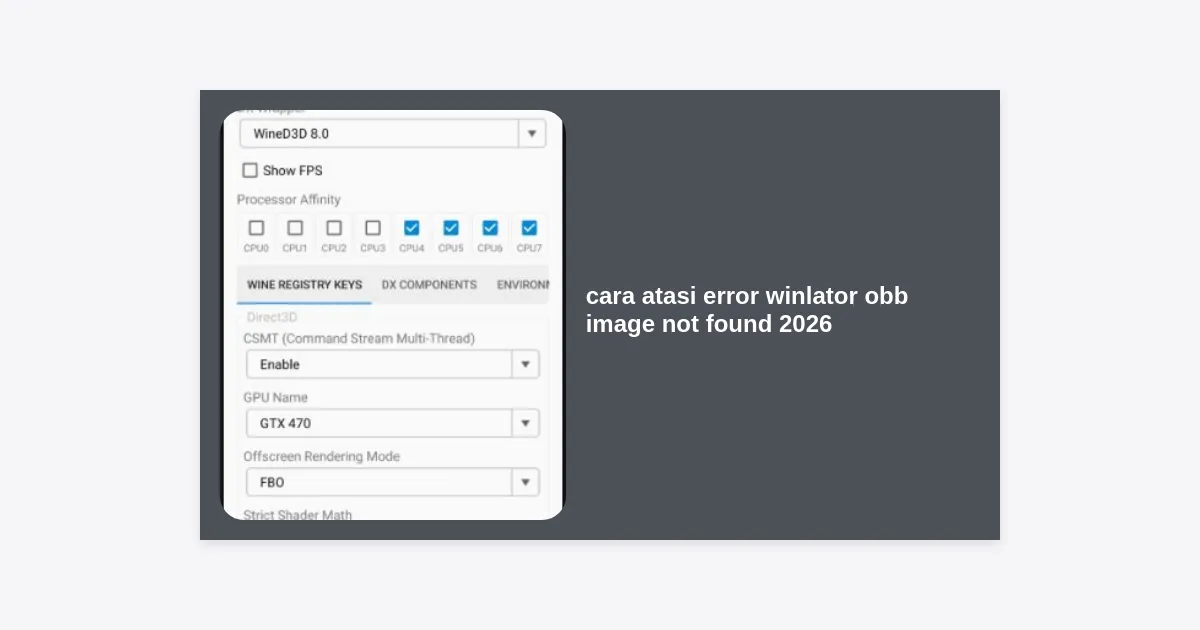
Pernahkah Anda sudah sangat antusias ingin mencoba memainkan game PC legendaris seperti GTA V, Skyrim, atau Fallout di smartphone Android, namun tiba-tiba tertahan oleh pesan menyebalkan bertuliskan “OBB Image Not Found”? Jika iya, Anda tidak sendirian. Di tahun 2026 ini, seiring dengan pembaruan sistem keamanan Android 15 dan 16, banyak pengguna yang mencari cara atasi error winlator obb image not found 2026 agar bisa kembali bernostalgia dengan game desktop di genggaman.
Winlator telah menjadi salah satu emulator Windows terbaik untuk Android berkat performanya yang stabil menggunakan Wine dan Box86/Box64. Namun, masalah teknis terkait file OBB seringkali menjadi penghalang utama bagi pemula. Artikel ini akan mengupas tuntas solusi langkah demi langkah, mulai dari metode manual hingga trik khusus untuk pengguna Android versi terbaru. Mari kita bedah solusinya!
- Apa Itu Error Winlator OBB Image Not Found?
- Penyebab Utama Error OBB di Tahun 2026
- Solusi 1: Pemindahan File OBB Secara Manual
- Solusi 2: Memperbaiki Nama File (Rename)
- Solusi 3: Menggunakan ZArchiver untuk Akses Folder Terkunci
- Solusi 4: Memberikan Izin Storage Access Framework (SAF)
- Solusi 5: Update ke Winlator Versi Terbaru (Tanpa OBB)
- Download Winlator APK & OBB Terbaru 2026
- Pertanyaan Umum (FAQ)
- Kesimpulan & Tips Tambahan
Apa Itu Error Winlator OBB Image Not Found?
Error “OBB Image Not Found” pada Winlator adalah kondisi di mana aplikasi tidak dapat menemukan file data utama (OBB) yang diperlukan untuk menjalankan lingkungan Windows (Wine). Tanpa file ini, Winlator hanyalah sebuah “cangkang” kosong yang tidak bisa memproses instruksi sistem operasi. Biasanya, error ini muncul sesaat setelah Anda menginstal APK dan mencoba membuka aplikasi untuk pertama kalinya.
Penyebab Utama Error OBB di Tahun 2026
Sebelum masuk ke cara atasi error winlator obb image not found 2026, penting untuk memahami mengapa hal ini terjadi. Di tahun 2026, faktor penyebabnya sedikit berbeda dibandingkan tahun-tahun sebelumnya:
- Restriksi Android 14/15/16: Google semakin memperketat akses ke folder
Android/obbdemi keamanan, sehingga Winlator seringkali gagal membuat folder secara otomatis. - Filename Mismatch: Nama file OBB tidak sesuai dengan versi APK yang diinstal.
- Download Corrupt: File OBB tidak terunduh sempurna karena koneksi internet yang tidak stabil.
- Internal Storage vs SD Card: Winlator secara default mencari OBB di memori internal, bukan di kartu memori eksternal.
Solusi 1: Pemindahan File OBB Secara Manual
Ini adalah cara paling ampuh dan sering berhasil. Jika sistem tidak bisa memindahkan file secara otomatis, Anda harus melakukannya sendiri menggunakan File Manager.
- Buka File Manager (disarankan menggunakan ZArchiver).
- Cari file OBB yang sudah Anda unduh (biasanya bernama
main.1.com.winlator.obb). - Buka folder
Internal Storage/Android/obb/. - Buat folder baru dengan nama
com.winlator(pastikan tulisannya tepat). - Pindahkan file OBB tadi ke dalam folder
com.winlatortersebut. - Buka kembali aplikasi Winlator.
Solusi 2: Memperbaiki Nama File (Rename)
Terkadang, saat kita mengunduh file OBB dari browser, sistem menambahkan angka atau teks tambahan di belakang nama file (misalnya main.1.com.winlator(1).obb). Winlator tidak akan mengenali file ini.
Pastikan nama file OBB Anda adalah tepat: main.1.com.winlator.obb
Jika versinya berbeda (misalnya Winlator 8.0 atau 11.0), angka di depan mungkin berubah menjadi main.2 atau main.3. Selalu cek instruksi di halaman rilis GitHub resmi untuk memastikan penamaan yang benar.
Solusi 3: Menggunakan ZArchiver untuk Akses Folder Terkunci
Android versi terbaru seringkali menyembunyikan isi folder Android/obb untuk keamanan. Jika Anda menggunakan File Manager bawaan HP, folder tersebut mungkin terlihat kosong padahal tidak. Cara atasi error winlator obb image not found 2026 di Android 15 ke atas memerlukan bantuan aplikasi pihak ketiga seperti ZArchiver.
- Instal ZArchiver dari Play Store.
- Saat pertama kali dibuka, berikan izin akses ke semua file.
- Masuk ke folder OBB. Jika muncul pop-up “Use this folder”, klik tombol tersebut untuk memberikan izin khusus (Scoped Storage).
- Lakukan pemindahan file seperti pada Solusi 1.
Solusi 4: Memberikan Izin Storage Access Framework (SAF)
Winlator memerlukan izin untuk membaca dan menulis di penyimpanan internal. Terkadang, meskipun aplikasi sudah diinstal, izin ini belum aktif sepenuhnya.
- Pergi ke Settings HP Anda.
- Pilih Apps atau Aplikasi.
- Cari Winlator.
- Pilih Permissions (Izin).
- Pastikan izin Files and Media sudah diatur ke “Allow management of all files”.
Solusi 5: Update ke Winlator Versi Terbaru (Tanpa OBB)
Kabar baik bagi pengguna di tahun 2026! Banyak pengembang (termasuk Brunodev85 dan beberapa modder ternama seperti Frost atau Glibc) kini merilis versi Winlator yang sudah menyertakan OBB di dalam APK-nya (Embedded OBB). Dengan versi ini, Anda tidak perlu lagi pusing memindahkan file secara manual.
Jika Anda masih menggunakan versi lama (V1.1 atau V2.0), sangat disarankan untuk melakukan clean install ke versi terbaru (V11.0 atau lebih tinggi) yang lebih kompatibel dengan GPU Adreno terbaru dan Android 16.
Download Winlator APK & OBB Terbaru 2026
Untuk memastikan Anda mendapatkan file yang tidak korup, selalu gunakan tautan resmi. Berikut adalah link download untuk versi paling stabil di tahun 2026:
| File | Versi | Keterangan |
|---|---|---|
| Winlator APK | v11.0.0 (Latest) | Emulator Utama |
| Winlator OBB | V1 / V4 / V11 | Data Image System |
Pertanyaan Umum (FAQ)
1. Apakah Winlator aman untuk HP saya?
Ya, Winlator adalah proyek open-source yang aman selama Anda mengunduhnya dari sumber terpercaya seperti GitHub resmi. Selalu hindari situs pihak ketiga yang mencurigakan.
2. Kenapa Winlator tetap keluar sendiri (Force Close) setelah OBB terpasang?
Masalah ini biasanya terkait dengan pengaturan Container. Cobalah untuk mengubah Graphic Driver ke VirGL (untuk GPU Mali) atau Turnip+Zink (untuk Snapdragon) dan turunkan resolusi layar ke 800×600.
3. Berapa RAM minimal untuk menjalankan Winlator di tahun 2026?
Untuk menjalankan game ringan, RAM 4GB sudah cukup. Namun, untuk game AAA modern, disarankan memiliki RAM minimal 8GB atau 12GB agar tidak terjadi bottleneck pada emulasi Box64.
Kesimpulan & Tips Tambahan
Menerapkan cara atasi error winlator obb image not found 2026 sebenarnya tidaklah sulit jika Anda mengikuti urutan yang benar. Masalah utamanya hampir selalu terletak pada lokasi folder atau penamaan file yang tidak presisi. Dengan menggunakan ZArchiver dan memastikan versi APK sesuai dengan OBB-nya, Anda bisa menikmati ribuan game PC langsung dari ponsel Anda.
Tips Terakhir: Jika Anda sudah mencoba semua cara di atas namun tetap gagal, cobalah untuk menghapus data aplikasi Winlator (Clear Data) di pengaturan HP, lalu ulangi proses pemindahan OBB dari awal. Kadang-kadang, cache sistem yang lama bisa menghambat proses sinkronisasi file baru.
Selamat mencoba dan selamat bermain game PC favorit Anda di Android!