Pernahkah Anda sedang asyik bermain Elden Ring atau FC 24, lalu tiba-tiba karakter Anda berjalan sendiri ke arah kiri padahal Anda tidak menyentuh analog? Jika iya, Anda sedang mengalami masalah klasik yang menghantui banyak gamer: Analog Drift. Masalah ini sangat menjengkelkan, terutama jika terjadi pada kontroler DualSense PS5 yang harganya cukup mahal. Namun, sebelum Anda memutuskan untuk membeli kontroler baru atau membawanya ke tempat servis, ada baiknya Anda mencoba cara atasi stik ps5 drift sebelah kiri tanpa bongkar yang akan kami bahas secara mendalam di artikel ini.
- Apa Itu Stik PS5 Drift dan Mengapa Bisa Terjadi?
- Penyebab Utama Drift pada Analog Sebelah Kiri
- Metode 1: Menggunakan Compressed Air (Udara Bertekanan)
- Metode 2: Teknik Pembersihan dengan Contact Cleaner
- Metode 3: Reset Manual Kontroler DualSense
- Metode 4: Update Firmware Secara Berkala
- Metode 5: Teknik “Massage” dan Rotasi Analog
- Metode 6: Mengatur Deadzone di Dalam Game
- Metode 7: Pembersihan dengan Isopropyl Alcohol
- Kesimpulan dan Langkah Pencegahan
Apa Itu Stik PS5 Drift dan Mengapa Bisa Terjadi?
Stick drift adalah sebuah fenomena di mana konsol menerima input gerakan dari analog meskipun pemain tidak menyentuhnya sama sekali. Pada kontroler DualSense PS5, masalah ini seringkali muncul setelah beberapa bulan penggunaan intensif. Mengapa hal ini terjadi? Secara teknis, analog PS5 menggunakan komponen yang disebut potensiometer.
Potensiometer ini bekerja dengan mendeteksi perubahan resistensi listrik saat Anda menggerakkan stik. Seiring berjalannya waktu, gesekan mekanis di dalam komponen ini menghasilkan residu plastik atau debu halus yang mengganggu aliran listrik tersebut. Akibatnya, sensor mengirimkan sinyal “palsu” ke konsol, yang kita kenal sebagai drift. Memahami cara atasi stik ps5 drift sebelah kiri tanpa bongkar menjadi krusial karena membongkar stik sendiri berisiko menghanguskan garansi resmi dari Sony.
Penyebab Utama Drift pada Analog Sebelah Kiri
Mengapa bagian kiri lebih sering terkena drift dibandingkan kanan? Jawabannya sederhana: intensitas penggunaan. Dalam hampir semua genre game, mulai dari RPG hingga Shooter, analog sebelah kiri digunakan secara konstan untuk pergerakan karakter. Berikut adalah beberapa faktor utama penyebabnya:
- Akumulasi Debu: Partikel kecil masuk melalui celah bola analog dan menumpuk di sensor.
- Keausan Mekanis: Gesekan antara komponen plastik di dalam modul analog.
- Residu Keringat: Tangan yang berkeringat saat bermain dapat membawa minyak dan kotoran ke dalam mekanisme kontroler.
- Bug Software: Terkadang masalah bukan pada hardware, melainkan pada komunikasi bluetooth atau firmware yang usang.
Metode 1: Menggunakan Compressed Air (Udara Bertekanan)
Langkah pertama dalam cara atasi stik ps5 drift sebelah kiri tanpa bongkar adalah dengan melakukan pembersihan fisik dari luar. Debu adalah musuh nomor satu komponen elektronik sensitif.
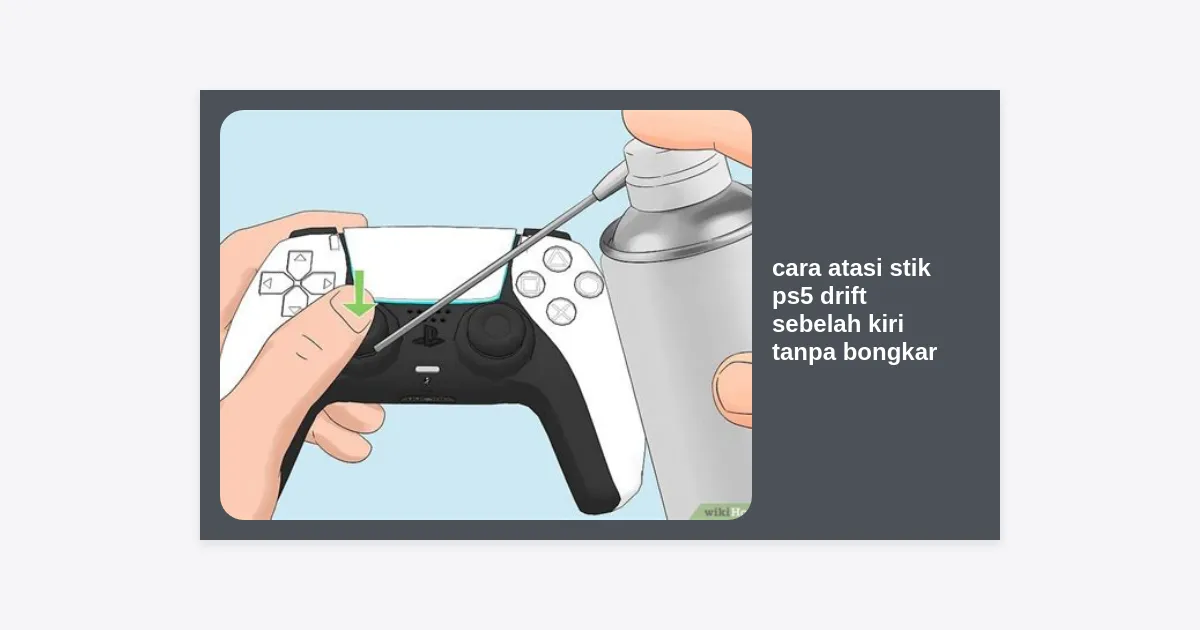
Gunakan kaleng udara bertekanan (compressed air) yang bisa Anda beli di toko komputer. Caranya:
- Matikan kontroler DualSense Anda sepenuhnya.
- Tarik sedikit analog sebelah kiri ke arah luar (jangan dipaksa).
- Semprotkan udara bertekanan ke celah-celah di bawah bola analog sambil memutar-mutar stik.
- Lakukan ini selama 30 detik untuk memastikan partikel debu tertiup keluar.
Metode ini sangat efektif jika drift disebabkan oleh kotoran ringan yang terjepit di antara sensor potensiometer.
Metode 2: Teknik Pembersihan dengan Contact Cleaner
Jika udara bertekanan tidak mempan, Anda memerlukan cairan khusus yang disebut Electronic Contact Cleaner (seperti merk WD-40 Specialist Contact Cleaner). Cairan ini aman untuk sirkuit dan cepat menguap tanpa meninggalkan residu.
Penting: Pastikan Anda menggunakan “Contact Cleaner”, bukan WD-40 pelumas biasa yang berminyak. Menggunakan pelumas biasa akan merusak stik Anda secara permanen.
Langkah-langkahnya:
- Matikan kontroler.
- Semprotkan sedikit saja cairan ke pangkal analog sebelah kiri.
- Putar analog secara melingkar selama 1-2 menit agar cairan merata ke bagian dalam sensor.
- Diamkan selama 5 menit hingga benar-benar kering sebelum dinyalakan kembali.
Metode 3: Reset Manual Kontroler DualSense
Terkadang, masalah drift disebabkan oleh kesalahan kalibrasi pada software kontroler itu sendiri. Melakukan reset pabrik seringkali menjadi cara atasi stik ps5 drift sebelah kiri tanpa bongkar yang paling ampuh untuk masalah berbasis software.
Cara melakukan reset:
- Balikkan kontroler PS5 Anda.
- Cari lubang kecil di sebelah logo Sony (di bagian belakang).
- Gunakan klip kertas atau SIM ejector, masukkan ke dalam lubang tersebut.
- Tekan dan tahan tombol di dalamnya selama sekitar 5-10 detik.
- Hubungkan kembali kontroler ke konsol menggunakan kabel USB asli untuk melakukan sinkronisasi ulang.
Metode 4: Update Firmware Secara Berkala
Sony sering merilis pembaruan perangkat lunak untuk DualSense guna memperbaiki bug, termasuk optimasi algoritma pembacaan analog. Jika Anda jarang menghubungkan kontroler ke internet, Anda mungkin melewatkan update penting.
Pastikan PS5 Anda terhubung ke internet. Masuk ke Settings > Accessories > Controllers > Wireless Controller Device Software. Jika ada pembaruan yang tersedia, segera instal. Bagi pengguna PC, Anda bisa mengunduh aplikasi resmi dari Sony untuk memperbarui firmware DualSense tanpa memerlukan konsol PS5.
Metode 5: Teknik “Massage” dan Rotasi Analog
Ini adalah teknik mekanis sederhana yang bertujuan untuk meratakan kembali posisi sensor di dalam. Banyak pengguna melaporkan keberhasilan dengan metode ini tanpa menggunakan alat apapun.
Ikuti langkah-langkah ini:
- Tekan analog sebelah kiri ke bawah (tombol L3) dan tahan selama 30 detik.
- Sambil tetap ditekan, putar analog searah jarum jam sebanyak 10 kali, lalu berlawanan jarum jam sebanyak 10 kali.
- Tarik analog ke arah luar dengan lembut (seperti ingin mencabutnya, tapi jangan terlalu keras).
- Ulangi proses memutar tersebut.
Proses ini membantu mengikis sedikit residu oksidasi yang mungkin menumpuk pada jalur karbon potensiometer.
Metode 6: Mengatur Deadzone di Dalam Game
Jika drift yang Anda alami masih dalam skala kecil (karakter bergerak sangat lambat saat diam), Anda bisa mengatasinya melalui pengaturan Deadzone di dalam menu game. Deadzone adalah area di sekitar pusat analog yang tidak akan merespon input gerakan.
Hampir semua game AAA modern seperti Call of Duty, Apex Legends, atau Fortnite memiliki pengaturan ini. Tingkatkan nilai deadzone secara bertahap (misalnya dari 0.05 ke 0.10) sampai pergerakan liar tersebut berhenti. Meskipun ini bukan perbaikan hardware, ini adalah solusi praktis agar game tetap bisa dimainkan dengan nyaman.
Metode 7: Pembersihan dengan Isopropyl Alcohol
Jika Anda tidak memiliki contact cleaner, Isopropyl Alcohol (kadar 70% atau lebih tinggi) bisa menjadi alternatif. Gunakan cotton bud (korek kuping) yang telah dicelupkan ke alkohol.
Oleskan di sekeliling bola analog sebelah kiri, lalu gerakkan analog agar alkohol meresap ke dalam. Alkohol akan membantu melarutkan lemak dan kotoran yang menghambat sensor. Pastikan alkohol sudah menguap sepenuhnya sebelum Anda menyalakan kontroler kembali.
Kesimpulan dan Langkah Pencegahan
Mengalami masalah analog drift memang sangat mengesalkan, namun dengan mencoba berbagai cara atasi stik ps5 drift sebelah kiri tanpa bongkar di atas, besar kemungkinan kontroler Anda bisa kembali normal tanpa harus mengeluarkan biaya servis yang mahal. Mulailah dari cara yang paling sederhana seperti pembersihan dengan udara bertekanan sebelum mencoba cairan pembersih.
Untuk mencegah masalah ini terulang kembali, berikut adalah beberapa tips perawatan rutin:
- Simpan di Tempat Tertutup: Gunakan casing atau simpan di dalam laci setelah bermain agar debu tidak menumpuk.
- Cuci Tangan: Pastikan tangan bersih dari minyak atau sisa makanan sebelum memegang kontroler.
- Gunakan Thumbstick Cover: Ini membantu mengurangi debu yang masuk langsung ke celah analog.
- Hindari Tekanan Berlebih: Saat bermain game yang intens, usahakan tidak menekan analog terlalu keras.
Jika semua metode di atas tetap tidak membuahkan hasil, kemungkinan besar jalur karbon pada potensiometer Anda sudah aus secara fisik. Dalam kondisi ini, jika masa garansi masih berlaku, segera hubungi Sony Service Center untuk mendapatkan penggantian unit atau perbaikan resmi. Selamat mencoba dan semoga sesi gaming Anda kembali lancar!