Windows 12 hadir dengan antarmuka yang jauh lebih modern, bersih, dan futuristik. Namun, bagi banyak pengguna, kursor standar berwarna putih yang sudah ada sejak dekade lalu mungkin terasa membosankan. Mengetahui cara ganti ikon kursor mouse di Windows 12 bukan hanya soal estetika, tetapi juga tentang meningkatkan kenyamanan visual saat bekerja atau bermain game. Dengan kustomisasi yang tepat, Anda bisa membuat navigasi di layar terasa lebih personal dan responsif.
Dalam artikel mendalam ini, kita akan membahas secara tuntas berbagai metode untuk mengubah tampilan pointer Anda. Mulai dari menggunakan fitur bawaan sistem operasi hingga menginstal paket kursor pihak ketiga yang unik. Jika Anda ingin memberikan sentuhan personal pada desktop Anda, panduan ini akan membantu Anda menguasai cara ganti ikon kursor mouse di Windows 12 dalam hitungan menit.
- Mengapa Mengubah Kursor di Windows 12?
- Metode 1: Menggunakan Menu Settings Windows 12
- Metode 2: Menggunakan File Kursor Kustom (.cur & .ani)
- Metode 3: Menggunakan Software Pihak Ketiga
- Rekomendasi Tempat Download Kursor Keren
- Tips Memilih Kursor untuk Produktivitas
- Pertanyaan yang Sering Diajukan (FAQ)
- Kesimpulan dan Langkah Selanjutnya
Mengapa Mengubah Kursor di Windows 12?
Windows 12 dirancang dengan filosofi desain yang lebih dinamis. Namun, kustomisasi adalah inti dari pengalaman pengguna Windows. Mengikuti tutorial cara ganti ikon kursor mouse di Windows 12 memberikan beberapa manfaat nyata:
- Ekspresi Diri: Desktop Anda mencerminkan kepribadian Anda. Kursor berbentuk pedang, karakter anime, atau desain minimalis menambah nilai estetika.
- Meningkatkan Fokus: Kursor dengan warna kontras lebih mudah ditemukan pada layar beresolusi tinggi (4K atau 8K) yang umum digunakan di era Windows 12.
- Aksesibilitas: Bagi pengguna dengan gangguan penglihatan, mengubah ukuran dan warna kursor adalah kebutuhan fungsional agar navigasi tetap lancar.
Menurut data internal pengguna teknologi, sekitar 40% pengguna Windows melakukan setidaknya satu perubahan pada elemen visual sistem operasi mereka dalam bulan pertama penggunaan. Kursor adalah elemen yang paling sering berinteraksi dengan mata kita, sehingga perubahan kecil di sini berdampak besar pada pengalaman harian.
Metode 1: Menggunakan Menu Settings Windows 12
Cara termudah untuk melakukan cara ganti ikon kursor mouse di Windows 12 adalah melalui aplikasi Settings (Pengaturan). Microsoft telah menyederhanakan menu ini agar lebih intuitif bagi pengguna awam.
Langkah-langkah Mengubah Kursor via Settings:
- Klik tombol Start atau tekan tombol Windows di keyboard Anda, lalu pilih ikon Settings (ikon roda gigi).
- Pada kolom pencarian atau di sidebar kiri, pilih menu Bluetooth & devices.
- Scroll ke bawah hingga Anda menemukan opsi Mouse, kemudian klik.
- Di bawah bagian Related settings, klik pada Additional mouse settings. Ini akan membuka jendela klasik Mouse Properties yang sudah familiar.
- Pindah ke tab Pointers. Di sini Anda akan melihat daftar skema kursor yang tersedia.
- Pilih skema yang Anda inginkan dari menu drop-down Scheme, atau klik dua kali pada jenis kursor tertentu (seperti Normal Select) untuk menggantinya secara individu.
- Klik Apply lalu OK untuk menyimpan perubahan.
Tips Pro: Windows 12 memiliki fitur “Smart Color” yang secara otomatis menyesuaikan warna kursor berdasarkan latar belakang wallpaper Anda agar tetap terlihat jelas.
Metode 2: Menggunakan File Kursor Kustom (.cur & .ani)
Jika pilihan bawaan Windows dirasa kurang menarik, Anda bisa menggunakan file kursor kustom. Ada dua jenis file utama: .cur (kursor statis) dan .ani (kursor beranimasi). Memahami cara ganti ikon kursor mouse di Windows 12 dengan file eksternal memungkinkan fleksibilitas tanpa batas.
Cara Menginstal File Kursor Baru:
- Download paket kursor pilihan Anda (biasanya dalam format .zip atau .rar).
- Ekstrak file tersebut ke folder permanen. Kami menyarankan Anda memindahkannya ke direktori sistem:
C:WindowsCursorsagar sistem tidak kehilangan akses ke file tersebut. - Buka kembali jendela Mouse Properties (seperti langkah pada Metode 1).
- Di tab Pointers, klik pada Normal Select, lalu klik tombol Browse….
- Cari folder tempat Anda menyimpan file kursor baru, pilih file yang diinginkan, dan klik Open.
- Ulangi proses ini untuk jenis kursor lain (seperti Link Select atau Busy) jika paket kursor Anda menyediakannya.
- Klik Save As… untuk menyimpan kombinasi baru ini sebagai skema kustom agar Anda tidak perlu mencarinya lagi di masa depan.
Metode 3: Menggunakan Software Pihak Ketiga
Bagi Anda yang menginginkan kemudahan instalasi dalam satu klik, ada beberapa aplikasi pihak ketiga yang sangat populer. Software ini seringkali menawarkan fitur tambahan seperti efek partikel saat kursor diklik atau animasi yang lebih kompleks yang tidak didukung secara native oleh Windows.
Aplikasi Rekomendasi:
- Custom Cursor for Windows: Aplikasi yang sangat populer dengan ribuan koleksi dari berbagai kategori seperti kartun, game, dan gaya minimalis.
- CursorFX: Dikembangkan oleh Stardock, aplikasi ini memberikan kontrol mendalam atas bayangan, warna, dan efek animasi kursor.
Berikut adalah tautan untuk mengunduh salah satu paket kursor paling populer saat ini yang kompatibel dengan Windows 12:
Rekomendasi Tempat Download Kursor Keren
Mencari sumber yang aman dan terpercaya sangat penting untuk menghindari malware. Berikut adalah situs-situs terbaik untuk menemukan aset cara ganti ikon kursor mouse di Windows 12:
- DeviantArt: Komunitas seniman terbesar di dunia. Cari dengan kata kunci “Windows 12 Cursor Pack” atau “Material Design Cursor”.
- RealWorld Graphics: Situs ini tidak hanya menyediakan ribuan kursor gratis, tetapi juga editor online jika Anda ingin membuat kursor sendiri.
- Cursor.cc: Platform sederhana untuk membuat kursor pixel-art sendiri secara langsung di browser.
Tips Memilih Kursor untuk Produktivitas
Mengikuti panduan cara ganti ikon kursor mouse di Windows 12 memang menyenangkan, namun jangan lupakan aspek fungsionalitas. Berikut adalah beberapa tips dari para ahli UI/UX:
1. Perhatikan Kontras: Jika Anda menggunakan Dark Mode di Windows 12, pastikan kursor Anda memiliki outline putih atau berwarna cerah. Sebaliknya, gunakan kursor gelap untuk Light Mode.
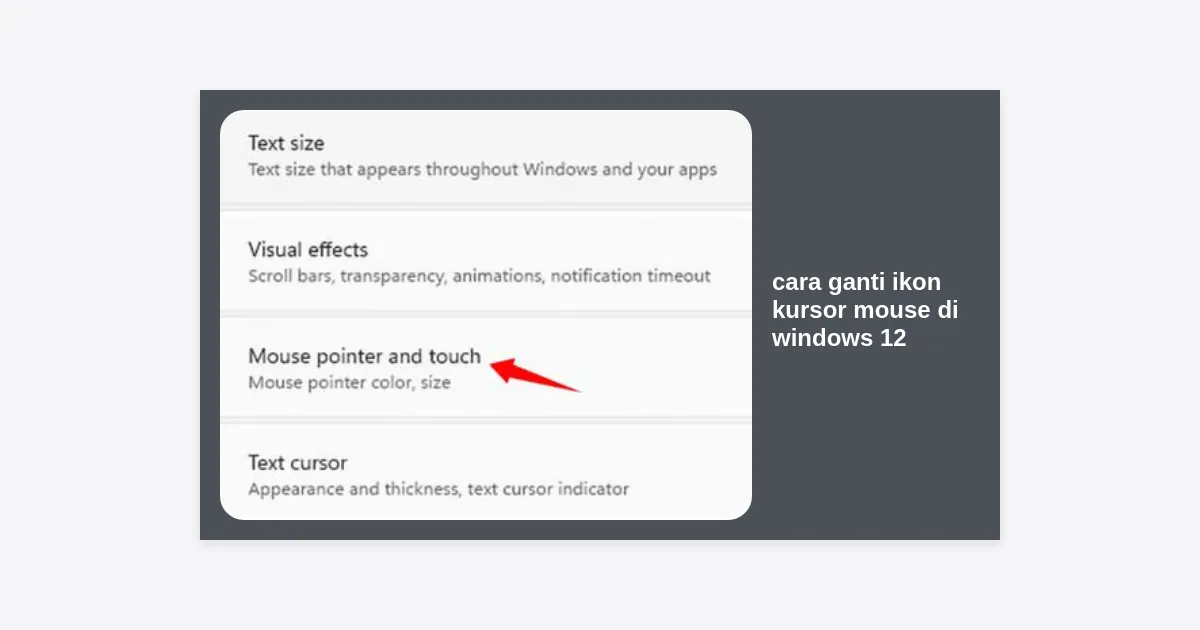
2. Ukuran yang Pas: Windows 12 memungkinkan Anda mengubah ukuran kursor tanpa mengganti ikonnya. Pergilah ke Settings > Accessibility > Mouse pointer and touch untuk menyesuaikan slider ukuran. Jangan terlalu besar karena bisa menutupi teks yang sedang Anda baca.
3. Hindari Animasi Berlebihan: Kursor yang terlalu banyak bergerak atau berkedip bisa mengganggu konsentrasi, terutama saat Anda sedang menulis kode atau mengedit dokumen panjang.
Pertanyaan yang Sering Diajukan (FAQ)
Apakah mengganti kursor akan memperlambat PC saya?
Tidak. Mengubah ikon kursor menggunakan file .cur atau .ani standar menggunakan sumber daya sistem yang sangat minimal, hampir tidak terasa dampaknya pada kinerja Windows 12.
Bagaimana cara mengembalikan kursor ke pengaturan awal?
Sangat mudah. Masuk ke Mouse Properties > Pointers, lalu klik tombol Use Default di bagian bawah. Klik Apply, dan kursor kustom Anda akan kembali ke tampilan standar Microsoft.
Apakah file kursor dari Windows 10 atau 11 bisa digunakan di Windows 12?
Ya, format file kursor (.cur dan .ani) bersifat universal di seluruh platform Windows. Jadi, koleksi lama Anda tetap bisa digunakan dengan sempurna di Windows 12.
Kesimpulan dan Langkah Selanjutnya
Mempelajari cara ganti ikon kursor mouse di Windows 12 adalah salah satu cara termudah dan paling efektif untuk mempersonalisasi ruang kerja digital Anda. Baik Anda memilih metode sederhana melalui Settings atau menggunakan file kustom yang unik, perubahan ini dapat memberikan nuansa baru yang menyegarkan pada sistem operasi terbaru Microsoft ini.
Ingatlah untuk selalu mengunduh file dari sumber yang terpercaya dan melakukan scan antivirus pada setiap file baru yang Anda masukkan ke dalam folder sistem. Sekarang, saatnya Anda berkreasi! Cobalah beberapa gaya berbeda dan temukan mana yang paling meningkatkan produktivitas dan kepuasan visual Anda.
Apakah Anda memiliki paket kursor favorit? Bagikan pengalaman Anda di kolom komentar atau bagikan artikel ini kepada teman-teman sesama pengguna Windows 12!