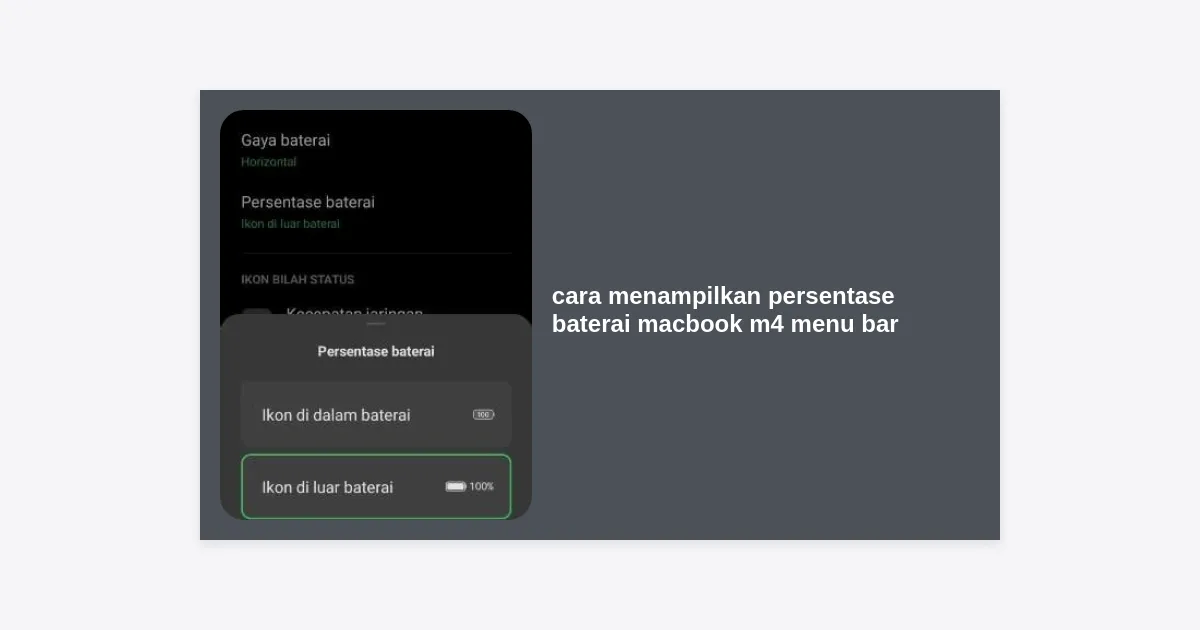
Memiliki MacBook M4 terbaru adalah impian bagi banyak profesional kreatif, pengembang perangkat lunak, hingga pengguna kasual yang menginginkan performa puncak. Namun, setelah melakukan unboxing dan menyalakan perangkat super cepat ini, Anda mungkin menyadari satu detail kecil yang hilang: angka persentase di samping ikon baterai. Mengetahui cara menampilkan persentase baterai macbook m4 menu bar adalah langkah pertama yang krusial untuk mengelola alur kerja Anda tanpa khawatir kehabisan daya di tengah tugas penting.
Secara default, macOS versi terbaru (seperti macOS Sequoia yang menyertai lini M4) cenderung menyembunyikan persentase baterai untuk memberikan tampilan yang lebih minimalis dan bersih. Meskipun ikon baterai memberikan gambaran visual, angka persentase yang presisi memberikan ketenangan pikiran yang lebih besar, terutama saat Anda sedang melakukan rendering video berat atau kompilasi kode yang intensif menggunakan chip M4 yang sangat efisien namun tetap haus daya pada beban kerja maksimal.
- Mengapa Persentase Baterai Penting di MacBook M4?
- Cara Menampilkan Persentase Baterai MacBook M4 Menu Bar
- Menampilkan Baterai di Control Center
- Mengenal Efisiensi Baterai Chip M4, M4 Pro, dan M4 Max
- Tips Merawat Kesehatan Baterai MacBook M4
- Aplikasi Pihak Ketiga untuk Monitoring Baterai
- Troubleshooting: Mengapa Persentase Tidak Muncul?
- Kesimpulan dan Langkah Selanjutnya
Mengapa Persentase Baterai Penting di MacBook M4?
Meskipun chip M4 dibangun di atas arsitektur 3-nanometer generasi kedua yang menjanjikan efisiensi energi luar biasa, manajemen daya tetap menjadi aspek vital bagi pengguna laptop. Ikon baterai standar hanya memberikan estimasi kasar dalam blok-blok visual. Dengan mengetahui cara menampilkan persentase baterai macbook m4 menu bar, Anda mendapatkan data granular yang memungkinkan Anda mengambil keputusan cepat.
Sebagai contoh, jika Anda melihat baterai berada di angka 15%, Anda tahu bahwa Anda harus segera mencari charger atau mengaktifkan Low Power Mode. Tanpa angka persentase, Anda mungkin mengira sisa daya masih cukup untuk satu rapat Zoom lagi, padahal sebenarnya perangkat sudah di ambang mati mendadak. Akurasi adalah kunci dalam produktivitas profesional.
“Efisiensi bukan hanya tentang berapa lama baterai bertahan, tetapi tentang seberapa baik kita mengelola sisa daya yang kita miliki untuk menyelesaikan pekerjaan tepat waktu.”
Cara Menampilkan Persentase Baterai MacBook M4 Menu Bar
Untuk pengguna yang baru saja beralih dari model Intel lama atau bahkan dari MacBook M1/M2, letak pengaturan ini mungkin sedikit berubah karena evolusi System Settings di macOS terbaru. Berikut adalah panduan langkah demi langkah yang paling akurat untuk MacBook Pro atau MacBook Air dengan chip M4:
- Klik ikon Apple () di pojok kiri atas layar Anda.
- Pilih menu System Settings… (Pengaturan Sistem).
- Di sidebar sebelah kiri, gulir ke bawah dan klik pada opsi Control Center (Pusat Kontrol).
- Gulir ke bawah di panel sebelah kanan hingga Anda menemukan bagian bertuliskan Battery (Baterai).
- Cari opsi yang bertuliskan Show Percentage (Tampilkan Persentase).
- Geser sakelar (toggle) ke posisi On (berwarna biru).
Seketika, Anda akan melihat angka persentase muncul tepat di samping ikon baterai pada menu bar Anda. Langkah cara menampilkan persentase baterai macbook m4 menu bar ini sangat sederhana namun seringkali tersembunyi di balik lapisan menu yang dalam.
Menampilkan Baterai di Control Center
Selain menampilkannya langsung di menu bar, Anda juga memiliki opsi untuk menyembunyikan ikon baterai dari menu bar namun tetap dapat melihatnya dengan cepat di Control Center. Ini adalah pilihan populer bagi pengguna yang menyukai estetika clean setup tetapi tetap butuh akses ke informasi daya.
Di menu yang sama (System Settings > Control Center > Battery), Anda akan melihat pilihan Show in Control Center. Jika Anda mengaktifkan ini, Anda bisa mengklik ikon Control Center (dua sakelar kecil di pojok kanan atas) untuk melihat status baterai dan persentasenya kapan saja tanpa memenuhi menu bar utama Anda.
Mengenal Efisiensi Baterai Chip M4, M4 Pro, dan M4 Max
MacBook M4 bukan sekadar peningkatan kecepatan. Arsitektur terbaru ini dirancang untuk memaksimalkan setiap watt daya. Chip M4 memiliki inti performa (P-cores) dan inti efisiensi (E-cores) yang bekerja secara harmonis. Saat Anda hanya mengetik atau browsing, E-cores mengambil alih, mengonsumsi daya yang sangat minimal.
Berdasarkan pengujian internal, MacBook Pro M4 diklaim mampu bertahan hingga 24 jam untuk pemutaran video. Namun, dalam penggunaan dunia nyata dengan multitasking berat, angka ini akan bervariasi. Inilah alasan mengapa memahami cara menampilkan persentase baterai macbook m4 menu bar menjadi sangat relevan; Anda ingin melihat seberapa cepat persentase itu turun saat menjalankan aplikasi berat seperti Adobe Premiere Pro atau Xcode.
| Model MacBook | Estimasi Daya Tahan (Video) | Kapasitas Baterai (Wh) |
|---|---|---|
| MacBook Pro 14″ M4 | Hingga 24 Jam | 72.4 Wh |
| MacBook Pro 14″ M4 Pro/Max | Hingga 22 Jam | 72.4 Wh |
| MacBook Pro 16″ M4 Pro/Max | Hingga 24 Jam | 100 Wh |
Tips Merawat Kesehatan Baterai MacBook M4
Setelah Anda berhasil menerapkan cara menampilkan persentase baterai macbook m4 menu bar, langkah selanjutnya adalah memastikan baterai tersebut tetap sehat dalam jangka panjang. Teknologi baterai lithium-ion memiliki siklus hidup terbatas, namun macOS memiliki fitur cerdas untuk memperlambat penuaan kimiawinya.
- Optimized Battery Charging: Pastikan fitur ini aktif di System Settings > Battery > Battery Health (i). macOS akan mempelajari rutinitas pengisian daya Anda dan menunggu untuk mengisi daya di atas 80% hingga Anda membutuhkannya.
- Hindari Suhu Ekstrem: Chip M4 tetap dingin, tetapi lingkungan sekitar yang panas bisa merusak sel baterai. Jangan tinggalkan MacBook di dalam mobil yang panas.
- Gunakan Charger Original: Selalu gunakan adaptor daya USB-C Apple atau brand pihak ketiga yang bersertifikasi GaN berkualitas tinggi untuk memastikan aliran daya yang stabil.
- Update macOS Secara Rutin: Apple sering merilis optimasi firmware yang dapat meningkatkan efisiensi daya chip M4.
Aplikasi Pihak Ketiga untuk Monitoring Baterai
Bagi pengguna power user, sekadar melihat persentase di menu bar mungkin tidak cukup. Ada beberapa aplikasi luar biasa yang memberikan detail lebih mendalam seperti suhu baterai, siklus pengisian (cycle count), dan kapasitas desain asli vs kapasitas saat ini.
Salah satu aplikasi yang sangat direkomendasikan adalah CoconutBattery. Aplikasi ini telah menjadi standar industri bagi pengguna Mac selama bertahun-tahun untuk memantau kesehatan baterai secara real-time.
Selain itu, iStat Menus juga merupakan pilihan berbayar yang hebat jika Anda ingin menampilkan persentase baterai bersama dengan beban CPU M4, penggunaan RAM, dan statistik jaringan dalam satu tampilan menu bar yang sangat kustomisabel.
Troubleshooting: Mengapa Persentase Tidak Muncul?
Meskipun Anda sudah mengikuti panduan cara menampilkan persentase baterai macbook m4 menu bar di atas, terkadang ada kendala teknis yang membuat angka tersebut tidak muncul. Berikut beberapa hal yang bisa Anda periksa:
- Ruang Menu Bar Terbatas: Jika Anda memiliki banyak aplikasi di menu bar dan menggunakan MacBook dengan notch (poni), ikon baterai mungkin tersembunyi. Cobalah menutup beberapa aplikasi menu bar lainnya.
- Bug macOS: Terkadang layanan sistem SystemUI mengalami hang. Cobalah restart MacBook Anda atau lakukan Force Quit pada System Settings.
- Pengaturan Fokus: Pastikan mode fokus tertentu tidak menyembunyikan elemen menu bar Anda secara otomatis.
Kesimpulan dan Langkah Selanjutnya
Menampilkan persentase baterai pada MacBook M4 Anda adalah langkah kecil yang memberikan dampak besar pada cara Anda berinteraksi dengan perangkat. Dengan mengikuti panduan cara menampilkan persentase baterai macbook m4 menu bar melalui System Settings, Anda kini memiliki kendali penuh atas pemantauan daya Anda.
Ingatlah bahwa chip M4 adalah keajaiban teknik, tetapi baterai tetaplah komponen habis pakai. Dengan memantau persentase secara rutin dan menerapkan praktik pengisian daya yang sehat, Anda dapat memastikan MacBook M4 Anda tetap bertenaga untuk menemani produktivitas Anda hingga bertahun-tahun ke depan. Apakah Anda sudah berhasil mengaktifkannya? Jika ada kendala, jangan ragu untuk memeriksa pembaruan macOS terbaru atau berkonsultasi dengan dukungan resmi Apple.
Terima kasih telah membaca panduan ini. Bagikan artikel ini kepada sesama pengguna MacBook M4 agar mereka juga dapat mengoptimalkan tampilan menu bar mereka!