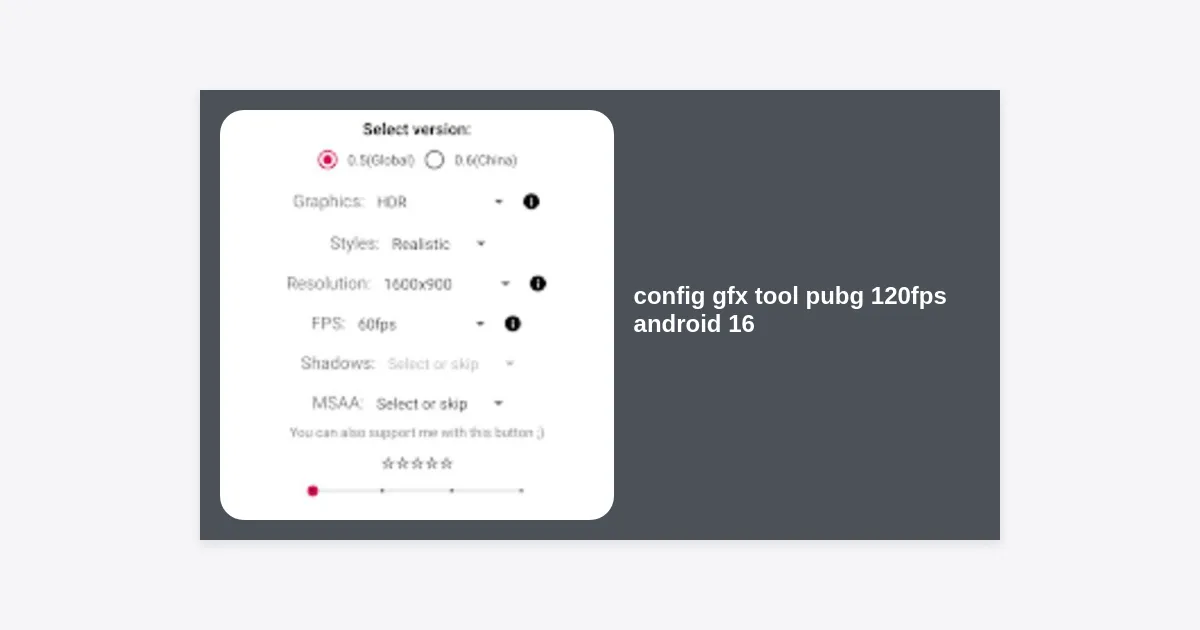
Apakah Anda sering mengalami frame drop atau lag saat bermain PUBG Mobile di perangkat terbaru Anda? Dengan rilisnya sistem operasi terbaru, banyak pemain mencari cara optimasi menggunakan config gfx tool pubg 120fps android 16 untuk mendapatkan pengalaman bermain yang lebih halus. Mencapai angka 120 frame per second (FPS) bukan lagi sekadar impian bagi pengguna Android, asalkan Anda mengetahui kombinasi pengaturan yang tepat antara perangkat keras dan perangkat lunak.
Dalam artikel ini, kita akan membedah secara mendalam bagaimana cara mengonfigurasi GFX Tool untuk mencapai performa maksimal di Android 16. Kami tidak hanya memberikan settingan asal-asalan, tetapi berdasarkan analisis teknis mengenai bagaimana sistem operasi terbaru mengelola sumber daya GPU dan CPU untuk aplikasi berat seperti PUBG Mobile.
- Apa Itu 120FPS dan Mengapa Sangat Penting?
- Mengenal Fitur Android 16 untuk Gaming
- Cara Kerja Config GFX Tool PUBG di Android 16
- Panduan Instalasi Langkah-demi-Langkah
- Settingan Terbaik GFX Tool 120FPS
- Mengatasi Masalah Akses Folder Data/OBB di Android 16
- Tips Tambahan Anti-Lag & Overheat
- Keamanan dan Risiko Penggunaan Config
- Kesimpulan & FAQ
Apa Itu 120FPS dan Mengapa Sangat Penting?
Dalam dunia kompetitif battle royale, setiap milidetik sangat berharga. Secara teknis, 120FPS berarti layar Anda memperbarui gambar sebanyak 120 kali dalam satu detik. Jika dibandingkan dengan standar 60FPS, transisi gerakan akan terlihat dua kali lebih mulus. Hal ini memberikan keuntungan taktis yang signifikan, seperti input lag yang lebih rendah dan pelacakan musuh yang lebih akurat saat mereka bergerak cepat.
Namun, untuk menjalankan config gfx tool pubg 120fps android 16, Anda memerlukan layar dengan refresh rate minimal 120Hz. Tanpa layar yang mendukung, sistem mungkin mendeteksi 120FPS, tetapi mata Anda hanya akan melihat sesuai batas maksimal refresh rate layar Anda. Statistik menunjukkan bahwa pemain dengan FPS lebih tinggi memiliki rasio K/D (Kill/Death) yang cenderung lebih baik karena respon visual yang lebih cepat terhadap ancaman di dalam game.
Mengenal Fitur Android 16 untuk Gaming
Android 16 membawa perubahan besar dalam hal manajemen memori dan API grafis. Google telah mengoptimalkan Game Mode API untuk memberikan prioritas lebih tinggi pada proses GPU saat mendeteksi aplikasi berat. Namun, tantangan utama pada Android 16 adalah sistem keamanan “Scoped Storage” yang semakin ketat, yang seringkali menghalangi aplikasi pihak ketiga untuk memodifikasi file internal game.
“Android 16 dirancang untuk efisiensi energi, namun bagi para gamer, hal ini terkadang berarti sistem akan melakukan throttling pada CPU jika suhu sedikit meningkat. Inilah mengapa penggunaan config yang tepat sangat krusial.”
Dengan menggunakan config gfx tool pubg 120fps android 16, kita mencoba untuk “memaksa” sistem agar tidak melakukan pembatasan performa tersebut. Pengaturan ini akan menyesuaikan bagaimana Vulkan API atau OpenGL berinteraksi dengan perangkat keras Anda, memastikan alokasi sumber daya tetap stabil pada angka 120 frame per detik.
Cara Kerja Config GFX Tool PUBG di Android 16
GFX Tool bekerja dengan cara memodifikasi file UserCustom.ini dan Active.sav yang ada di dalam direktori data PUBG Mobile. File-file ini berisi instruksi kepada mesin game (Unreal Engine 4) tentang resolusi apa yang harus digunakan, tingkat detail bayangan, hingga batas maksimal FPS yang diizinkan.
Pada Android 16, proses ini menjadi lebih rumit karena pembatasan akses folder /Android/data/. Oleh karena itu, versi terbaru dari GFX Tool sekarang menggunakan metode Shizuku atau izin khusus melalui Files by Google untuk mendapatkan akses tulis. Tanpa izin ini, konfigurasi yang Anda buat di aplikasi tidak akan tersimpan ke dalam game.
Panduan Instalasi Langkah-demi-Langkah
Ikuti langkah-langkah di bawah ini untuk menginstal dan menerapkan config gfx tool pubg 120fps android 16 dengan benar agar tidak terjadi error atau force close:
- Unduh GFX Tool Versi Terbaru: Pastikan Anda menggunakan versi yang sudah mendukung Android 16.
- Berikan Izin Akses: Saat pertama kali dibuka, aplikasi akan meminta izin untuk mengakses folder data. Klik “Allow” dan arahkan ke folder
com.tencent.ig(untuk versi Global) ataucom.pubg.imobile(untuk versi India/BGMI). - Pilih Versi Game: Di bagian atas aplikasi, pilih versi PUBG yang Anda mainkan (Global, KR, VN, atau TW).
- Atur Konfigurasi: Masukkan settingan sesuai dengan spesifikasi HP Anda (detail settingan ada di bawah).
- Klik Accept & Run Game: Setelah selesai, klik tombol Accept, tunggu iklan selesai (jika ada), lalu klik Run Game.
Settingan Terbaik GFX Tool 120FPS
Berikut adalah tabel rekomendasi settingan untuk config gfx tool pubg 120fps android 16 berdasarkan kelas chipset perangkat Anda:
| Fitur | Smartphone Mid-Range | Smartphone High-End (Flagship) |
|---|---|---|
| Resolution | 960×540 (qHD) | 1280×720 (HD) atau Default |
| Graphics | So Smooth | Smooth |
| FPS | 120 FPS | 120 FPS |
| Anti-aliasing | Disable | 2x atau 4x |
| Styles | Colorful | Colorful / Realistic |
| Rendering Quality | Low | Medium / High |
| GPU Optimization | Enable | Enable |
Penjelasan Detail Parameter:
- Resolution: Semakin rendah resolusi, semakin ringan beban GPU. Untuk 120FPS yang stabil di Android 16, disarankan tidak melebihi HD (720p).
- Graphics: Gunakan “So Smooth” jika tersedia. Ini akan menghilangkan tekstur yang tidak perlu untuk meningkatkan frame rate.
- FPS: Wajib pilih 120FPS. Jika layar Anda hanya 90Hz, pilih 90FPS agar tidak terjadi pemborosan daya baterai.
- Rendering Quality: Mengatur seberapa jauh objek akan dirender. Di Android 16, menurunkan ini sangat membantu mengurangi panas.
Mengatasi Masalah Akses Folder Data/OBB di Android 16
Salah satu hambatan terbesar saat menerapkan config gfx tool pubg 120fps android 16 adalah pesan error “Access Denied” pada folder data. Hal ini disebabkan oleh kebijakan privasi Google yang sangat ketat.
Untuk mengatasinya, Anda bisa menggunakan bantuan aplikasi pihak ketiga seperti Shizuku. Shizuku memberikan akses tingkat sistem melalui ADB (Android Debug Bridge) tanpa perlu melakukan root. Dengan Shizuku, GFX Tool dapat menulis file config langsung ke folder game tanpa terhalang oleh sistem keamanan Android 16.
Langkah singkat menggunakan Shizuku:
- Aktifkan “Developer Options” di pengaturan HP Anda.
- Aktifkan “Wireless Debugging”.
- Buka Shizuku dan lakukan pairing.
- Berikan izin kepada GFX Tool melalui menu Shizuku.
Tips Tambahan Anti-Lag & Overheat
Menggunakan config gfx tool pubg 120fps android 16 saja terkadang tidak cukup jika lingkungan perangkat keras Anda tidak mendukung. Berikut adalah beberapa tips tambahan dari para ahli teknologi gaming:
1. Gunakan Cooler Eksternal
Berjalan di 120FPS akan memaksa chipset bekerja pada frekuensi tertingginya. Hal ini menghasilkan panas yang luar biasa. Jika suhu mencapai di atas 45 derajat Celcius, sistem Android 16 akan melakukan thermal throttling, yang justru akan menurunkan FPS Anda secara drastis untuk mendinginkan perangkat.
2. Matikan Adaptive Brightness
Sensor cahaya yang terus bekerja dapat memakan sedikit sumber daya CPU. Selain itu, perubahan kecerahan layar secara mendadak saat bermain dapat mengganggu konsentrasi dan performa visual.
3. Bersihkan RAM Sebelum Bermain
Meskipun Android 16 memiliki manajemen RAM yang baik, aplikasi media sosial seperti Instagram atau TikTok yang berjalan di latar belakang tetap mengonsumsi bandwidth internet dan memori. Gunakan fitur “Game Space” bawaan HP untuk menutup aplikasi latar belakang secara otomatis.
Keamanan dan Risiko Penggunaan Config
Banyak pemain bertanya: “Apakah menggunakan GFX Tool aman dari banned?”. Jawabannya adalah: Tergantung.
PUBG Mobile memiliki sistem anti-cheat bernama Fog of War dan Ban Pan. Secara resmi, memodifikasi file game dilarang. Namun, GFX Tool yang hanya mengubah pengaturan grafik (yang sebenarnya ada di dalam mesin game tetapi disembunyikan) biasanya memiliki risiko rendah.
Tips agar tetap aman:
- Jangan pernah mengaktifkan fitur ilegal seperti Wallhack, Aimbot, atau No Recoil jika GFX Tool tersebut menawarkannya.
- Gunakan GFX Tool hanya untuk optimasi grafik dan FPS.
- Selalu update GFX Tool Anda ke versi terbaru yang kompatibel dengan patch keamanan PUBG terbaru.
Kesimpulan & FAQ
Menerapkan config gfx tool pubg 120fps android 16 adalah cara paling efektif untuk memaksimalkan potensi hardware smartphone Anda di tahun 2025-2026. Dengan kombinasi pengaturan resolusi rendah, optimasi GPU, dan manajemen suhu yang baik, Anda bisa menikmati gameplay yang super mulus layaknya pemain profesional.
Ingatlah bahwa performa terbaik didapat dari keseimbangan antara software (config) dan hardware (pendinginan). Jangan memaksakan settingan rata kanan (Ultra HD) jika tujuan utama Anda adalah stabilitas frame rate.
FAQ (Frequently Asked Questions)
Q: Apakah Android 16 sudah mendukung 120FPS secara native?
A: Ya, sistem operasinya mendukung, namun developer game (Tencent/Krafton) seringkali membatasi fitur ini hanya untuk perangkat tertentu yang sudah bekerja sama secara resmi.
Q: Mengapa settingan saya sering reset sendiri?
A: Ini sering terjadi jika Anda mengubah pengaturan grafik di dalam menu in-game setelah menggunakan GFX Tool. Sebaiknya, jangan menyentuh menu grafik di dalam game setelah menerapkan config.
Q: Apakah butuh akses root untuk Android 16?
A: Tidak perlu. Dengan menggunakan metode Shizuku atau izin folder yang tepat, Anda bisa menerapkan config tanpa harus melakukan root pada perangkat Anda.
Disclaimer: Penggunaan aplikasi pihak ketiga selalu memiliki risiko. Artikel ini dibuat untuk tujuan edukasi teknis. Kami tidak bertanggung jawab atas segala kerusakan atau sanksi akun yang mungkin terjadi.