Pendahuluan: Mengapa Otomasi Penting di Windows 12?
Di era digital yang serba cepat ini, efisiensi adalah kunci utama produktivitas. Bagi pengguna sistem operasi terbaru dari Microsoft, memahami cara menggunakan fitur task scheduler di windows 12 bukan lagi sekadar pilihan, melainkan kebutuhan. Bayangkan jika komputer Anda bisa membersihkan file sampah secara otomatis setiap minggu, mencadangkan data penting setiap malam, atau membuka aplikasi kerja tepat saat Anda menyalakan PC di pagi hari tanpa satu klik pun.
Windows 12 hadir dengan antarmuka yang lebih modern dan integrasi kecerdasan buatan (AI) yang lebih mendalam. Namun, inti dari manajemen tugas otomatis tetap berpusat pada fitur klasik namun perkasa: Task Scheduler. Fitur ini memungkinkan pengguna untuk menjalankan skrip, program, atau pesan pada waktu tertentu atau ketika peristiwa tertentu terjadi di sistem.
Artikel ini akan mengupas tuntas mengenai cara mengoptimalkan fitur ini untuk meningkatkan alur kerja Anda. Dengan mengikuti panduan ini, Anda akan mampu menguasai teknik otomasi yang biasanya hanya diketahui oleh para teknisi IT profesional.
Apa Itu Task Scheduler di Windows 12?
Task Scheduler adalah komponen Microsoft Windows yang memberikan kemampuan untuk menjadwalkan peluncuran program atau skrip pada waktu yang telah ditentukan atau pada interval waktu tertentu. Di Windows 12, fitur ini telah mendapatkan pembaruan stabilitas dan integrasi yang lebih baik dengan sistem keamanan modern.
Secara teknis, Task Scheduler bekerja dengan memantau kriteria yang Anda pilih (disebut Triggers) dan kemudian menjalankan instruksi yang Anda berikan (disebut Actions). Hal ini sangat berguna untuk tugas pemeliharaan rutin, seperti pembaruan perangkat lunak, pemindaian antivirus, hingga eksekusi skrip Python atau PowerShell yang kompleks bagi para pengembang.
Cara Membuka Task Scheduler di Windows 12
Sebelum kita masuk ke langkah-langkah teknis tentang cara menggunakan fitur task scheduler di windows 12, Anda perlu tahu cara mengaksesnya. Ada beberapa metode yang bisa Anda gunakan:
- Melalui Pencarian Start Menu: Klik ikon Windows atau tekan tombol
Win, ketik “Task Scheduler”, lalu tekan Enter. - Menggunakan Dialog Run: Tekan
Win + R, ketiktaskschd.msc, dan klik OK. - Melalui Windows Terminal (Admin): Klik kanan pada tombol Start, pilih Windows Terminal (Admin), lalu ketik
taskschddan tekan Enter. - Melalui AI Copilot: Anda bisa meminta Copilot dengan perintah suara atau teks, “Buka Task Scheduler untuk saya.”
Langkah-Langkah Membuat Tugas Dasar (Basic Task)
Bagi pemula, metode “Create Basic Task” adalah cara termudah untuk mulai belajar cara menggunakan fitur task scheduler di windows 12. Berikut adalah panduan langkah demi langkahnya:
1. Memulai Wizard
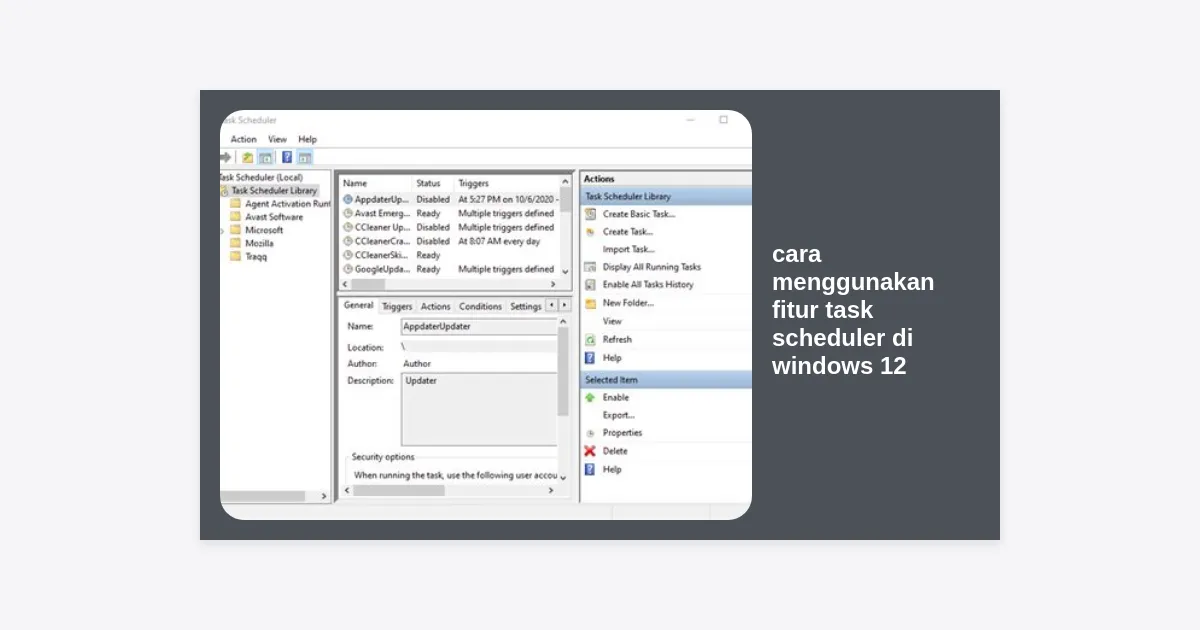
Pada panel sebelah kanan di jendela Task Scheduler, klik “Create Basic Task…”. Sebuah jendela panduan (wizard) akan muncul untuk membimbing Anda.
2. Memberi Nama dan Deskripsi
Berikan nama yang deskriptif untuk tugas Anda, misalnya “Buka Notepad Pagi Hari”. Isi kolom deskripsi untuk memudahkan Anda mengingat fungsi tugas tersebut di masa mendatang.
3. Menentukan Trigger (Pemicu)
Pilih kapan tugas ini harus dimulai. Pilihannya meliputi:
- Daily (Harian)
- Weekly (Mingguan)
- Monthly (Bulanan)
- One time (Sekali saja)
- When the computer starts (Saat komputer menyala)
- When I log on (Saat saya masuk ke akun)
4. Menentukan Action (Tindakan)
Pilih tindakan yang ingin dilakukan. Biasanya, Anda akan memilih “Start a program”. Kemudian, telusuri (browse) file eksekusi (.exe) dari aplikasi yang ingin dijalankan.
Panduan Membuat Tugas Lanjutan (Advanced Task)
Jika Anda membutuhkan kontrol yang lebih presisi, Anda harus menggunakan opsi “Create Task” (bukan Basic). Opsi ini memungkinkan Anda mengatur kondisi lingkungan yang lebih spesifik.
Dalam mode lanjutan, Anda akan menemukan beberapa tab penting:
- General: Di sini Anda dapat mengatur agar tugas berjalan dengan hak akses administrator (Run with highest privileges). Ini sangat penting untuk tugas yang memodifikasi file sistem.
- Triggers: Anda bisa menambahkan lebih dari satu pemicu. Misalnya, tugas berjalan saat jam 8 pagi DAN saat komputer dalam keadaan idle.
- Actions: Anda bisa menjalankan beberapa program secara berurutan dalam satu tugas.
- Conditions: Mengatur agar tugas hanya berjalan jika laptop terhubung ke pengisi daya (AC Power) untuk menghemat baterai.
Memahami Triggers, Actions, dan Conditions
Untuk benar-benar menguasai cara menggunakan fitur task scheduler di windows 12, Anda harus memahami tiga pilar utama ini secara mendalam.
Triggers (Pemicu)
Triggers adalah peristiwa yang menyebabkan tugas dijalankan. Di Windows 12, pemicu bisa menjadi sangat spesifik. Misalnya, Anda bisa mengatur tugas untuk berjalan hanya jika ada entri tertentu di Windows Event Log. Ini sangat berguna bagi sistem administrator untuk memantau kesehatan server atau workstation.
Actions (Tindakan)
Meskipun “Start a program” adalah tindakan yang paling umum, Anda juga dapat menggunakan argumen tambahan. Misalnya, jika Anda ingin menjalankan skrip Python, programnya adalah python.exe dan argumennya adalah jalur ke file .py Anda.
Conditions (Kondisi)
Kondisi menentukan apakah tugas akan dijalankan bahkan jika pemicunya aktif. Contohnya, Anda mungkin memiliki tugas cadangan data yang dipicu setiap jam, tetapi Anda menambahkan kondisi “Hanya jika koneksi jaringan tersedia”. Jika tidak ada internet, Task Scheduler akan menunda tugas tersebut.
Integrasi AI dan Copilot dalam Penjadwalan Tugas
Windows 12 membawa perubahan besar dengan integrasi AI. Kini, memahami cara menggunakan fitur task scheduler di windows 12 bisa dibantu oleh Copilot. Anda tidak perlu lagi bingung menulis argumen baris perintah yang rumit.
“Tips Pro: Anda bisa bertanya kepada Copilot, ‘Buat skrip PowerShell untuk membersihkan folder Temp dan beri tahu saya cara menjadwalkannya di Task Scheduler.’ Copilot akan memberikan kode sekaligus panduan konfigurasinya.”
AI juga membantu dalam memprediksi kapan waktu terbaik untuk menjalankan tugas berat (seperti kompresi video atau pemindaian sistem) berdasarkan pola penggunaan komputer Anda, sehingga tidak mengganggu performa saat Anda sedang bekerja aktif.
Studi Kasus: Otomasi Pembersihan Disk Mingguan
Mari kita terapkan teori cara menggunakan fitur task scheduler di windows 12 ke dalam praktik nyata. Kita akan membuat tugas untuk menjalankan Disk Cleanup secara otomatis.
- Buka Task Scheduler dan pilih Create Basic Task.
- Beri nama “Pembersihan Disk Otomatis”.
- Pilih Weekly dan tentukan hari Minggu jam 02:00 pagi.
- Pada bagian Action, pilih Start a program.
- Di kolom Program/script, ketik
cleanmgr.exe. - Di kolom Add arguments, ketik
/sagerun:1(Catatan: Anda perlu melakukan konfigurasi/sagesetterlebih dahulu di command prompt). - Klik Finish.
Sekarang, setiap Minggu dini hari, Windows 12 Anda akan membersihkan file sampah secara otomatis, menjaga sistem tetap responsif dan cepat.
Solusi Masalah Umum pada Task Scheduler
Terkadang, meskipun Anda sudah mengikuti panduan cara menggunakan fitur task scheduler di windows 12 dengan benar, tugas mungkin tidak berjalan sebagaimana mestinya. Berikut adalah beberapa hal yang perlu diperiksa:
- Hak Akses: Pastikan opsi “Run with highest privileges” dicentang jika tugas memerlukan akses admin.
- User Account: Periksa apakah tugas diatur untuk berjalan hanya saat pengguna masuk (Logged on) atau tidak. Jika Anda ingin tugas berjalan di latar belakang saat PC terkunci, pilih “Run whether user is logged on or not”.
- Power Settings: Pada laptop, pastikan kondisi “Start the task only if the computer is on AC power” tidak menghalangi tugas saat Anda menggunakan baterai.
- History: Aktifkan “Task History” di panel sebelah kanan untuk melihat log kesalahan jika tugas gagal dijalankan (Error codes seperti 0x1 atau 0x80070005).
Kesimpulan dan Langkah Selanjutnya
Menguasai cara menggunakan fitur task scheduler di windows 12 adalah investasi waktu yang sangat berharga. Dengan mengotomatiskan tugas-tugas repetitif, Anda membebaskan ruang mental dan waktu untuk fokus pada hal-hal yang lebih kreatif dan strategis. Dari pemeliharaan sistem sederhana hingga alur kerja pengembangan yang kompleks, Task Scheduler adalah alat serbaguna yang harus dikuasai oleh setiap pengguna Windows 12.
Mulai sekarang, cobalah untuk mengidentifikasi satu tugas yang Anda lakukan secara manual setiap hari dan tantang diri Anda untuk mencoba menjadwalkannya. Seiring berjalannya waktu, Anda akan menyadari betapa kuatnya sistem operasi Windows 12 dalam mendukung produktivitas Anda.
Apakah Anda siap untuk mulai mengotomatiskan hidup Anda? Jangan ragu untuk mengeksplorasi lebih jauh dan manfaatkan bantuan AI untuk membuat skrip otomasi yang lebih canggih!